




Адрес: Липецк, Площадь Победы, д.8, 1 этаж, (Здание "Липецкгражданпроект")
E-mail: myiz90x@gmail.com
Часы работы: Пн-Пт с 8:00 до 17:00
Как проверить, каким приложениям разрешён доступ к микрофону, камере и местоположению

Главный экран Android 16 из эмулятора Android Studio, июнь 2025 года. Пример рабочего экрана; инструкции ниже учитывают различия производителей.
Paowee · источник · Apache License 2.0. Без изменений.
Чем разрешение отличается от фактического обращения
Разрешение означает, что Android допускает определённый доступ приложения. Оно не доказывает, что программа прямо сейчас записывает звук или определяет координаты. Для проверки полезны два разных места: список выданных разрешений и сведения о недавних обращениях к датчикам.
Два вопроса проверки
- Кому доступ разрешёнСмотрите диспетчер разрешений
- Кто обращался недавноСмотрите панель конфиденциальности
- Кто использует датчик сейчасПроверьте системный индикатор
Начните с одного вида доступа, например микрофона. Так легче понять последствия изменения. Не нужно сразу отказывать всем программам во всём: перестанут работать понятные функции вроде голосового сообщения или видеозвонка.
Найдите список по микрофону, камере или геолокации
В настройках Android ищите «Безопасность и конфиденциальность» → «Конфиденциальность» → «Диспетчер разрешений» либо похожий раздел. У производителя путь может отличаться. Если пункта нет на ожидаемом месте, введите «Разрешения» в поиск настроек и выберите системный результат.
Откройте «Микрофон». Посмотрите, какие приложения получили доступ, какие могут запрашивать его и каким отказано. Затем отдельно повторите для камеры и местоположения. Открывайте знакомые названия по очереди; неизвестное имя сначала сопоставьте со сведениями о программе и её источником.
Проверка одного вида доступа
- Откройте диспетчер разрешений
- Выберите Микрофон
- Посмотрите список программ
- Откройте нужную запись
- Измените доступ по назначению
Другой путь — удержать значок программы → «О приложении» → «Разрешения». Он удобен, когда вопрос относится к одной программе, а не к датчику целиком. Это системный экран: список заявленных разработчиком практик в карточке магазина его не заменяет.
Выберите минимально достаточный вариант
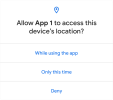
Состав вариантов зависит от Android и разрешения. Для камеры и микрофона на поддерживаемых версиях доступны ограничение временем использования и разовый доступ. Постоянный фоновый доступ к местоположению — отдельная возможность, которая требуется далеко не каждому приложению.
Как выбирать по задаче
- Во время использованияДля функции, которой пользуетесь в открытой программе
- Только в этот разДля разового действия, когда вариант доступен
- Не разрешатьЕсли доступ не нужен или причина непонятна
Например, при записи голосового сообщения микрофон нужен, а при чтении текста — обычно нет. Программа для съёмки документов использует камеру. Если запрос выглядит несвязанным с вашей задачей, откажите и найдите объяснение разработчика. Не выдавайте специальный доступ к управлению телефоном вместо обычного разрешения датчика.
Google / Android Developers · источник · Apache License 2.0 (документация Android). Без изменений.
После ограничения откройте программу и попробуйте нужную функцию. Если она закономерно перестала работать, верните только необходимый доступ. Это точнее, чем разрешать весь список «на всякий случай».
Для местоположения отдельно проверьте точность
На поддерживаемых версиях Android можно дать приблизительное местоположение вместо точного. Прогнозу погоды часто достаточно района, а пошаговой навигации нужна более точная позиция. Выбор зависит от конкретной функции; универсального правильного режима для всех приложений нет.
В разрешениях приложения откройте местоположение и посмотрите переключатель точной геопозиции, если он доступен. Сначала оцените вариант «При использовании», а постоянный доступ оставляйте только при понятной необходимости. Общая включённая геолокация телефона и разрешение отдельной программе — разные условия.
Два ограничения координат
- Когда получать местоположениеПри работе приложения или в другом доступном режиме
- Насколько точноПриблизительная либо точная позиция
- Общий переключатель телефонаМожет отключить геолокацию сразу для программ
Не путайте доступ приложения к координатам с отправкой вашей геопозиции собеседнику в мессенджере. Это отдельная функция внутри сервиса, которую тоже нужно проверить, если ранее включалась передача в реальном времени.
Посмотрите недавние обращения и индикатор
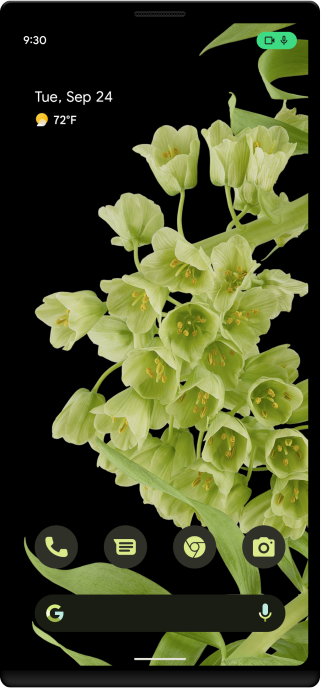
На Android 12 и новее предусмотрены дополнительные средства контроля микрофона и камеры. При использовании может появляться зелёный индикатор. Откройте панель уведомлений и нажмите на индикатор, если ваша версия позволяет: система покажет связанное приложение или службу. Не делайте вывод по одной точке без проверки её назначения.
Google / Android Developers · источник · Apache License 2.0 (документация Android). Без изменений.
Найдите «Панель конфиденциальности» или аналогичный журнал в настройках приватности. Посмотрите временную шкалу нужного разрешения. Доступный период истории зависит от версии. Сопоставьте время с действиями: видеозвонком, камерой, диктовкой. Отсутствие записи за выбранный период не доказывает, что приложение никогда не имело доступа.
Когда полезны общие переключатели камеры и микрофона
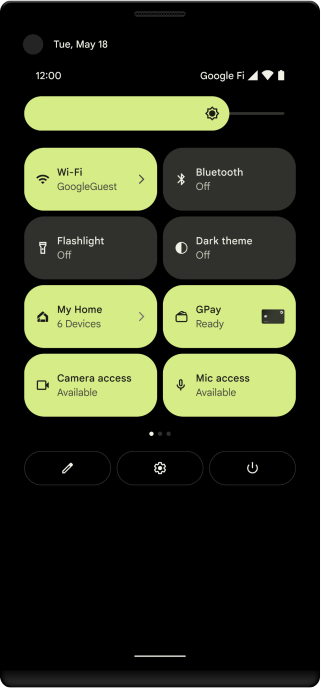
В быстрых настройках некоторых устройств доступны отдельные плитки доступа к камере и микрофону. Они ограничивают датчик сразу для приложений и не равны отзыву разрешения у одной программы. Если после такой проверки не работает звонок или съёмка, вспомните об общем переключателе.
Google / Android Developers · источник · Apache License 2.0 (документация Android). Без изменений.
Эти переключатели удобны для временного ограничения, а постоянную настройку отдельной программы лучше делать через её разрешения. Системные исключения и поведение зависят от версии; не считайте одну плитку гарантией полного отсутствия любой обработки данных на телефоне.
Если обнаружили непонятный доступ
Запишите название программы, разрешение и время обращения. Ограничьте доступ, проверьте назначение приложения и источник его установки. Если программа не нужна, перед удалением сохраните её важные данные. Не устанавливайте неизвестный «антишпион» по рекламному предупреждению.
Если вопрос оказался в неработающем микрофоне, а не в приватности, верните необходимые настройки и используйте разбор неполадок записи голоса. После проверки здесь достаточно убедиться, что нужные функции работают, а лишние разрешения больше не выданы.
Источники и иллюстрации
- Изменение разрешений Android
- Разовые разрешения и контекст запроса: Android Developers
- Разрешения точного и приблизительного местоположения
- Индикатор камеры и микрофона: Android
- Индикаторы и общие переключатели: Android Developers
- File:Android 16 home screen screenshot.png — источник и условия иллюстрации
- mic-camera-indicators.svg — источник и условия иллюстрации
- mic-camera-toggles.svg — источник и условия иллюстрации
- One-time permission prompt: Android Developers — источник и условия иллюстрации
- Условия использования документации Android

