




Адрес: Липецк, Площадь Победы, д.8, 1 этаж, (Здание "Липецкгражданпроект")
E-mail: myiz90x@gmail.com
Часы работы: Пн-Пт с 8:00 до 17:00
Собеседник меня не слышит: как проверить микрофон телефона

Google Pixel 7, реальная фотография сзади. Расположение микрофонов различается по модели; снимок не показывает работающий микрофон.
PantheraLeo1359531 · источник · CC BY 4.0. Без изменений.
Уточните, в каких разговорах вас не слышат
Сначала разделите три ситуации: вас не слышно при обычном мобильном вызове, только в одном мессенджере или во всех приложениях с записью голоса. Ещё один важный вопрос — слышит ли вас другой собеседник. Неполадка только у одного человека может находиться и на его стороне.
Договоритесь о коротком проверочном разговоре с близким. Не начинайте одновременно менять сеть, чистить все приложения и сбрасывать настройки. После одного изменения просите повторно оценить голос: так будет понятно, что именно повлияло на результат.
Определите границы проблемы
- Только один мессенджерПроверяйте его разрешения и вызов
- Обычные звонки, но запись работаетПроверяйте маршрут звонка и связь
- Голос не пишется нигдеПроверяйте доступ, аксессуары и микрофоны
Проверьте кнопку выключения микрофона
Во время соединённого разговора откройте экран звонка. Найдите «Микрофон», «Откл. звук» или значок перечёркнутого микрофона. Название может запутать: здесь отключается передача вашего голоса, а не громкость человека, которого вы слушаете.
Если микрофон отключён, включите его и скажите короткую фразу. Смотрите на подпись состояния и результат, а не только на цвет кнопки. В разных приложениях активное состояние оформлено по-разному.
Две кнопки — разные направления
- МикрофонПередаёт ваш голос собеседнику
- ДинамикВоспроизводит его голос вам
- Громкость разговораМеняет то, что слышите вы
Если экран во время разговора гаснет возле лица, уберите телефон от уха и дайте ему показать управление. Не нажимайте вслепую в предполагаемое место кнопки: рядом может быть завершение вызова или другое действие.
Исключите гарнитуру и перекрытие отверстий
Для проверки отсоедините проводные и USB-наушники, временно выключите Bluetooth и позвоните через сам телефон. Гарнитура может оставаться выбранным микрофоном, хотя лежит далеко. Если без неё голос появился, проверьте её микрофон, заряд, соединение и выбранный режим, а не меняйте сразу все настройки телефона.
Посмотрите, не перекрывает ли нижнюю часть корпуса чехол, палец или наклейка. У современных телефонов может быть несколько микрофонов, в том числе возле камер. Точное расположение смотрите в руководстве своей модели.
Быстрая проверка без аксессуаров
- Отключите гарнитуру
- Уберите мешающий чехол
- Не закрывайте отверстия рукой
- Повторите короткую фразу
Не вставляйте в отверстие микрофона инструмент для SIM-лотка. Похожий внешний вид отверстий не делает их взаимозаменяемыми. Если требуется очистка, начинайте с наружной сухой мягкой ткани; внутреннее загрязнение и следы жидкости требуют подходящей диагностики.
Проверьте разрешение нужного приложения
Если вас не слышно только в мессенджере, откройте «Настройки» → «Приложения», найдите его и перейдите к разрешениям. Проверьте микрофон. Разрешение камеры, фотографий или уведомлений само по себе не даёт приложению возможность слышать речь.
Предоставьте доступ на время использования, если он нужен этому приложению для звонков. Вернитесь в мессенджер и повторите вызов. Не выдавайте весь набор предлагаемых разрешений только ради одной проверки.
На поддерживаемых Android есть и общий переключатель доступа к микрофону. Если он выключен, отдельное разрешение приложения может оказаться недостаточным. Найдите в настройках «Доступ к микрофону» и прочитайте доступные пояснения. Поведение системной телефонии и отдельных режимов нельзя автоматически выводить из результата одного приложения.
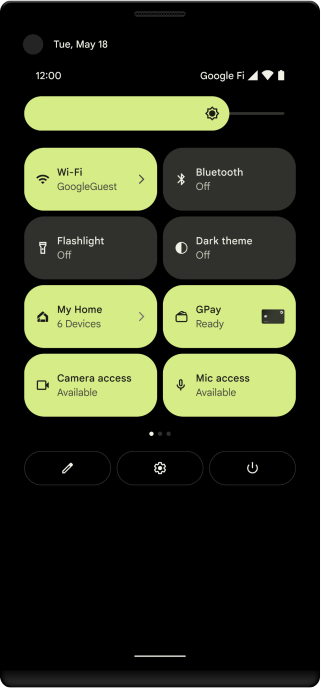
Google / Android Developers · источник · Apache License 2.0 (документация Android). Без изменений.
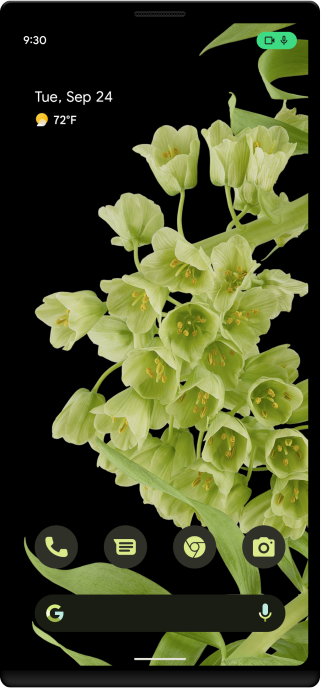
Google / Android Developers · источник · Apache License 2.0 (документация Android). Без изменений.
Запишите свой голос отдельно от звонка
Откройте уже установленный диктофон, если он есть, и сделайте короткую запись собственного голоса. Можно использовать учебную фразу: «Проверяю микрофон телефона, говорю обычным голосом». Не нужно записывать чужой разговор или произносить личные данные.
Остановите запись и прослушайте её. Если голоса не слышно, убедитесь, что не выключена громкость воспроизведения. Затем, при возможности, сравните прослушивание через другой исправный выход: тихий динамик и пустая запись — разные вещи.
Проверка записи
- Запишите свою учебную фразу
- Остановите запись
- Проверьте громкость воспроизведения
- Прослушайте результат
Хорошая запись — полезный признак, но не доказательство исправности всех микрофонов. Обычный вызов, громкая связь, камера и диктофон могут использовать разные микрофоны и обработку. Поэтому не завершайте проверку выводом «диктофон работает — телефон точно ни при чём».
Сравните обычный звонок, громкую связь и мессенджер
С одним знакомым выполните короткий обычный вызов. Затем уберите телефон от уха и сравните громкую связь. Если она работает иначе, сообщите об этом при дальнейшем обращении за помощью. Не пытайтесь ремонтировать конкретный микрофон по одной такой разнице: возможна и программная причина.
Проверьте второй номер. Если проблема относится к интернет-звонкам, сравните доступные Wi-Fi и мобильную сеть. Попросите собеседника отличить полную тишину от прерывающегося, роботизированного голоса: второй вариант может указывать на соединение, а не только на микрофон.
Запишите результаты сравнений
- ДиктофонСлышна ли ваша запись
- Обычный звонокСлышат ли вас два человека
- Громкая связьМеняется ли результат
- МессенджерЗависит ли от приложения и сети
Если недавно установлено приложение, связанное с записью или обработкой звука, закройте его и перезапустите телефон. Проверку в безопасном режиме выполняйте только по инструкции своей модели: сочетания кнопок и доступность функций различаются.
Что сообщить поддержке или мастеру
Сформулируйте наблюдение конкретно: «Без Bluetooth меня не слышат два разных человека при обычном вызове. В диктофоне голос есть. При громкой связи результат другой». Такой набор данных полезнее просьбы «прибавить чувствительность микрофона» без понимания причины.
Проверки выполнены
- Микрофон в вызове включён
- Аксессуары исключены
- Разрешение нужного приложения проверено
- Собственная запись прослушана
- Несколько способов связи сравнены
Не меняйте усиление микрофона через неизвестные инженерные меню и приложения с обещанием «починить одним нажатием». Если проблема повторяется после простых проверок, особенно после падения или влаги, нужна диагностика. Заводской сброс без сохранения данных и без оснований не является обязательной первой мерой.
Источники и фотографии
- Проверка микрофона Pixel: Google
- Разрешения приложений Android: Google
- Индикаторы и переключатели микрофона: Android Developers
- Микрофоны и динамики Pixel: Google
- Микрофон или динамик Samsung Galaxy не работает
- Качество звука при звонке: Samsung
- mic-camera-indicators.svg — источник иллюстрации и условия использования
- mic-camera-toggles.svg — источник иллюстрации и условия использования
- File:Google Pixel 7 20230416 HOF00377 RAW-Export.png — источник иллюстрации и условия использования
- Условия использования Android Developers

