




Адрес: Липецк, Площадь Победы, д.8, 1 этаж, (Здание "Липецкгражданпроект")
E-mail: myiz90x@gmail.com
Часы работы: Пн-Пт с 8:00 до 17:00
Как работать с двумя мониторами в Windows: расширить экран и выбрать главный
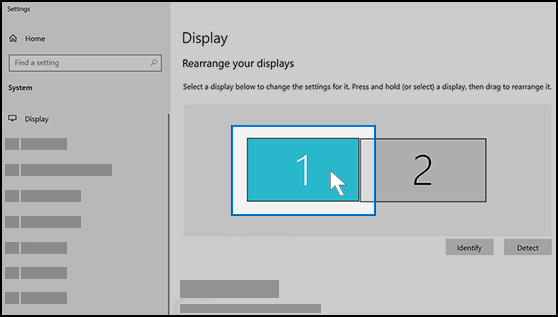
Официальный пример схемы дисплеев Microsoft Windows 10. Положение прямоугольников настраивается по реальному расположению экранов; номер не равен обязательному признаку главного монитора.
Microsoft · источник · Условия использования снимков экрана Microsoft · Used with permission from Microsoft.
Отдельные рабочие области на двух экранах
Два подключённых экрана могут показывать одну картинку или разные части рабочего стола. Для работы с документом на одном и браузером на другом обычно нужен режим «Расширить». Если выбрать дублирование, перемещение окна на «соседний рабочий стол» не появится: изображение повторяется.
Ниже — настройка расположения, главного дисплея, масштаба и переноса окон в Microsoft Windows 11 и Windows 10. Если второй экран вообще не получает сигнал, сначала проверьте подключение. Это отдельная задача, а не повод бесконечно переставлять прямоугольники в параметрах.
Убедитесь, что компьютер видит оба дисплея
Подключите монитор к поддерживаемому видеовыходу или док-станции, включите питание и выберите на самом мониторе нужный вход. Разъём USB-C не гарантирует передачу видео сам по себе: это зависит от порта, кабеля и конфигурации устройства.
Откройте «Параметры» → «Система» → «Дисплей». Если определены два устройства, сверху появится схема с пронумерованными прямоугольниками. При дублировании номера могут отображаться объединённо.
Если второй дисплей отсутствует, раскройте «Несколько дисплеев» и используйте «Обнаружить», когда кнопка доступна. Если это не помогает, проверьте кабель, вход, возможности переходника и видеовыхода. Подробная последовательность есть в статье об отсутствии HDMI-сигнала.
Обычный HDMI-разветвитель, который повторяет один сигнал, не обязательно создаёт два независимых экрана для Windows. Для расширенного рабочего стола нужны соответствующие возможности оборудования, а не только два подключённых кабеля.
Выберите «Расширить», а не «Дублировать»
Нажмите Win + P. В панели проецирования выберите подходящий режим:
| Режим | Что получится |
|---|---|
| Только экран компьютера | Изображение на основном для этого режима экране ПК |
| Повторяющийся / Дублировать | Одно содержимое на нескольких дисплеях |
| Расширить | Общий рабочий стол с отдельным пространством на каждом экране |
| Только второй экран | Работа на внешнем дисплее без изображения на первом |
Формулировки зависят от языка и версии Windows. Для двух разных рабочих областей выберите «Расширить», затем снова откройте параметры дисплея и проверьте схему.
Два разных режима работы
- ДублированиеОдно содержимое повторяется на экранах
- РасширениеРазные окна в общем пространстве рабочего стола
- Один активный экранОтдельный режим для одного выбранного вывода
Дублирование полезно, когда зрители должны видеть то же, что и вы. Но одинаковая картинка на мониторах с разными возможностями может ограничивать выбор режима изображения. Для обычной отдельной работы сначала настраивайте расширение.
Сопоставьте номера с настоящими экранами
В параметрах дисплея нажмите «Определить». На физических экранах появятся номера. Номер 1 не обязан обозначать главный монитор, а номер 2 — устройство справа.
Перетащите прямоугольники в схеме так, как экраны расположены на столе. Если внешний монитор слева от ноутбука, его прямоугольник тоже должен быть слева. Нажмите «Применить».
Проверьте движение указателя через общую границу. Если он переходит на другой экран с неожиданной стороны, исправьте расположение. При разной высоте экранов полезно также выровнять прямоугольники по удобному участку границы, а не оставлять произвольный сдвиг.
Схема должна соответствовать столу
- Определить номераНомер не указывает, какой экран главный
- Расположить прямоугольникиСлева, справа и по высоте — как удобно физически
- ПрименитьПроверить переход указателя через границу
- Выбрать главныйОтдельная настройка выбранного дисплея
Прямоугольники отражают логическую конфигурацию, а не точный размер корпусов. Разные разрешения и масштаб могут влиять на ощущение перехода. Оценивайте результат реальным движением указателя и перетаскиванием окна.
Назначьте главный дисплей
Выберите прямоугольник нужного экрана. В разделе «Несколько дисплеев» найдите «Сделать основным дисплеем» и включите доступную опцию. Если она уже отмечена или недоступна в отмеченном состоянии, выбранный экран может уже быть главным.
Главный экран определяет часть поведения рабочего стола и размещение некоторых элементов. Он не обязан получить номер 1 после назначения. И он не гарантирует, что каждое приложение сразу перенесёт сюда все окна: программы могут запоминать собственное положение.
Панель задач также имеет отдельные параметры показа на нескольких мониторах. Если хотите видеть её на обоих, проверьте поведение панели задач в параметрах персонализации. Наличие панели на двух дисплеях само по себе не означает дублирование рабочего стола.
Как переносить окна
В режиме расширения перетащите окно за заголовок через границу на соседний дисплей. Если оно развёрнуто и перетаскивание ведёт себя неудобно, сначала верните обычный размер.
Для активного окна есть сочетания Win + Shift + стрелка влево или вправо. Они переносят окно на другой монитор в поддерживаемой конфигурации. Обычное Win со стрелкой выполняет другую задачу — размещение окна, поэтому наличие Shift важно.
После переноса настройте удобный размер. Если приложение снова открывается на прежнем экране, закройте его штатно уже в новом положении и проверьте следующий запуск. Это зависит от программы; системное назначение главного экрана не заменяет все её настройки.
Перенос окна на другой монитор
- Включить РасширитьУбедиться, что есть отдельные рабочие области
- Выбрать окноAlt + Tab или щелчок по приложению
- Перетащить либо перенестиWin + Shift + стрелка влево или вправо
- Проверить вид и масштабПри необходимости перезапустить конкретное приложение
Настройте каждый монитор отдельно
В параметрах выберите нужный дисплей и проверьте рекомендуемое разрешение. Затем подберите масштаб, при котором читается текст. Для ноутбука с плотным экраном и большого внешнего монитора одинаковый масштаб может быть неудобен.
При необходимости откройте дополнительные параметры дисплея и проверьте доступную частоту обновления. Нужный режим должен поддерживаться всей цепочкой: экраном, видеовыходом, кабелем и док-станцией. Не обещайте себе высокую частоту только по характеристикам одного монитора.
После изменения масштаба некоторые приложения потребуется перезапустить. Если одно окно стало размытым после переноса, сравните его на обоих дисплеях и проверьте поддержку масштабирования у разработчика. Не понижайте разрешение всех экранов ради одного старого приложения.
Что происходит при отключении ноутбука от док-станции
В современных Windows 11 раздел «Несколько дисплеев» может содержать параметры запоминания расположения окон в зависимости от подключения монитора и сворачивания окон при его отключении. Проверьте их по своему сценарию подключения.
Если окно осталось вне видимой области после изменения конфигурации, сначала выберите его через Alt + Tab и попробуйте перенос Win + Shift со стрелкой при наличии второго активного экрана. Также проверьте текущий режим Win + P. Не отключайте вслепую единственный работающий дисплей, пытаясь вернуть окно.
Необязательно отключать ноутбук закрытием крышки. Для работы с закрытой крышкой отдельно проверяются параметры её действия, питание и требования к вентиляции по инструкции модели. Эта настройка не нужна, если ноутбук остаётся открытым вторым экраном.
Финальная проверка рабочего места
Откройте на одном экране документ, на другом — браузер. Убедитесь, что это разные рабочие области, указатель переходит с нужной стороны, окна переносятся и текст остаётся читаемым. Проверьте основной экран и поведение после повторного подключения, если используете док-станцию.
Если монитор или телевизор имеет динамики, после подключения Windows может выбрать другой аудиовыход. Звук проверяется отдельно: инструкция по устройствам воспроизведения.
Рабочая конфигурация определяется удобством конкретных приложений, а не обязательными одинаковыми цифрами у экранов. Сохраните понятное расположение и проверенные параметры, чтобы следующее подключение не начиналось с нового поиска окон.
