




Адрес: Липецк, Площадь Победы, д.8, 1 этаж, (Здание "Липецкгражданпроект")
E-mail: myiz90x@gmail.com
Часы работы: Пн-Пт с 8:00 до 17:00
Подключили ноутбук к телевизору через HDMI, а на экране «Нет сигнала»: что делать
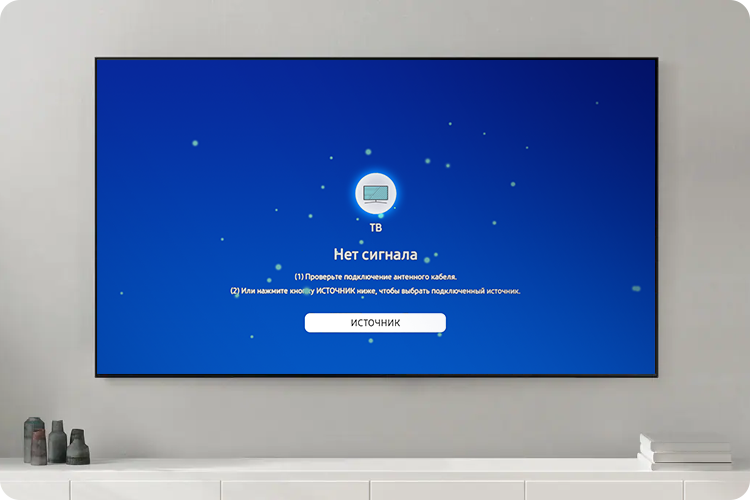
«Нет сигнала» на телевизоре: официальный пример из инструкции Samsung. © Samsung Electronics · Источник.
«Нет сигнала» означает, что телевизор не получает изображение
При подключении ноутбука через HDMI сначала проверьте номер входа на телевизоре, затем включите вывод изображения в Windows клавишами Win + P. Если это не помогло, проверьте кабель и подключение напрямую. Сообщение «Нет сигнала» само по себе не показывает, какая деталь неисправна.
Ноутбук включите и разбудите: спящий компьютер может не передавать изображение. Для первой проверки оставьте крышку открытой и используйте обычный рабочий стол. Фильм в отдельном приложении иногда добавляет собственные ограничения, которые только мешают понять причину.
Начните с одной простой цепочки: ноутбук → HDMI-кабель → телевизор. Если у ноутбука есть обычный HDMI, временно уберите док-станцию, разветвитель и лишние переходники. Если отдельного HDMI нет, совместимость адаптера разбирается ниже.
Проверьте кабель и номер входа
- Посмотрите, в какой разъём телевизора вставлен кабель: HDMI 1, HDMI 2 или другой. Запомните номер.
- Убедитесь, что другой конец подключён к видеовыходу ноутбука. На телевизоре нужен вход HDMI IN.
- Проверьте оба штекера: они должны входить полностью без усилия и перекоса.
- Выберите на телевизоре именно этот HDMI-вход. Если кабель вставлен в HDMI 2, выбор HDMI 1 не покажет ноутбук.

Разъём HDMI не похож на USB-A, но при плохом освещении соседние порты легко перепутать. Не пытайтесь вставить штекер силой. Маркировка возле гнезда и руководство устройства надёжнее предположения «подходит по размеру».
Пометка ARC или eARC у HDMI относится к обратной передаче звука. Для изображения от ноутбука обычно выбирают подходящий HDMI-вход по его номеру; наличие этой надписи не заменяет выбор источника.
Как выбрать HDMI на Samsung: меню зависит от года
На телевизорах Samsung 2022–2025 годов с сериями B, C, D и F официальный путь начинается с Home → Подключенные устройства. В этом разделе выберите вход, куда подключён ноутбук. По названию устройства ориентироваться необязательно: важен номер HDMI.
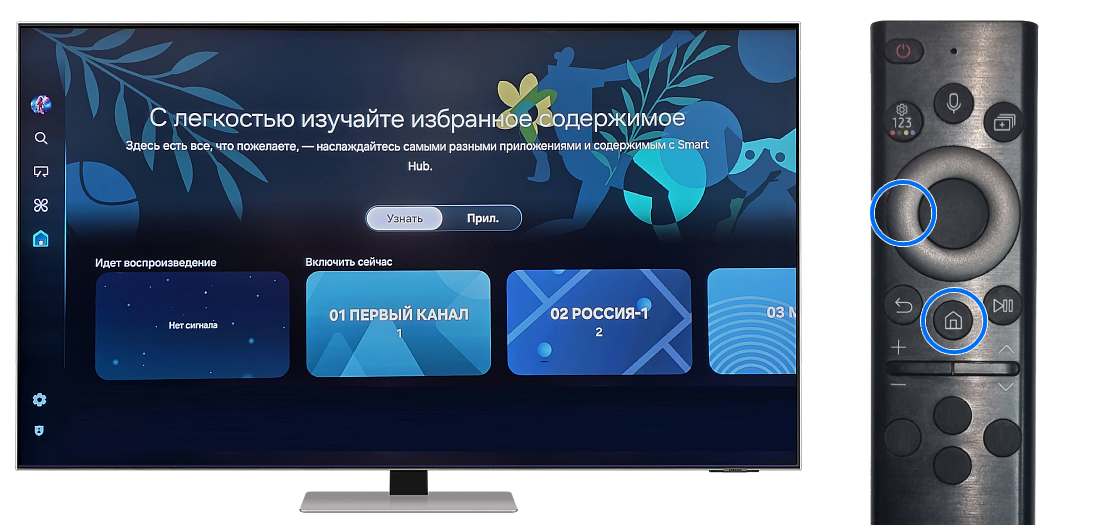
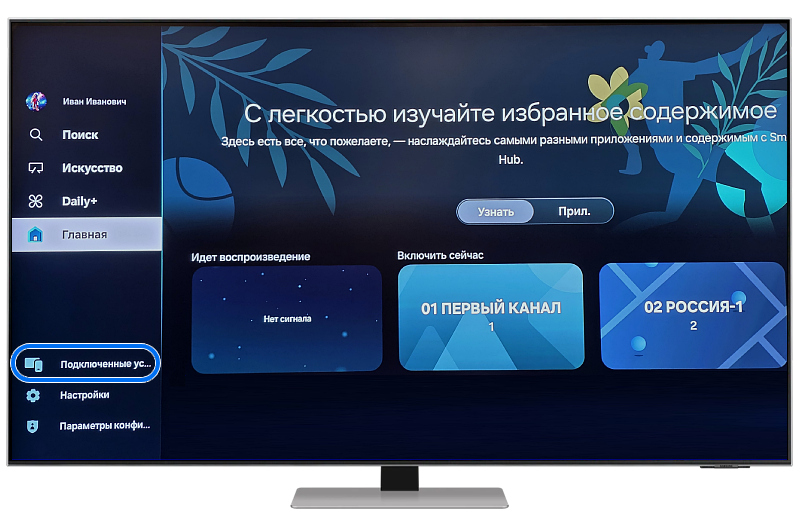
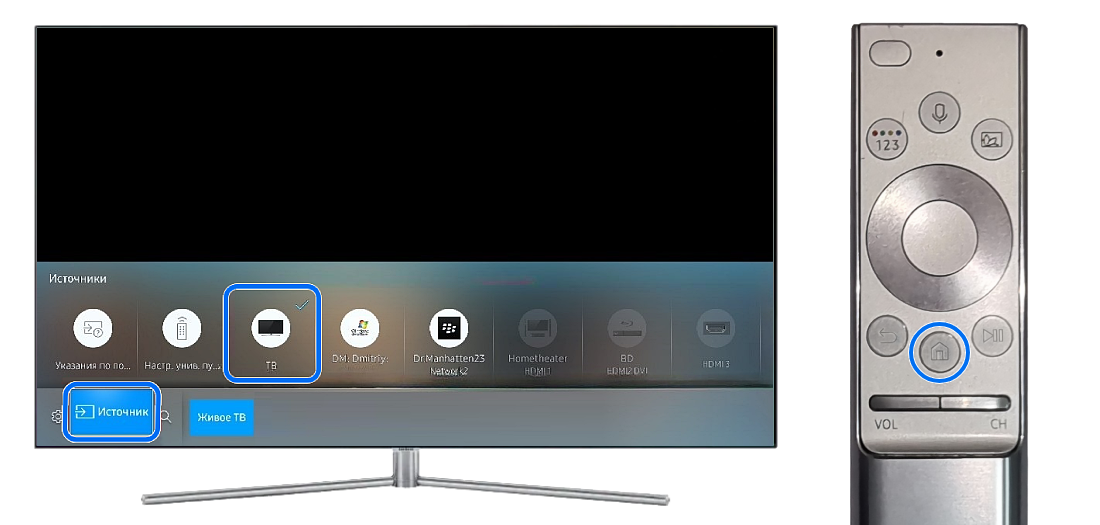
На Samsung 2016–2021 годов источник выбирают через Home → Источник; на более старых моделях может использоваться отдельная кнопка Source на пульте. Это разные поколения меню, поэтому в вашей модели не обязательно будет левый столбец как на верхнем снимке.
Для LG, Sony и других марок используйте кнопку выбора входа или руководство своей модели. Название может быть «Входы», «Источник» или похожее; меню Samsung нельзя считать универсальным.
Windows: включите вывод через Win + P
- На ноутбуке одновременно нажмите Windows + P.
- Для первого теста выберите Повторяющийся — рабочий стол должен появиться на обоих экранах.
- Если нужна отдельная рабочая область, после проверки можно выбрать Расширить.
- Дождитесь переключения и проверьте, появился ли курсор и рабочий стол на телевизоре.
В режиме расширения телевизор может показывать пустой фон рабочего стола. Это уже изображение, а не «Нет сигнала»: окно программы осталось на дисплее ноутбука. Перетащите окно на другой экран или вернитесь к повторению для простой проверки.
Режим «Только второй экран» может выключить встроенный экран ноутбука. Для поиска причины удобнее начать с повторения, чтобы настройки оставались видны на ноутбуке. Win + K используется для беспроводных подключений и не заменяет включение проводного вывода через HDMI.
Если телевизор определяется, но пишет о неподдерживаемом режиме, откройте Параметры → Система → Дисплей, выберите именно телевизор и проверьте разрешение и частоту по его руководству. Для первого теста используйте совместимый обычный режим вместо предельной частоты и HDR. Не задавайте параметры, которых нет в списке поддерживаемых.
USB-C, док-станция и переходник
Если у ноутбука только USB-C, нужен порт с поддержкой видеовыхода и совместимый видеоадаптер. Не каждый USB-C умеет передавать изображение: одинаковая форма разъёма не говорит о его возможностях. Проверьте точную модель ноутбука и спецификацию порта.
Некоторые USB-адаптеры используют отдельную технологию и требуют драйвер производителя. Другие передают штатный видеосигнал без такого драйвера. Не устанавливайте случайный пакет «драйверов HDMI» с сайта, который не относится к вашей модели.
У переходников HDMI—DisplayPort и других преобразователей бывает задано направление передачи. Кабель, рассчитанный на противоположное направление, не становится подходящим после перестановки концов. Маркировку и описание адаптера нужно проверить отдельно.
Для док-станции убедитесь, что подключён нужный порт и подано питание, если оно требуется. Если обычный HDMI ноутбука работает напрямую, а через док-станцию нет, это уже полезный результат: причину стоит искать в промежуточном устройстве и его совместимости.
Как выяснить, где пропал сигнал
| Проверка | Что она показывает |
|---|---|
| Другой исправный HDMI-кабель | Помогает проверить текущий кабель; дорогая покупка заранее не требуется. |
| Другой HDMI-вход телевизора | После перестановки нужно выбрать новый номер входа. |
| Другое устройство на том же входе | Если приставка показывает изображение, вход телевизора как минимум принимает её сигнал. |
| Ноутбук на другом совместимом экране | Помогает проверить вывод ноутбука отдельно от данного телевизора. |
| Перезапуск ноутбука и телевизора | Может восстановить обнаружение; это отличается от сброса к заводским настройкам. |
Меняйте один элемент за раз и записывайте результат. Если проверить другой кабель, вход и ноутбук одновременно, вы увидите картинку, но не узнаете, где была проблема.
Если изображение появилось, а звук остался в ноутбуке, выберите телевизор как устройство вывода звука. Этот вопрос разобран в статье о настройках звука Windows. Для собственного видео сначала проверьте рабочий стол и обычный короткий ролик.
Если сигнал не появился после понятных сравнений, сообщите поддержке модели обоих устройств, тип кабеля и адаптера, выбранный вход и результаты тестов. Сброс телевизора стирает пользовательские настройки; начинать с него при неверно выбранном HDMI не нужно.

