




Адрес: Липецк, Площадь Победы, д.8, 1 этаж, (Здание "Липецкгражданпроект")
E-mail: myiz90x@gmail.com
Часы работы: Пн-Пт с 8:00 до 17:00
Как скопировать текст с фотографии на телефоне, чтобы не перепечатывать вручную
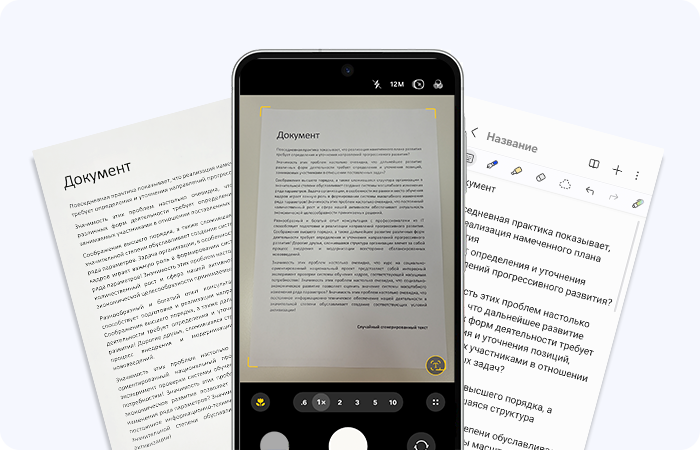
Камера Samsung при работе с документом: официальная иллюстрация к распознаванию и сканированию. © Samsung Electronics · Источник.
Фотография может превратиться в обычный текст
Чтобы не перепечатывать надпись с фотографии, используйте распознавание текста: выделите слова на снимке, скопируйте их и вставьте в заметку или документ. На Galaxy это умеют поддерживаемые версии Галереи и Камеры; на других телефонах можно воспользоваться Google Объективом. На совместимом iPhone есть «Сканер текста».
Результат нужно проверить. Распознавание хорошо справляется с чётким печатным текстом, но может ошибаться в цифрах, именах, рукописи и мелком шрифте. Для адреса из объявления это удобно; номер счёта или дату из документа всё равно сверяйте с фотографией.
Сам снимок не становится редактируемым документом. Вы получаете отдельную текстовую запись, обычно без точного оформления страницы. Если нужен PDF с фотографиями нескольких листов, используйте инструкцию по сканированию в PDF.
Samsung Galaxy: текст на уже готовой фотографии
На поддерживаемом Galaxy откройте снимок в Галерее. Если виден значок T для распознавания, нажмите его, выделите нужные слова и скопируйте. У некоторых версий можно нажать и удерживать текст прямо на изображении. Ориентируйтесь на свой экран: эта возможность есть не на каждой старой модели.
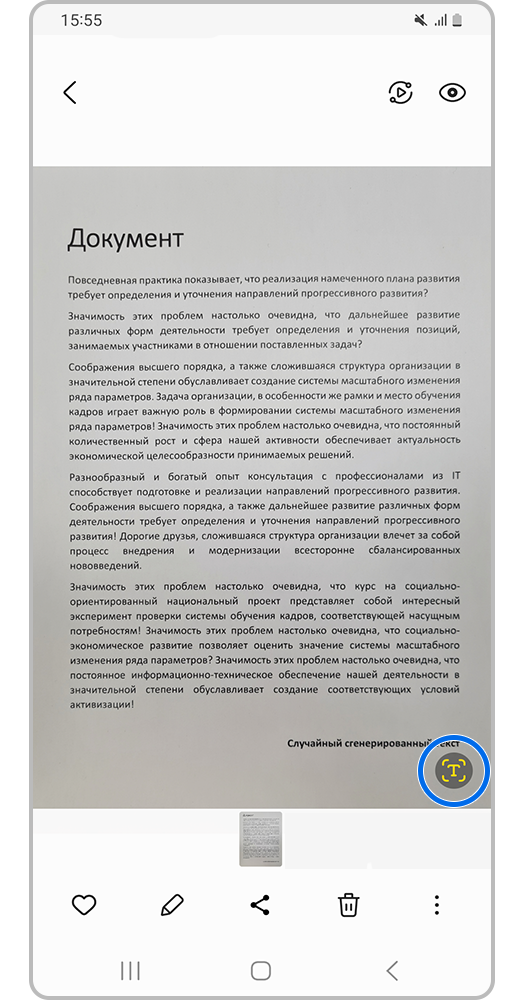
Переместите края выделения, если нужен один абзац, а не вся страница. Затем откройте заметку, нажмите на пустое текстовое поле и выберите вставку. Если вставилась сама фотография, вы скопировали изображение, а не распознанные слова. Вернитесь к выделенному тексту.
Для небольшого адреса лучше выделить только нужную строку. Это уменьшает риск захватить соседний телефон, подпись или рекламу. Для длинного текста удобнее сначала вставить всё в заметку, а затем убрать лишнее и поправить переносы строк.
Galaxy: извлечение текста через Камеру
В актуальной инструкции Samsung для Android 14–16 показан ещё один путь: наведите Камеру на бумагу и используйте доступное действие извлечения текста. Оно полезно, когда лист лежит перед вами и отдельного снимка ещё нет.
- Положите лист ровно и наведите камеру так, чтобы буквы были резкими.
- Выберите предложенное действие работы с документом или текстом; в показанной версии есть вкладка Извлечь текст.
- Дождитесь выделения текста. При необходимости выберите нужный фрагмент.
- Нажмите копирование — для всей записи на показанном экране есть Скопировать все.
- Вставьте результат в заметку и сравните с листом.
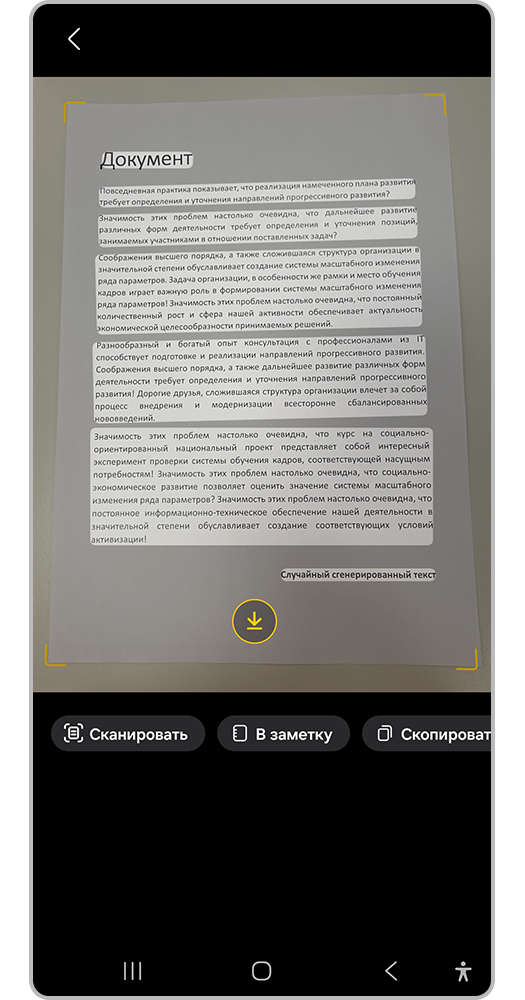
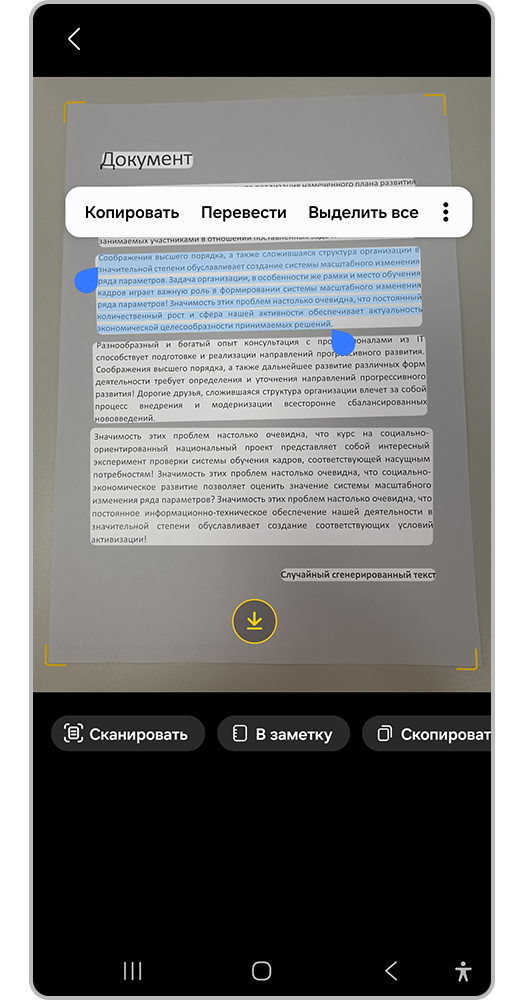
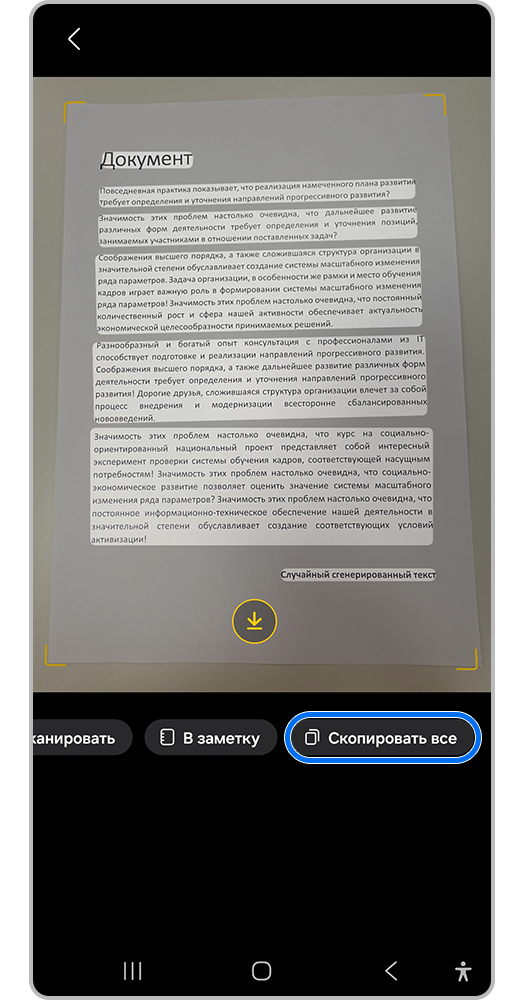
Если действие не появилось, попробуйте снять страницу целиком и открыть фотографию в Галерее. У старой системы или другой модели набор функций может быть иным. Не нужно ради одного абзаца устанавливать приложение, которое требует доступ ко всему телефону.
Другой Android: Google Объектив
- Откройте приложение Google и нажмите значок Объектива в строке поиска.
- Выберите имеющийся снимок или сфотографируйте надпись.
- Коснитесь текста или выделите область, чтобы появилось действие Выбрать текст.
- Выделите нужные строки и выберите копирование в меню действий.
- Откройте документ или заметку и вставьте результат.
В некоторых версиях доступ к Объективу находится также в Google Фото. Кнопки могут отличаться после обновления, поэтому здесь описан путь через приложение Google из его актуальной справки.
Для распознавания конкретного слова можно сузить выделение. Перевод и поиск в интернете — отдельные действия; они не нужны, если ваша задача — просто получить исходный текст. После копирования убедитесь, что вставили русский текст без случайного перевода.
Не загружайте паспорт, банковские документы или чужие персональные данные в случайные сайты распознавания. Если используете онлайн-функцию, учитывайте, что изображение может обрабатываться сервисом. Для такой задачи выбирайте подходящий инструмент осознанно.
iPhone: включите «Сканер текста» и выделите слова
Apple указывает поддержку на iPhone XS, XR и более новых моделях с iOS 15 и новее. Доступность языков зависит от версии. Если текст не выделяется, проверьте Настройки → Основные → Язык и регион → Сканер текста и список языков в справке Apple.
- В «Фото» откройте снимок.
- Нажмите и удерживайте слово, затем передвиньте края выделения. При наличии кнопки сканера текста можно сначала включить распознавание ею.
- Нажмите Скопировать; для всей записи используйте Выбрать все.
- Перейдите в «Заметки», поставьте курсор в текстовое поле и вставьте слова.
Если вырезался предмет с фотографии, а не выделились буквы, сработала другая функция — отделение объекта от фона. Нажимайте именно на слова либо используйте кнопку сканера текста.
Для конкретного языка сверяйтесь с актуальным списком Apple. Наличие функции на телефоне не гарантирует одинакового распознавания всех алфавитов на старой версии системы.
Если получилась каша: переснимите и проверьте важные места
| Проблема | Что поможет |
|---|---|
| Буквы смазаны | Очистить объектив, сфокусироваться на тексте, держать телефон неподвижно. |
| Блик закрывает строку | Изменить угол освещения; не направлять вспышку прямо на глянцевую поверхность. |
| Строки смешались с соседней колонкой | Выделять один столбец или абзац за раз. |
| Вместо текста вставилась картинка | Проверить, что выбрано копирование распознанных слов, а не всего изображения. |
| Перепутаны цифры и буквы | Сверить с оригиналом: 0/О, 1/л, латинские и русские похожие символы. |
Сначала проверьте фамилии, даты, суммы, адреса и номера. Затем поправьте переносы строк и лишние пробелы. Если распознавание пропустило часть страницы, лучше получить этот фрагмент отдельно, чем догадаться, что там написано.
Задача выполнена, когда в заметке находятся редактируемые слова, а важные данные совпадают с фотографией. После этого текст можно вставить в письмо, заявление или поисковую строку.
