




Адрес: Липецк, Площадь Победы, д.8, 1 этаж, (Здание "Липецкгражданпроект")
E-mail: myiz90x@gmail.com
Часы работы: Пн-Пт с 8:00 до 17:00
Как отсканировать документ телефоном и сохранить несколько страниц в один PDF
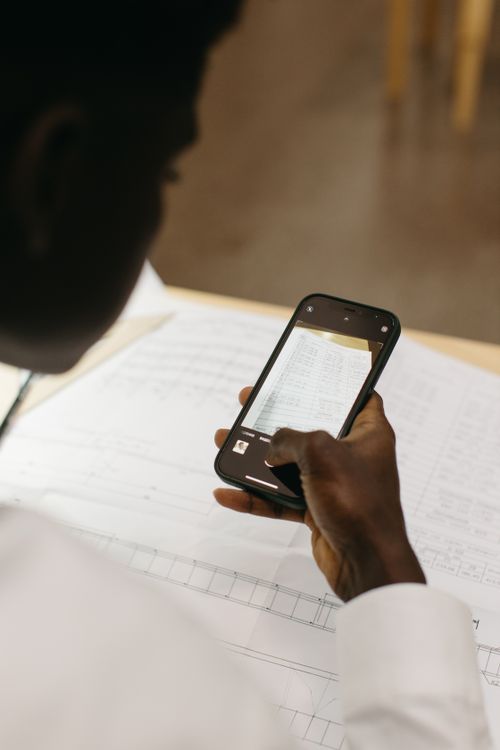
Съёмка бумажного документа смартфоном. Края листа и резкость текста нужно проверить до сохранения; на фотографии показан процесс съёмки, а не интерфейс Google Диска или «Файлов». Yaroslav Shuraev / Pexels · Оригинал · Pexels License. Без кадрирования и ретуши.
Несколько листов — один файл
Чтобы отправить договор из пяти страниц одним файлом, нужен режим сканирования документов. В нём вы снимаете листы по очереди и сохраняете весь набор в PDF. Обычная камера чаще оставляет отдельные фотографии — получателю приходится открывать их одну за другой.
На Android подойдёт Google Диск, на iPhone — встроенное приложение «Файлы». У первого способа результат сохраняется в облаке Google. Во втором можно выбрать папку на самом iPhone или в iCloud Drive. Если документ нельзя размещать в облаке, сначала уточните допустимый способ хранения.
Подготовьте листы и свет
- Протрите объектив. Разложите страницы по порядку, расправьте загнутые углы и положите первый лист на ровную поверхность.
- Выберите фон, на котором видны края бумаги. Свет должен падать равномерно; уберите тень от руки и блики от лампы.
- Держите телефон прямо над листом. Проверьте, что в кадр попали все четыре угла, подпись, печать и номер страницы.
- Не приближайте изображение цифровым зумом. Лучше измените расстояние до бумаги и дайте камере навести резкость.
Если лист блестит, попробуйте выключить вспышку и поменять направление света. Фильтр может сделать фон белее, но не вернёт буквы, которые смазались при съёмке. Такой лист лучше переснять.

Android: сканируем через Google Диск
- Откройте Google Диск и проверьте, в какой аккаунт вошли. Нажмите значок камеры в правом нижнем углу; при первом запуске разрешите доступ к камере.
- Наведите телефон на страницу. Сделайте снимок вручную или дождитесь автоматического захвата.
- Проверьте рамку обрезки. При необходимости исправьте углы через кадрирование или переснимите нечёткий лист.
- Для следующего листа нажмите «Добавить» — значок плюса. Повторите для остальных страниц, не завершая документ после каждой.
- Когда все листы добавлены, нажмите «Готово». Задайте понятное имя, выберите формат PDF, затем «Местоположение» и нужную папку на Диске. Нажмите «Сохранить».
Если выбрать JPG, получится изображение, а нам нужен многостраничный документ. После сохранения откройте именно PDF на Диске и пролистайте его. Внешний вид кнопок может отличаться от старых инструкций: актуальный путь Google указан в источниках.
iPhone: сканируем через «Файлы»
- Откройте «Файлы», перейдите к просмотру папки и нажмите «Ещё» — кнопку с тремя точками. Выберите «Отсканировать документы».
- Наведите камеру на лист. При автоматическом захвате дождитесь снимка; для ручного используйте кнопку съёмки или кнопку громкости.
- Если потребуется, подгоните углы рамки и нажмите «Оставить».
- Добавьте остальные страницы в этой же сессии сканирования. Только после последней завершите документ кнопкой «Готово»; в более ранних версиях подписи элементов могут отличаться.
- Выберите место сохранения и нажмите «Сохранить». Откройте получившийся PDF в выбранной папке.
Запомните выбранное место: документ в «На моём iPhone» и документ в iCloud Drive — это разные варианты хранения. Для отправки удерживайте готовый файл и используйте «Поделиться».
Проверьте PDF до отправки
- Страниц столько же, сколько бумажных листов, и они идут в правильном порядке.
- При увеличении читаются мелкие цифры и фамилии. Края, подписи и печати не обрезаны.
- В файл не попал посторонний лист. Имя помогает понять содержимое: например, «Заявление_3_страницы.pdf».
- Размер укладывается в ограничение сайта или почты. Если нужен меньший файл, сохраняйте исходник и проверяйте читаемость уменьшенной копии.
Отправляйте PDF как документ, а не набор фотографий. Если делитесь ссылкой на Google Диск, проверьте доступ для получателя; открывать всему интернету целую папку ради одного файла не нужно.
Скан — это изображение бумаги внутри PDF. Возможность поиска по тексту не означает, что все буквы распознаны без ошибок или документ стал редактируемым файлом Word.

