




Адрес: Липецк, Площадь Победы, д.8, 1 этаж, (Здание "Липецкгражданпроект")
E-mail: myiz90x@gmail.com
Часы работы: Пн-Пт с 8:00 до 17:00
Фото не принимают на сайте: как уменьшить размер файла до 1–2 МБ
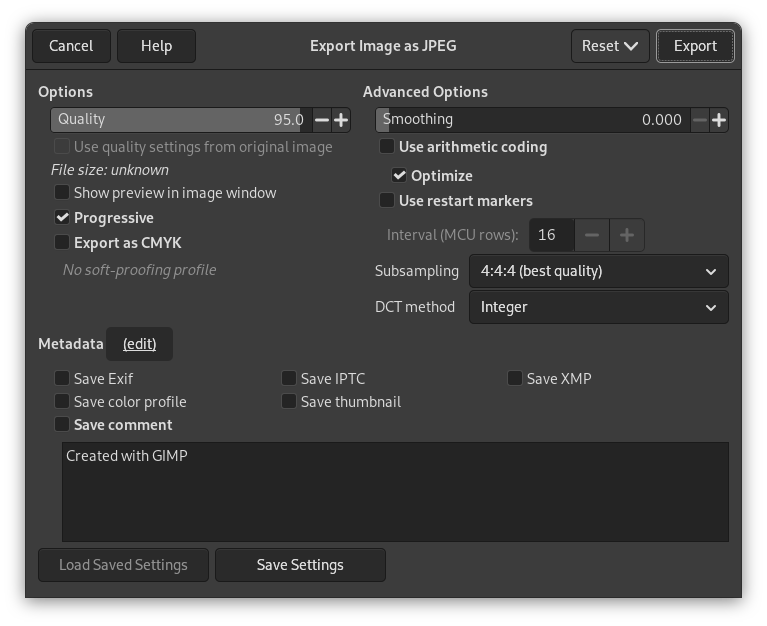
Экспорт JPEG в GIMP 3.2: реальный скриншот с английским интерфейсом. © GIMP Documentation Team, GNU FDL 1.2+. © GIMP Documentation Team · Источник.
Сначала прочитайте ограничение сайта
Если сайт принимает фото только до 1–2 МБ, сделайте уменьшенную копию и проверьте её размер перед загрузкой. Чаще всего помогают уменьшение числа пикселей и сохранение в JPEG с умеренным сжатием. Переименование файла или упаковка в ZIP задачу не решают.
Уточните, что именно просит сайт: размер файла, ширину и высоту изображения, формат или всё сразу. «До 2 МБ» и «не больше 2000 пикселей» — разные требования. Для фотографии на документы дополнительно важны пропорции, фон и положение лица; уменьшение файла не отменяет эти правила.
| Ограничение | Что менять |
|---|---|
| МБ или КБ | Вес сохранённого файла: размер изображения и степень сжатия. |
| Пиксели по ширине и высоте | Разрешение изображения; пропорции сохраняют, если сайт не требует другого. |
| JPG / JPEG | Формат при экспорте. Простое изменение расширения не преобразует фотографию. |
Ниже — два проверенных способа на Windows и вариант в Галерее Samsung. На iPhone набор встроенных действий зависит от приложения; универсальной кнопки «сделать ровно 1 МБ» в «Фото» нет. Можно обработать копию на компьютере, не отправляя личный снимок случайному онлайн-сервису.
Проверьте размер и сделайте копию
- Сохраните исходное фото отдельно. Назовите рабочую копию, например, foto-dlya-sayta.jpg.
- На Windows нажмите файл правой кнопкой → Свойства. Вкладка «Общие» показывает размер файла; «Подробно» — размеры изображения.
- На телефоне откройте сведения о снимке в Галерее или файловом приложении. Название этой команды зависит от модели.
- Запишите лимит сайта. После обработки проверяйте фактический размер новой копии, а не размер исходника.
Если лимит 1 МБ, удобнее оставить небольшой запас: например, получить файл около 800–900 КБ. Некоторые сайты считают мегабайты в десятичных единицах, другие показывают округлённое число. Проверка числа байтов помогает понять пограничный отказ.
Для обычной фотографии, у которой сайт не задаёт минимальное разрешение, можно начать с длинной стороны около 1600–2000 пикселей. Это отправная точка, а не гарантированный рецепт на 1 МБ: снимки с большим количеством мелких деталей сжимаются по-разному.
Windows: уменьшение в Microsoft PowerToys Image Resizer
Этот инструмент нужно установить отдельно: он входит в Microsoft PowerToys. Скачивайте программу по ссылке из официальной инструкции установки. Для одного снимка установка необязательна — ниже есть другой вариант.
- Выберите рабочую копию в Проводнике и откройте меню правой кнопкой. Найдите действие Image Resizer для изменения размера. Если его нет в коротком меню Windows 11, проверьте дополнительные параметры.
- Выберите пользовательский размер в пикселях. Режим Fit («Подгонка») сохраняет пропорции и весь кадр. Например, поле 1600 × 1600 ограничит обе стороны этим размером.
- Оставьте создание нового файла. Не включайте замену исходных изображений, если хотите сохранить оригиналы.
- Выполните изменение размера, откройте созданную копию и проверьте её свойства.
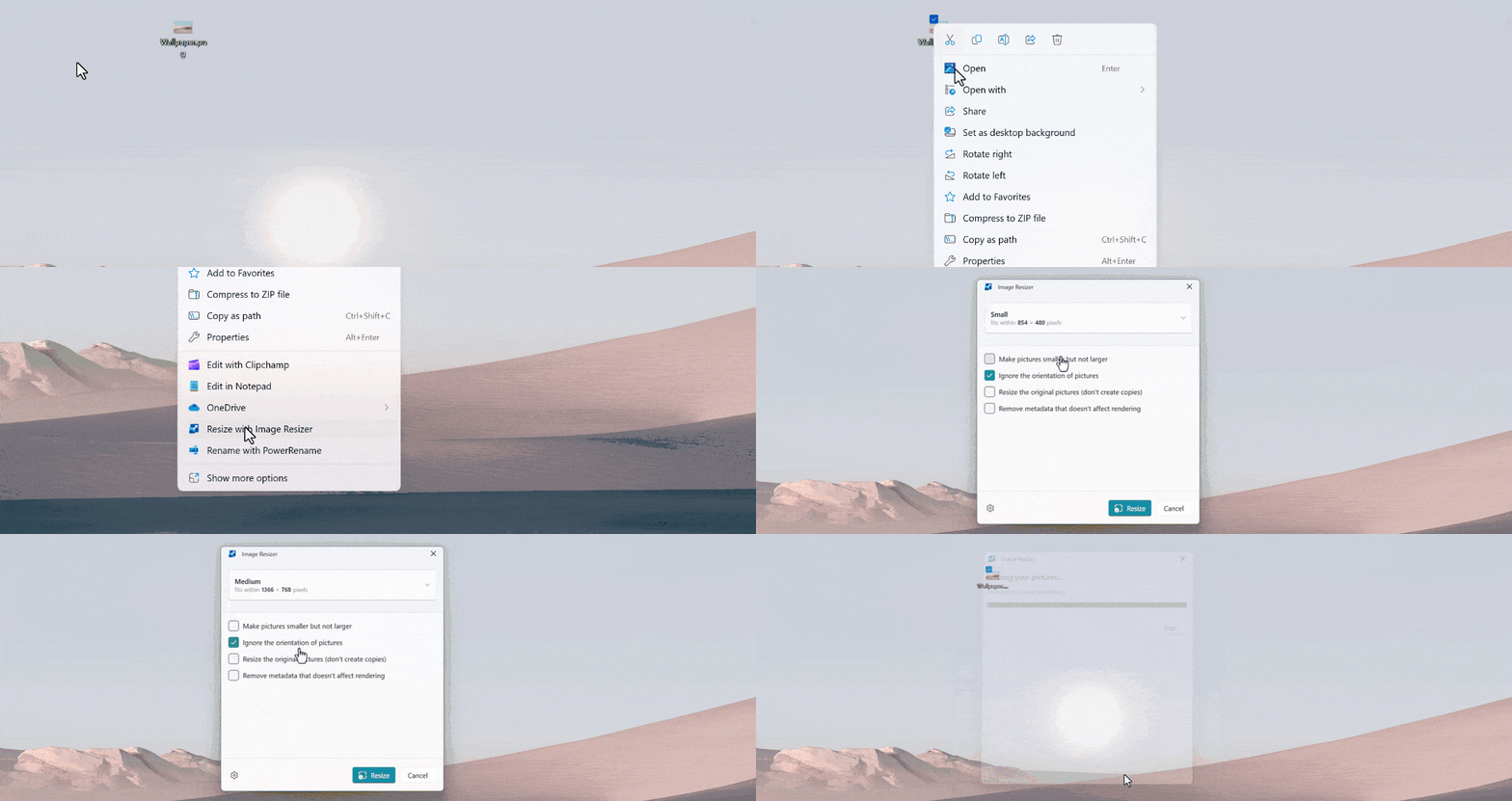
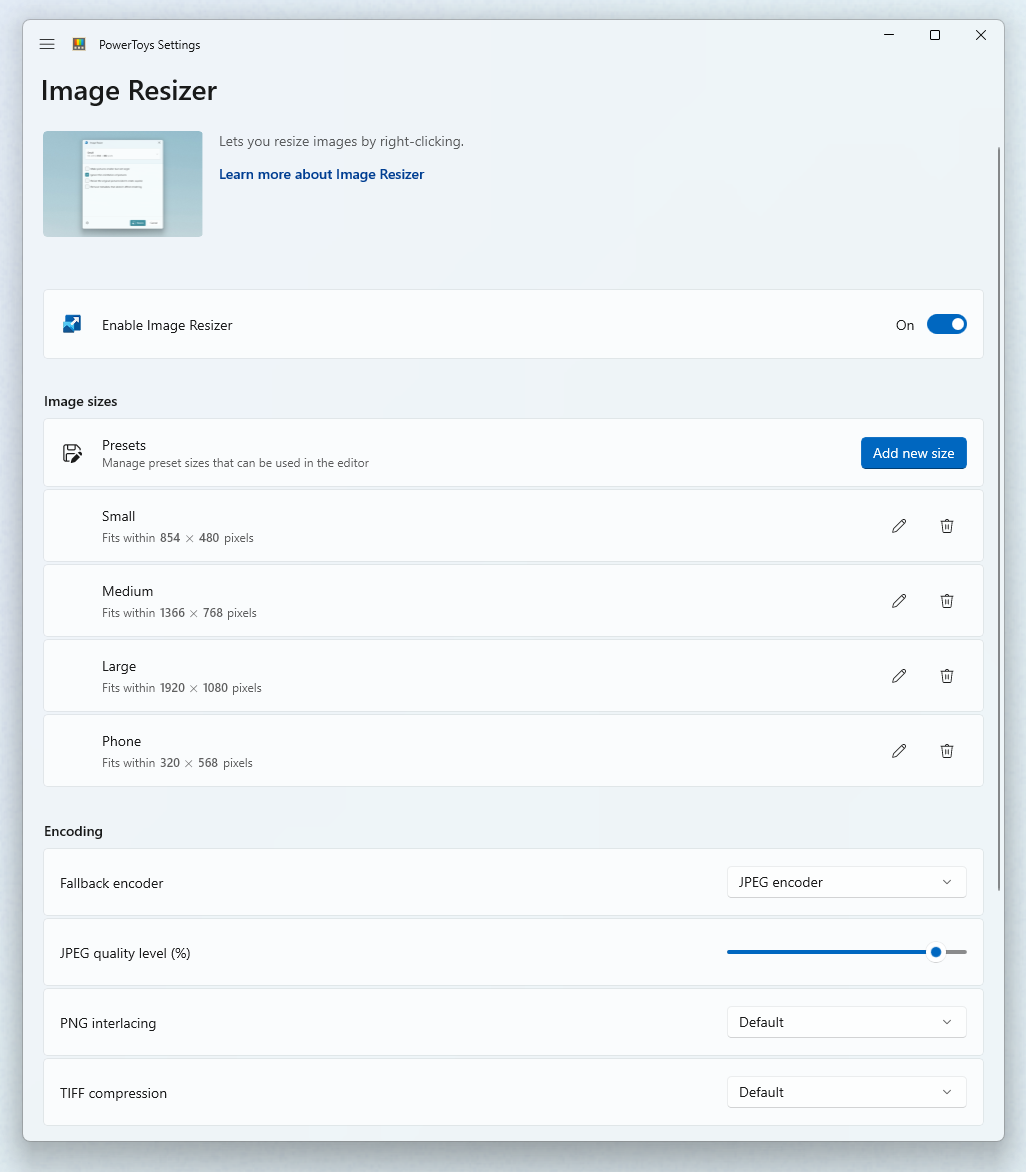
Режимы Fill и Stretch отличаются от Fit: первый может обрезать часть кадра, второй — исказить пропорции. Для целого обычного фото выбирайте Fit. Если файл всё ещё больше лимита, уменьшите размеры немного сильнее или измените качество JPEG в редакторе.
Не используйте параметр резервного формата PowerToys как универсальный конвертер в JPEG: в документации он описан как запасной кодировщик для случаев, когда исходный формат не удаётся сохранить. Для явного выбора JPEG удобнее экспорт.
GIMP: сохранить JPEG и подобрать качество
В GIMP можно отдельно задать сжатие JPEG. Это полезно, когда размеры кадра уже подходят, а файл слишком большой. Для изображений с прозрачностью JPEG не сохраняет прозрачный фон; для обычной фотографии это обычно не требуется.
- Откройте рабочую копию в GIMP. Если нужно уменьшить число пикселей, сначала используйте команду изменения размера изображения, сохранив связь ширины и высоты.
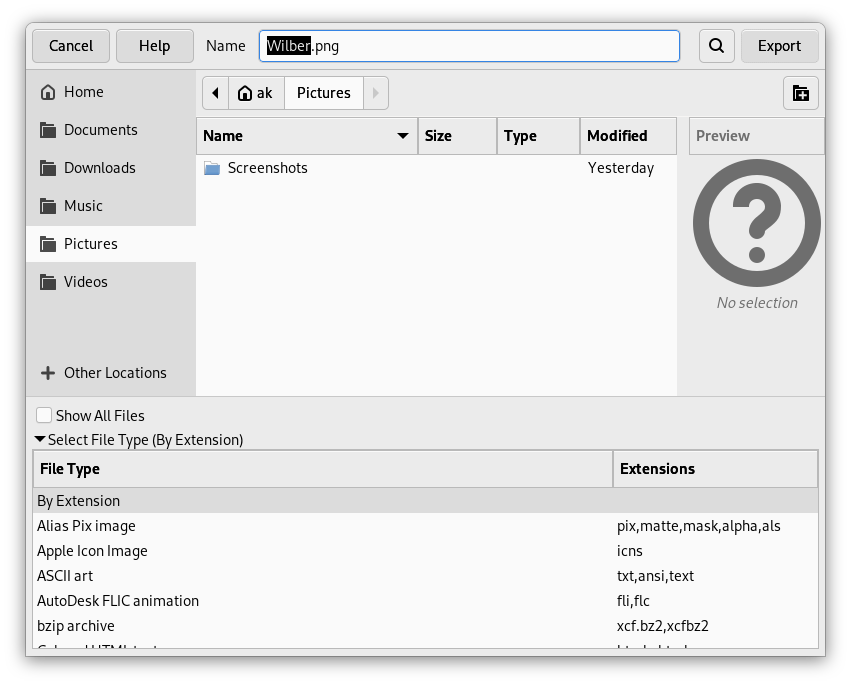
- Выберите Файл → Экспортировать как. Задайте новое имя с расширением .jpg и отдельную папку, затем начните экспорт.
- В окне JPEG подберите качество. Значение около 85 можно взять как первую пробу, затем проверить результат. Это не гарантирует конкретный размер.
- Если включён предварительный просмотр, GIMP показывает оценку размера; метаданные могут увеличить итоговый файл. После экспорта всё равно проверьте фактические свойства.
Посмотрите лицо, мелкие надписи и края предметов при обычном масштабе. Если появилась грубая «клетка» или текст стал нечитаемым, вернитесь к исходнику и выберите более щадящее сжатие. Повторно пережимать уже испорченную копию не стоит.
Окно настройки качества JPEG показано на обложке. Оно относится к GIMP, а не к встроенному приложению телефона. Русская документация содержит английский скриншот; названия команд в статье приведены по русской справке.
Samsung Galaxy: уменьшение в Галерее
На поддерживаемом Galaxy откройте фотографию в Галерее, нажмите редактирование, затем меню с тремя точками и команду изменения размера. В англоязычной инструкции Samsung она называется Resize. Выберите меньший процент и подтвердите.
Перед обычным сохранением найдите Сохранить копию в меню редактора, если функция доступна. Иначе можно заменить исходную запись. Samsung отдельно указывает, что сохранение копии зависит от версии системы; на старой модели разумнее заранее продублировать фото или обрабатывать его на компьютере.
Процент уменьшения относится к размерам изображения, а не напрямую к мегабайтам. Выбор 50% не означает, что файл станет весить ровно половину. Откройте сведения о новой копии и сравните с лимитом сайта. Если нужного пункта нет, не ищите его в чужих скриншотах: у вашей Галереи может быть другой редактор.
Финальная проверка перед загрузкой
- Новый файл меньше установленного лимита и имеет разрешённый формат.
- Ширина, высота и пропорции отвечают требованиям сайта.
- Фото открывается; лицо, текст или важные детали различимы.
- При загрузке выбрана именно уменьшенная копия.
- Исходная фотография осталась отдельно.
Если сайт всё ещё отказывает, прочитайте текст ошибки. Он может требовать другой формат, пропорции или минимальную ширину. Для HEIC с iPhone есть отдельная инструкция по преобразованию в JPEG; в этой статье решается именно ограничение размера.
Для заявления или анкеты проверьте итоговый файл ещё раз после загрузки: сайт иногда показывает собственный предпросмотр. Не удаляйте оригинал только потому, что уменьшенная копия успешно отправилась.
