




Адрес: Липецк, Площадь Победы, д.8, 1 этаж, (Здание "Липецкгражданпроект")
E-mail: myiz90x@gmail.com
Часы работы: Пн-Пт с 8:00 до 17:00
Почему фото и видео с iPhone не открываются на компьютере и как это исправить

Реальный разъём USB-C на iPhone 15. Фото 2023 года. Успешное подключение и поддержка формата файла — разные проверки. Kyu3 · Оригинал · CC BY-SA 4.0. Без кадрирования и ретуши.
Сначала отделите проблему подключения от формата файла
Если iPhone виден в Windows, а фотография уже лежит в папке компьютера, кабель не обязательно виноват. Программа просмотра может не поддерживать формат снимка или способ сжатия видео.
Другая ситуация — компьютер вообще не видит телефон или копирование обрывается. Тогда сначала нужно наладить подключение и получить целый файл. Настройка просмотра не заменяет успешное копирование.
Начните с одной фотографии и одного короткого ролика. Откройте их на iPhone, скопируйте в отдельную папку и проверьте размер. Не удаляйте оригиналы с телефона, пока не убедитесь, что копии читаются.
Что означают HEIC, HEIF, HEVC и MOV
iPhone может сохранять фотографии в формате HEIF, часто с расширением .heic. Для видео используется в том числе HEVC, он же H.265. Эти варианты позволяют экономить место, но не каждая программа на компьютере умеет их открывать. Источник 1
Для понимания достаточно трёх различий:
- HEIC в имени файла обычно относится к фотографии.
- HEVC / H.265 — способ сжатия видео, а не обязательное расширение его имени.
- MOV и MP4 — контейнеры для видео. По одному расширению нельзя уверенно узнать, как сжато содержимое.
Поэтому видео .mov не обязательно неисправно, а название .mp4 само по себе не гарантирует совместимость с любым телевизором или компьютером.
Посмотрите расширение и свойства файла. В Проводнике Windows отображение расширений включается в настройках вида. Если не знаете, какой формат получил компьютер, не переименовывайте файл наугад.
Как открыть HEIC в приложении «Фотографии» Windows
Если программа сообщает, что требуется расширение, речь может идти о поддержке HEIF и HEVC. Microsoft описывает установку расширений для изображений HEIF и видео HEVC через Microsoft Store. Для некоторых HEIC-фотографий могут понадобиться оба компонента.
Откройте страницу нужного расширения в официальном магазине, проверьте издателя, совместимость и условия установки. Доступность и стоимость могут зависеть от вашего региона и компьютера. После установки закройте и снова откройте «Фотографии», затем попробуйте один тестовый снимок. Источник 2
Если магазин недоступен или этот способ неудобен, можно получить совместимую JPEG-копию. При этом исходный HEIC стоит сохранить: преобразование не должно уничтожать единственный оригинал.
Как сделать JPEG-копию через GIMP
Один из вариантов локального преобразования фотографии — GIMP. Его документация перечисляет импорт и экспорт HEIC, но поддержка зависит от сборки и доступных компонентов. Если ваш экземпляр GIMP не открывает конкретный HEIC, переходите к импорту совместимой копии с iPhone или к другому поддерживающему формат приложению. Источник 3
- Откройте нужную фотографию в GIMP.
- Выберите «Файл» → «Экспортировать как…». Сочетание клавиш — Ctrl+Shift+E.
- Укажите новую папку и имя с расширением .jpg, например «Фото_для_просмотра.jpg».
- Нажмите «Экспортировать».
- В окне JPEG проверьте параметр качества и подтвердите экспорт.
- Откройте готовый JPEG обычной программой просмотра и сравните его с исходником.
Команда «Сохранить» в GIMP предназначена прежде всего для рабочего формата XCF. Для получения JPEG нужна именно команда экспорта. Источник 4
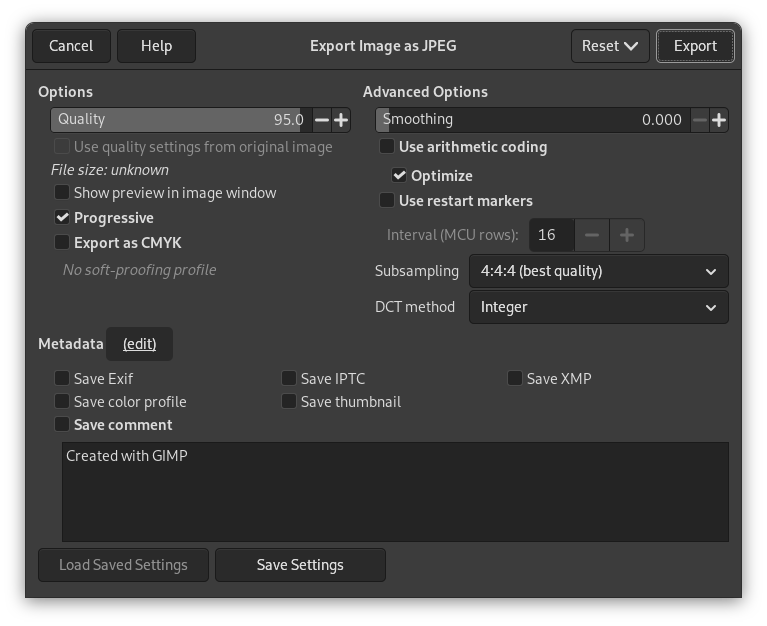
JPEG использует сжатие с потерями. Не экспортируйте одну и ту же фотографию многократно из уже полученных JPEG-копий. Если важны дата съёмки и другие сведения, проверьте настройки сохранения метаданных и наличие этих данных в результате. Источник 5
Можно ли получить совместимую копию при переносе с iPhone
Apple указывает, что при USB-импорте на компьютер фотографии HEIF и видео HEVC могут преобразовываться в JPEG и H.264. Это один из способов получить более совместимые копии без ручной обработки каждого файла.
Проверьте параметры приложения «Фото» в настройках iPhone. Выбор переноса оригиналов предназначен для сохранения исходного формата, поэтому не стоит ожидать автоматического превращения в JPEG при таком режиме. Точное название и расположение настроек зависят от версии iOS. Источник 1

После изменения параметров повторите импорт одного снимка в новую папку. Откройте его на компьютере и проверьте расширение. Не заменяйте сразу всю папку оригиналов: сначала убедитесь, что новый способ даёт нужный результат.
Что делать с видео HEVC
Сначала попробуйте открыть целую скопированную запись в программе, поддерживающей HEVC. В Windows это может быть приложение с установленным расширением HEVC. Другой вариант для проверки — актуальный VLC с официального сайта VideoLAN; поддержка H.265 / HEVC описана в материалах разработчика. Источник 6

Для обычной проверки достаточно открыть файл через меню программы и воспроизвести начало, середину и конец. Убедитесь, что есть звук и изображение. Если видео открылось в одном плеере, но не в другом, проблема может быть в поддержке формата, а не в самой записи.
Если картинка заикается, это ещё не доказывает повреждение файла. Большое разрешение и сложное сжатие могут быть тяжёлыми для старого компьютера. Сравните воспроизведение на другом устройстве и убедитесь, что копирование завершено.
Когда нужно преобразование видео, а не новый проигрыватель
Новый плеер помогает смотреть запись на вашем компьютере. Но если видео нужно открыть на другом устройстве, передать для монтажа или воспроизвести на телевизоре, иногда удобнее создать совместимую копию.
Часто выбирают MP4 с видео H.264 и звуком AAC. Проверяйте именно кодеки в настройках экспорта, а не только окончание имени .mp4. Разрешение, частота кадров и требования получателя тоже имеют значение.
Преобразование с повторным сжатием может изменить качество. Оставьте исходный файл и сначала экспортируйте короткий фрагмент или один ролик для проверки.
Про смену формата через видеоредактор есть отдельная статья о Movavi. Версия программы и названия пунктов могут отличаться, поэтому ориентируйтесь на выбор выходного формата и проверку результата.
Настройка камеры поможет новым снимкам
Если вы хотите, чтобы новые обычные фотографии и видео было проще открывать на других устройствах, найдите на iPhone «Настройки» → «Камера» → «Форматы» → «Наиболее совместимый». Apple описывает этот режим как запись в JPEG и H.264 на поддерживаемых устройствах.
Он не преобразует уже сделанные снимки. Старые HEIC-фотографии и HEVC-ролики останутся в своих форматах. Для них используйте открытие с поддержкой формата, повторный импорт или отдельное преобразование.
Некоторые режимы съёмки могут предъявлять собственные требования к формату. После изменения настройки сделайте тестовый снимок и короткое обычное видео, перенесите их на компьютер и посмотрите свойства. Не меняйте другие параметры камеры, если они вам подходят.
Если не открывается даже на самом iPhone
Сравните исходник и копию. Если фото или видео открывается на iPhone, а компьютерная копия имеет нулевой или подозрительно маленький размер, повторите копирование в новую папку. При облачной оптимизации сначала может понадобиться загрузить полный оригинал.
Если не открывается и исходник, проблема может быть шире отсутствующего кодека: незавершённая загрузка, повреждение или недоступный облачный файл. Проверьте наличие оригинала в сервисе, другой резервной копии или на устройстве, где запись создавалась.
Простое переименование .heic в .jpg не преобразует содержимое. Точно так же переименование .mov в .mp4 не превращает HEVC в H.264. Для смены формата нужны импорт, экспорт или преобразование программой.
Проверьте результат перед переносом всей папки
Для фотографии проверьте, что она открывается, имеет нужные размеры и нормально выглядит. Для видео — звук, продолжительность и участки ближе к концу. Если файл предназначен для телевизора или другого компьютера, проверяйте именно на нём.
Храните совместимую копию в отдельной папке, чтобы не перепутать её с оригиналом. После успешного теста можно повторить выбранный способ для остальных файлов.
На этом проблема решена: у вас есть исходник и копия, которая открывается на нужном устройстве. Если требуется сохранить оригиналы в нескольких местах, пригодится наше руководство о защите фотографий от случайного удаления.
Источники и фотографии
- Apple: HEIF, HEVC, совместимые форматы и USB-импорт
- Microsoft: поддержка HEIF и HEVC в приложении «Фотографии»
- GIMP Developer: поддержка HEIC и зависимость от сборки
- GIMP: команда «Экспортировать как…»
- GIMP: диалог JPEG и параметры качества
- VideoLAN: поддержка H.265 / HEVC в VLC
- GIMP 3.2: авторство руководства и GNU FDL 1.2+
- USB-C port of iPhone 15 - 1.jpg — Kyu3, CC BY-SA 4.0
- Apple Lightning Connector.jpg — Phiarc, CC BY-SA 4.0
- Диалог экспорта JPEG из официального руководства GIMP 3.2 — The GIMP Documentation Team, ©2002–2026, GNU FDL 1.2+
- VLC 3.0.6 screenshot.png — Software: VideoLAN Content: Blender Foundation for the film Screenshot: VulcanSphere, LGPL 2.1+ (интерфейс) / CC BY 3.0 (фильм)


