Адрес: Липецк, Площадь Победы, д.8, 1 этаж, (Здание "Липецкгражданпроект")
E-mail: myiz90x@gmail.com
Часы работы: Пн-Пт с 8:00 до 17:00
Как показать фотографии и видео с телефона на телевизоре
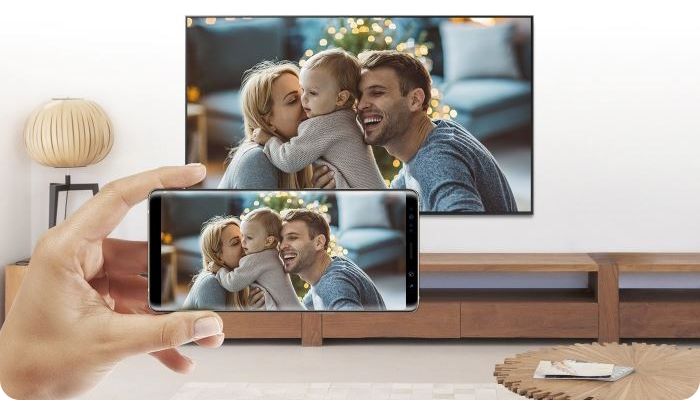
Официальная иллюстрация Samsung: передача изображения с телефона на телевизор. Это пример функции, а не фотография клиента студии. © Samsung Electronics · Источник.
Сначала выберите способ, который поддерживают оба устройства
Чтобы показать снимки с телефона на телевизоре, обычно используют Smart View на Samsung Galaxy, Google Cast на совместимом Android или AirPlay на iPhone. После подключения откройте фотографию или ролик на телефоне. Но сначала нужно проверить, какой способ понимает телевизор: один значок Wi-Fi этого не говорит.
Начните с одной обычной фотографии. Она поможет проверить соединение без ожидания большого видео. Телевизор включите заранее, телефон зарядите. Если снимок находится только в облаке, откройте его на телефоне и дождитесь полной загрузки.
| Ваш случай | Что проверить |
|---|---|
| Samsung Galaxy со Smart View | Телевизор должен поддерживать совместимое дублирование экрана. |
| Android с Google Home | Телевизор или подключённая приставка должны поддерживать Google Cast. |
| iPhone | Нужен телевизор с AirPlay либо Apple TV. |
| Подключение кабелем | Нужен поддерживаемый телефоном видеовыход и подходящий адаптер, а не просто одинаковый разъём. |
У телевизора эти возможности могут называться по-разному. Найдите точную модель на наклейке или в настройках и проверьте её руководство. Выбирать приложение только по марке телевизора не стоит: у разных поколений одной марки набор функций отличается.
Samsung Galaxy: подключение через Smart View
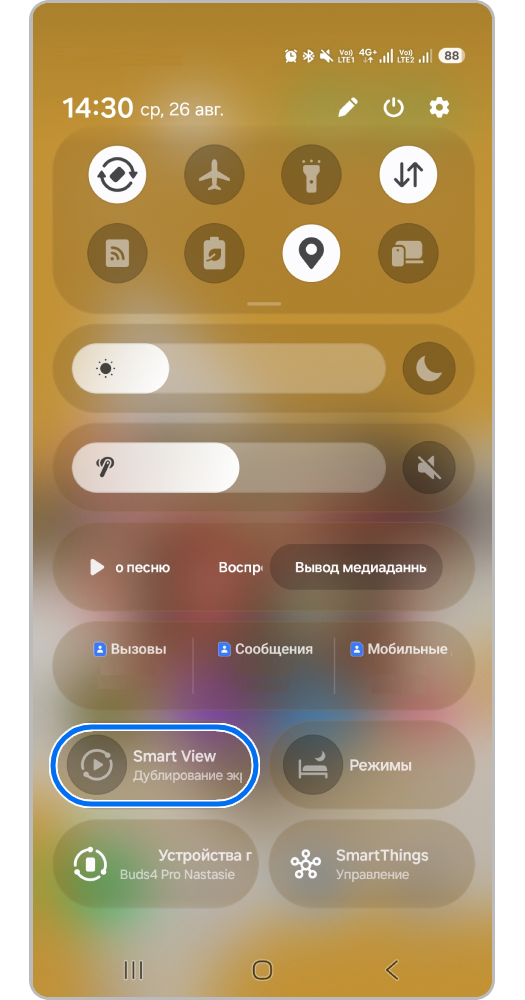
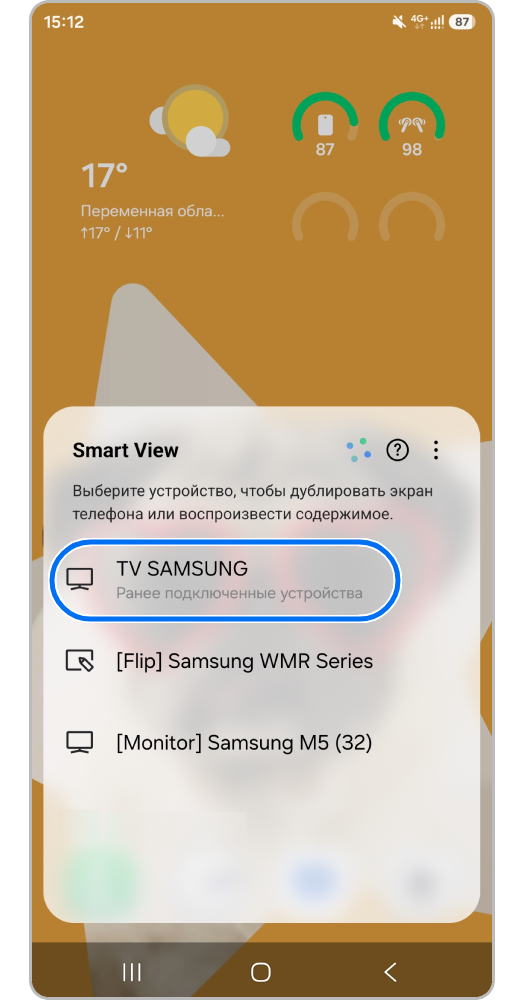
Ниже — путь для встроенной функции Smart View на Galaxy. Русские экраны взяты из инструкции Samsung для Android 14–16; на более ранних версиях панель выглядит иначе. Отдельное старое приложение Smart View, поддержку которого прекратили в 2020 году, устанавливать не нужно.
- Разблокируйте Galaxy и откройте панель быстрых настроек свайпом сверху. При необходимости разверните её полностью.
- Нажмите Smart View. Дождитесь списка доступных устройств.
- Выберите свой телевизор по названию. Если одинаковых названий несколько, сверьте комнату или модель.
- Подтвердите начало подключения. Если телевизор показывает PIN-код, введите именно этот код на телефоне.
- Откройте Галерею и тестовую фотографию. После успешной проверки запустите короткое видео.
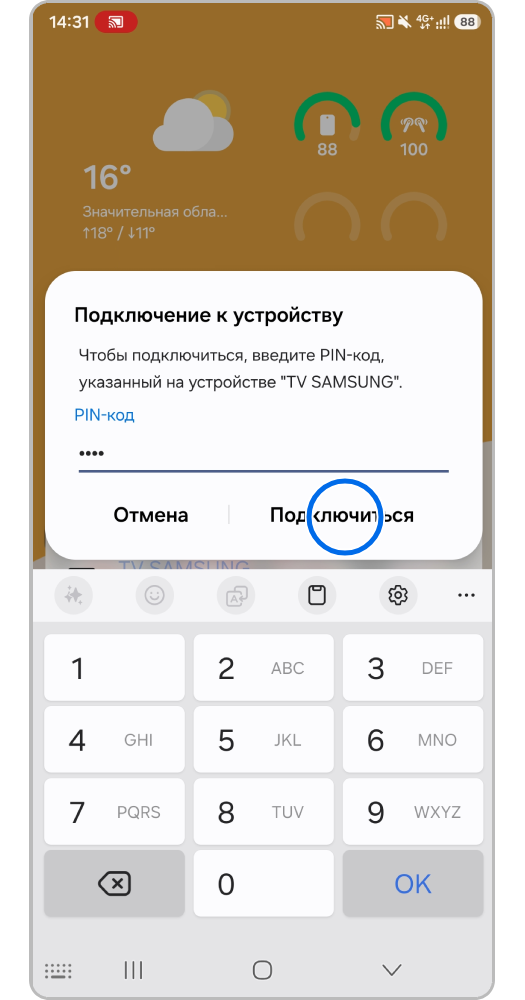
При первом соединении телевизор может попросить разрешить доступ. Возьмите пульт и прочитайте запрос. Если раньше подключение отклонили, проверьте список разрешённых или заблокированных устройств в настройках телевизора по его руководству. Не сбрасывайте весь телевизор ради одного отказа.
Другой Android: Google Cast и Google Home
Этот вариант подходит телевизорам и приставкам с Google Cast. Он не превращает обычный телевизор с Wi-Fi в совместимое устройство. У Samsung Smart View и Google Cast разные способы соединения: наличие одного не гарантирует работу другого.
- Подключите телефон и устройство Google Cast к одной домашней сети Wi-Fi. Гостевая сеть может мешать им видеть друг друга.
- Откройте Google Home. В актуальной справке Google используются разделы Избранное или Устройства.
- Нажмите и удерживайте карточку телевизора или приставки. Выберите трансляцию экрана.
- Если система предлагает передавать одно приложение, выберите приложение с фотографиями. Прочитайте системное предупреждение о том, что будет видно зрителям.
- Откройте тестовый снимок. Для завершения вернитесь к карточке устройства и прекратите трансляцию.
Если разрешение микрофона для сервисов Google Play запрашивается при передаче экрана, Google описывает его как необходимое для этой функции. Для своей модели сверяйтесь с официальной инструкцией. Не выдавайте доступ случайному приложению с похожим названием.
iPhone: фотография через AirPlay или весь экран
На iPhone можно передать один ролик либо повторить экран целиком. Для просмотра фотографий всей компанией удобнее повтор экрана; для одного видео — кнопка AirPlay в приложении, если она доступна. Телевизор должен поддерживать AirPlay, а оба устройства — быть в одной сети Wi-Fi.
- Откройте Пункт управления: на iPhone с Face ID смахните вниз от правого верхнего угла. На старой модели с кнопкой «Домой» — вверх от нижнего края.
- Нажмите Повтор экрана и выберите свой телевизор или Apple TV.
- Если на телевизоре появился код AirPlay, введите его на iPhone.
- Откройте «Фото», выберите снимок и при необходимости поверните телефон горизонтально.
- Когда закончите, снова откройте «Повтор экрана» и остановите повтор.
Для отдельного видео в «Фото» откройте меню «Поделиться», выберите AirPlay и телевизор. В других приложениях кнопка может находиться прямо на экране проигрывателя. В справке Apple показаны актуальные экраны; они помогают проверить расположение значков своей версии iOS.
Перед повтором всего экрана закройте личную переписку и документы, которые не хотите показывать. Зрители могут увидеть не только фотографию, но и переходы между приложениями.
Когда нужен кабель и почему USB-C не даёт гарантии
Если беспроводного способа нет, возможен HDMI через адаптер. Однако наличие USB-C на телефоне не означает поддержку видеовыхода. А кабель USB-A, которым телефон соединяют с компьютером, обычно не служит способом вывода картинки на HDMI телевизора.
До покупки адаптера проверьте точную модель телефона и руководство производителя. У поддерживаемой модели подключение обычно выглядит так: телефон → совместимый видеоадаптер → HDMI-кабель → HDMI-вход телевизора. На телевизоре выбирают именно номер занятого HDMI-входа.
Для iPhone Apple отдельно перечисляет модели с видеовыходом USB-C и необходимые адаптеры. Если ваша модель не входит в этот список, не рассчитывайте исправить отсутствие поддержки более дорогим кабелем. Для Galaxy поддержка проводного вывода и DeX также зависит от модели.
Если хочется лишь посмотреть готовый фильм, соединение телефона не всегда требуется. Можно перенести файл на совместимую флешку и воспользоваться USB-проигрывателем телевизора. Для случая, когда он видит флешку, но не открывает запись, есть отдельный разбор форматов и кодеков.
Телевизор не появился или видео тормозит
| Что происходит | Что проверить первым |
|---|---|
| Устройства нет в списке | Точный способ подключения и поддержку телевизора; для AirPlay и Cast — одну сеть Wi-Fi. |
| Запрос появился только на телевизоре | Подтвердите его пультом, затем повторите поиск на телефоне. |
| Картинка есть, но звук не там | Громкость телевизора и не подключены ли к телефону Bluetooth-наушники. |
| Снимки показываются, а видео зависает | Откройте этот же ролик на телефоне; проверьте сеть и небольшую запись для сравнения. |
| Показывается чёрный экран в одном приложении | Приложение может ограничивать повтор защищённого контента. Проверьте собственное фото из Галереи. |
Если домашняя сеть работает нестабильно, подойдите к роутеру и временно остановите большую загрузку на другом устройстве. Повтор короткого ролика покажет, изменилась ли ситуация. Массовая установка «усилителей Wi-Fi» на телефон не заменяет эту проверку.
Для семейного просмотра результат понятен: снимок виден на большом экране, короткое видео воспроизводится со звуком, а после остановки трансляции телевизор больше не показывает телефон.