




Адрес: Липецк, Площадь Победы, д.8, 1 этаж, (Здание "Липецкгражданпроект")
E-mail: myiz90x@gmail.com
Часы работы: Пн-Пт с 8:00 до 17:00
Телевизор видит флешку, но не открывает видео: как найти причину

Обычная USB-флешка: её обнаружение телевизором ещё не гарантирует поддержку записанного видео. Kaldari · Оригинал · CC0. Без кадрирования и ретуши.
Флешка читается — теперь проверяем сам ролик
Если телевизор показывает флешку и папки, но не открывает видео, сначала запустите тот же файл на компьютере и сравните его параметры с руководством телевизора. Причина может быть в кодеке, разрешении, звуковой дорожке или повреждённой копии. Форматировать читаемую флешку в такой ситуации — не первый шаг.
Полезно уточнить симптом: файла нет в списке; он есть, но появляется ошибка; картинка есть без звука; воспроизведение начинается и обрывается. Эти случаи помогают сузить поиск. Не меняйте сразу всё: иначе трудно понять, какое действие помогло.
Материал про перенос записи с кассеты на флешку объясняет получение цифрового видео. Здесь разбираем уже готовый файл, который не запускается на конкретном телевизоре.
Почему надписи MP4 недостаточно
MP4, MKV и AVI — контейнеры: они объединяют видео, звук и иногда субтитры. H.264, HEVC и AV1 — способы кодирования видеодорожки. Поэтому два файла с окончанием .mp4 могут быть устроены по-разному и вести себя на телевизоре по-разному.
Один MP4 содержит H.264 и обычный стереозвук, другой — HEVC, HDR и многоканальную звуковую дорожку. Расширение одинаковое, а требования к проигрывателю разные. Кроме кодека имеют значение разрешение, частота кадров, профиль, битрейт и допустимый размер файла.
Переименование movie.mkv в movie.mp4 не преобразует видео. Устанавливать кодеки на компьютер ради телевизора тоже бессмысленно: встроенный проигрыватель телевизора от этого не меняется.
Три проверки, которые отделяют файл от устройства
- Откройте записанную копию именно с флешки на компьютере. Если она не играет и там, повторите копирование из исправного оригинала.
- Проверьте другое небольшое видео, которое раньше воспроизводилось на этом телевизоре. Если оно работает, USB-проигрыватель и подключение в целом исправны.
- Узнайте точную модель телевизора по настройкам или наклейке. На сайте производителя найдите её руководство и раздел поддерживаемых файлов для USB. Не используйте таблицу для соседней модели как гарантию.

В VLC сведения о кодеках открываются через Tools → Codec Information; в русской локализации ищите «Инструменты» и информацию о кодеке. Запишите видео- и аудиокодек. Для подробного отчёта можно использовать MediaInfo с официального сайта. Сравнивать нужно обе дорожки, а не только расширение.
Если есть изображение, но нет звука
Сначала проверьте громкость телевизора и отключение звука. Затем послушайте этот же файл на компьютере. Если звук присутствует только там, возможна несовместимость аудиокодека или выбранной дорожки. В руководстве телевизора ищите отдельную таблицу звуковых форматов.
У файла бывает несколько языковых или звуковых дорожек. Если проигрыватель телевизора позволяет их выбирать, попробуйте другую. Когда все доступные дорожки не подходят, нужна совместимая копия звука или всего видео. Само наличие поддержки MKV не обещает воспроизведение любой дорожки внутри MKV.
Если ролик зависает в одном и том же месте и на компьютере, подозревайте повреждение файла. Если на компьютере он проходит целиком, а на телевизоре тормозит только тяжёлое 4K-видео, сверяйте ограничения разрешения и битрейта. Не заменяйте диагноз покупкой «более быстрой флешки» наугад.
Как сделать одну пробную совместимую копию
Если руководство подтверждает поддержку MP4 с H.264 и AAC, можно испытать такую копию. Это распространённое сочетание, но не универсальная гарантия для всех телевизоров. Исходник сохраните отдельно: повторное сжатие может снизить качество, изменить частоту кадров и убрать HDR.
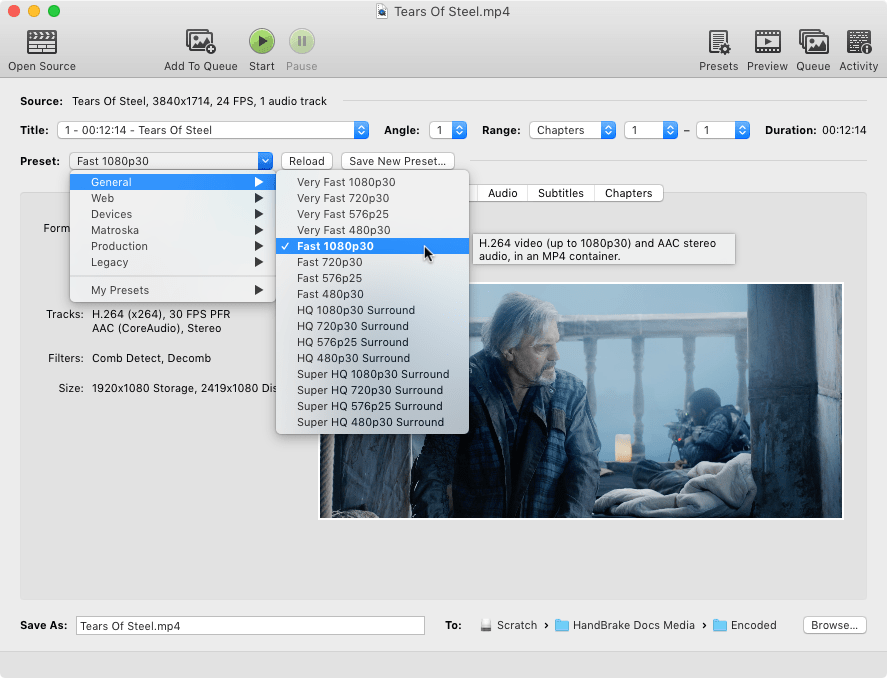
- Скачайте HandBrake с handbrake.fr. Откройте файл через Open Source. Ниже используются названия английского интерфейса из официальной документации.
- В General выберите Fast 1080p30 либо Fast 720p30, если требуется меньший размер кадра. Эти предустановки используют MP4, H.264 и AAC stereo; их параметры сверяйте с возможностями телевизора.
- Укажите отдельный новый файл в Save As, например video_tv_test.mp4, и папку через Browse. Не выбирайте имя исходника.
- Запустите кодирование кнопкой Start или Start Encode, как она подписана в вашей версии. Дождитесь окончания, затем откройте результат на компьютере.
- Скопируйте готовую пробную запись на флешку и проверьте на телевизоре картинку, звук и несколько мест по длительности.
Начните с одного короткого ролика. Если телевизор его воспроизводит, те же подходящие параметры можно применить к остальным записям. Если не воспроизводит, вернитесь к точной модели и ограничениям; дополнительное сжатие без проверки причины может только ухудшать картинку.


