



Адрес: Липецк, Площадь Победы, д.8, 1 этаж, (Здание "Липецкгражданпроект")
E-mail: myiz90x@gmail.com
Часы работы: Пн-Пт с 8:00 до 17:00
Проводник зависает при правом клике: как найти проблемное расширение оболочки
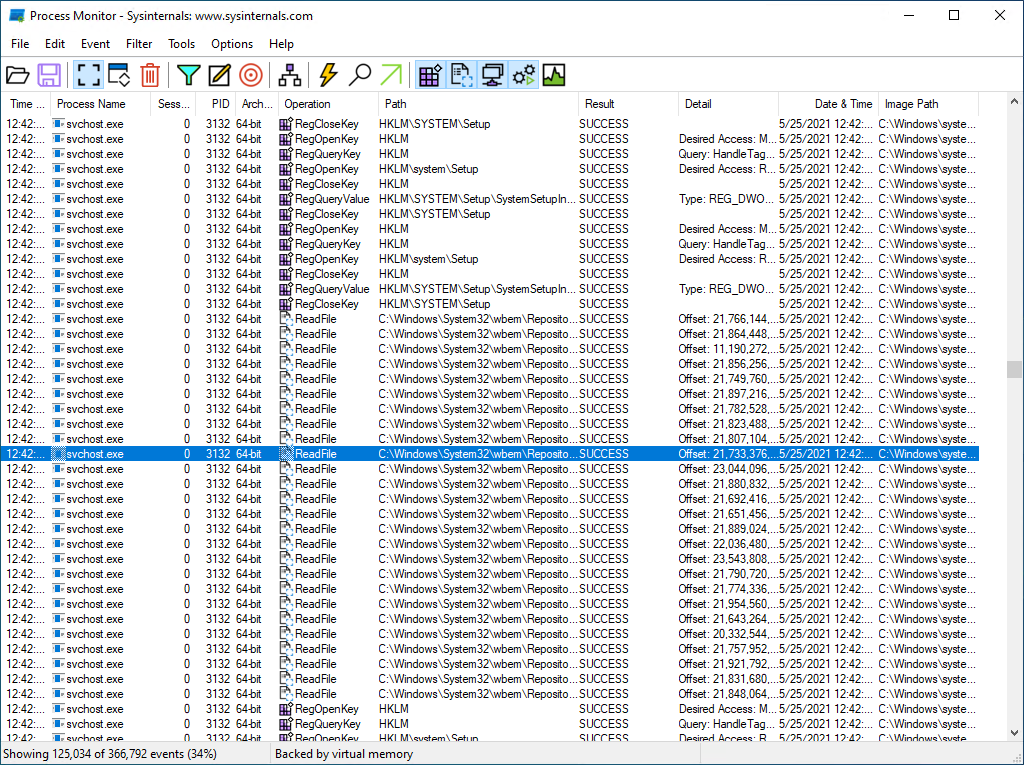
Microsoft Sysinternals Process Monitor: официальный пример окна наблюдения за обращениями процессов. Для поиска расширений используется Autoruns; Process Monitor нужен как дополнительный источник данных.
© Microsoft. Used with permission from Microsoft. · источник и условия использования · CC BY 4.0
Сначала определите, где воспроизводится зависание
Правый клик по одному видео заставляет Проводник ждать, а папки открываются нормально. Или зависает любой контекстный вызов, но только в облачном каталоге. Эти различия помогают выбрать проверку: обработчик типа файла, сеть, расширение оболочки или сама программа предпросмотра.
Проверьте обычный локальный TXT-файл, папку и проблемный тип на несекретной копии. Запишите, остаётся ли доступна панель задач и другие окна. Не начинайте с удаления всех пользовательских настроек Проводника.
| Условие | Зачем |
|---|---|
| Локальный простой файл | Отделить общий сбой от сложного формата |
| Тот же тип в другой локальной папке | Отделить формат от расположения |
| Облачный или сетевой каталог | Проверить зависимость от внешнего доступа |
| Новое и классическое меню Windows 11 | Различить пути вызова обработчиков |
| Другой пользователь | Уточнить роль пользовательской регистрации |
Учебная таблица редакции.
Почему расширение может задерживать весь Проводник
Сторонние приложения добавляют команды меню, значки синхронизации, обработчики свойств и другие дополнения. Часть расширений загружается непосредственно в процесс оболочки. Их зависание способно задержать Explorer; Microsoft отдельно предупреждает об этом при разработке Shell extensions. [1]
Но совпадение со щелчком не доказывает виновность любого стороннего дополнения. Обработчик может ожидать сетевой ресурс, антивирусную проверку или чтение повреждённого файла. Поиск должен подтверждаться воспроизводимым изменением и повторной проверкой.
- Исходный сценарийОдинаковый файл, папка и способ вызова
- Небольшая группа расширенийВременно отключена без удаления
- Новый процесс оболочкиСтарые модули больше не удерживаются
- Повторение и возвратПроблема исчезает и возвращается с конкретным компонентом
Схема редакции «Мы из 90х».
Сравните современное и классическое меню
В Windows 11 проверьте обычное меню и «Показать дополнительные параметры» либо Shift+F10. Если зависание появляется только на одном пути, это сужает круг интеграций. Но классическое меню тоже может вызывать обработчики и не является гарантированно чистым режимом.
Временно отключите область предпросмотра и повторите тот же локальный тест. Если задержка связана не с меню, а с построением миниатюры или чтением содержимого, это полезное различие. Не меняйте одновременно меню, папку, тип файла и параметры отображения.
Не добавляйте реестровый «возврат старого меню» как обязательное исправление: он меняет интерфейс, но не устанавливает причину зависания.
Подготовьте Autoruns и зафиксируйте исходное состояние
Скачайте Microsoft Sysinternals Autoruns с официальной страницы, распакуйте и прочитайте лицензию. Откройте инструмент в нужном контексте пользователя; повышение требуется для части системных записей. Проверьте выбранную учётную запись в меню User. [2]
Дождитесь окончания сканирования. Используйте проверку подписей и фильтр Hide Signed Microsoft Entries для фокусировки на сторонних записях, затем вкладку Explorer. Фильтр скрывает часть списка, но не подтверждает неисправность оставшихся компонентов. Данные VirusTotal и загрузка файлов для этой задачи не нужны.
До изменений сохраните снимок списка через предусмотренное сохранение Autoruns и запишите конкретные флажки. Это опора для ручного возврата, а не обещание одним файлом восстановить всю Windows.
| Поле | Зачем |
|---|---|
| Название записи | Вернуть нужный флажок |
| Издатель и подпись | Понять происхождение |
| Путь DLL или EXE | Установить фактический компонент |
| Место регистрации | Отличить пользовательскую запись от общей |
| Версия приложения | Выбрать поддерживаемое обновление или удаление |
Учебная таблица редакции.
Отключайте только небольшую подтверждённую группу
Выберите несколько сторонних записей Explorer, связанных с недавней установкой, архиватором, облачной программой или обработчиком проблемного типа. Снимите флажки. В Autoruns снятие флажка отключает запись; Delete удаляет конфигурацию и для такого сравнения не нужен. [2]
Не переходите ради этого к массовому выключению служб, драйверов и защитных компонентов на других вкладках. Запись «File not found» и отсутствие подписи не являются доказательством причины зависания.
После сохранения работы и завершения копирования перезапустите Windows Explorer через Диспетчер задач или выполните выход и вход в Windows. Открытый процесс мог уже загрузить DLL, поэтому изменение регистрации не обязано действовать немедленно. Перезапуск оболочки может закрыть окна папок; не делайте его посреди передачи данных.
Если для папок включены отдельные процессы Explorer, перезапуск одного экземпляра оболочки может не завершить процесс проблемного окна. Поэтому сверяйте PID либо после сохранения работы выполните полноценный выход и вход. Блокировка экрана не завершает сеанс и не выгружает все загруженные модули.
Сузьте группу и подтвердите конкретное расширение
Повторите исходный правый клик на той же тестовой копии. Если задержка исчезла, верните половину отключённых записей, снова создайте новый процесс оболочки и проверьте. Продолжайте делить группу, пока не останется конкретный кандидат. Если улучшения нет, верните исходные флажки перед следующей гипотезой.
Для сильного подтверждения нужны повторения: компонент включён — проблема воспроизводится, отключён — тот же сценарий стабилен. Кратковременное исчезновение редкого сбоя после перезапуска не является таким подтверждением.
Не все современные пакетные интеграции обязательно представлены в привычном наборе Autoruns. Если подходящей записи нет, проверяйте настройки интеграции самой программы, её поддерживаемое восстановление или обновление. Пустой список кандидатов не доказывает отсутствие обработчиков.
| Шаг | Действие |
|---|---|
| Группа из восьми | Отключить выбранную группу и проверить |
| Проблема исчезла | Вернуть четыре и повторить |
| Выделена половина | Сравнить две записи |
| Остался один | Проверить включение и отключение отдельно |
Это схема метода, а не эксперимент с конкретными расширениями.
Учебная таблица редакции.
Если компонент не найден, соберите данные зависания
В Process Monitor задайте фильтр по нужному explorer.exe и PID, начните короткий захват перед воспроизведением и остановите после эпизода. Смотрите повторяющиеся обращения к сетевым путям, файлам и загруженным образам. Последняя строка перед паузой не обязана быть причиной: поток мог ждать в другом месте. Возможности фильтров и стека описаны Microsoft. [3]
При нескольких explorer.exe определите процесс проблемного окна через Диспетчер задач или Process Explorer. Для стабильного зависания специалисту полезен дамп этого процесса, сохранённый до перезапуска. Дамп может содержать имена, пути и фрагменты рабочих данных; не размещайте его публично. [4], [5]

Исправляйте приложение, которому принадлежит обработчик
После подтверждения проверьте поддерживаемое обновление программы и её настройку интеграции с Проводником. Если используется редкая старая версия, удаление или восстановление выполняют её штатным установщиком. Не стирайте DLL вручную из системной папки и не запускайте regsvr32 над каждым найденным файлом.
Если проблема связана с недоступной сетевой папкой или облачной заглушкой, восстановите доступ или проверьте поддерживаемую локальную копию. Отключение всех расширений не заменяет разбор недоступного источника данных.
В конце верните несвязанные записи, проверьте меню, открытие файлов, синхронизацию и повторите исходный сценарий. В отчёте сохраните конкретный обработчик, путь, версию и сравнение его состояний. Это точнее, чем вывод «Проводник перестал зависать после чистки».
Полезно проверить не только первое открытие меню, но и повторное, в новом окне и после входа в Windows. Если задержка осталась только на одном повреждённом файле при нормальной работе других файлов того же типа, сохраните эту копию для анализа отдельно. Отключённое расширение может скрыть симптом чтения именно этого объекта, не объясняя состояние самого файла.
