



Адрес: Липецк, Площадь Победы, д.8, 1 этаж, (Здание "Липецкгражданпроект")
E-mail: myiz90x@gmail.com
Часы работы: Пн-Пт с 8:00 до 17:00
На личном ПК написано «Параметрами управляет организация»: как найти источник политики

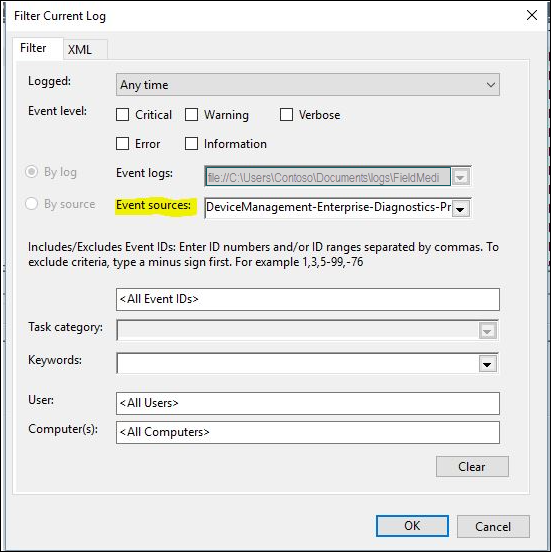
Microsoft Windows: пример журнала DeviceManagement-Enterprise-Diagnostics-Provider. Он помогает исследовать управление MDM; само наличие раздела журнала не доказывает регистрацию устройства в организации.
© Microsoft. Used with permission from Microsoft. · источник и условия использования · Microsoft screenshot permission
Надпись не называет источник настройки
На личном компьютере появился текст «Некоторыми параметрами управляет ваша организация». Он может относиться к одной политике Windows, рабочей регистрации, локальной настройке администратора или изменению утилиты настройки. По одной строке нельзя заключить, что кто-то получил удалённое управление всем ПК.
Сначала запишите, на какой странице видна надпись и какой переключатель недоступен. Политика обновлений, диагностики и входа — разные предметы исследования. Не удаляйте целиком Policies из реестра и не выполняйте dsregcmd /leave ради исчезновения текста.
- Страница WindowsЧто именно ограничено
- Групповая политикаЛокальная настройка или домен
- MDMПодключённое управление устройством
- Другие измененияУтилита, сценарий или отдельное приложение
Схема редакции «Мы из 90х».
Проверьте рабочие подключения без отключения
Откройте Параметры → Учётные записи → Доступ к работе или учёбе. Посмотрите, какие подключения существуют и есть ли сведения об управлении. Не путайте вход в один Office или браузер с присоединением Windows к организации: это разные уровни связи.
Если устройство выдано работодателем или учится в управляемой среде, источник политики уточняют у её администратора. На личном ПК старое подключение тоже может иметь значение, но сначала определяют, какие сертификаты, приложения и доступы от него зависят. Отключение может потребовать последующей настройки входа.
Наличие пункта «Информация» и доступного отчёта MDM помогает следующей проверке; отсутствие знакомой кнопки в конкретной версии не заменяют догадкой о скрытом управлении. Путь формирования отчёта описан Microsoft. [1]
Соберите состояние регистрации в контексте пользователя
В обычной командной строке нужной учётной записи:
Командная строка
dsregcmd /statusПосмотрите AzureAdJoined, DomainJoined и пользовательский WorkplaceJoined. Первые поля относятся к присоединению устройства, последнее — к состоянию текущего пользователя. Вывод под другой учётной записью может дать другую пользовательскую часть. [2]
Наличие MdmUrl само по себе не гарантирует, что устройство действительно управляется MDM: Microsoft прямо указывает, что адрес может отображаться из настройки автоматической регистрации организации. Сопоставляйте статус, рабочее подключение, отчёт и события.
| Поле или результат | Предел вывода |
|---|---|
| AzureAdJoined = YES | Есть присоединение к Microsoft Entra ID; нужно изучить среду |
| DomainJoined = YES | Есть доменное присоединение |
| WorkplaceJoined = YES | Рабочая регистрация в контексте пользователя |
| MdmUrl заполнен | Это ещё не доказательство активного управления |
| Все ожидаемые присоединения = NO | Локальные политики и утилиты всё равно возможны |
Учебная таблица редакции.
Проверьте действующие групповые политики через gpresult
Создайте папку отчёта. В обычной консоли можно получить пользовательский результат; компьютерная часть обычно требует повышения:
Командная строка · права зависят от области отчёта
md C:\Iz90Diag
gpresult /scope user /r
gpresult /h C:\Iz90Diag\GPResult.html
Для компьютерной части повторите нужную команду в повышенной консоли той же учётной записи. В HTML найдите соответствующий раздел и источник применённого GPO, если он указан. «Локальная групповая политика» и политика домена требуют разных действий. [3]
Gpresult не является универсальным просмотрщиком MDM и всех вручную записанных параметров реестра. Отсутствие нужной настройки в отчёте не доказывает, что её никто не задавал. Если команда сообщает, что данных нет или недостаточно прав, сохраните этот результат как ограничение проверки.
В Windows Home редактор gpedit.msc не предоставляется штатно. Его отсутствие не исключает отдельного ограничивающего параметра; установка стороннего «редактора для Home» не нужна для чтения отчётов и поиска источника. [4]
Если есть MDM, сформируйте его отчёт
В разделе доступа к работе или учёбе откройте сведения о соответствующем подключении и используйте создание/экспорт отчёта, если доступно. Другой документированный вариант:
Командная строка · диагностика управления
mdmdiagnosticstool.exe -area "DeviceEnrollment;DeviceProvisioning;Autopilot" -zip "C:\Users\Public\Documents\MDMDiagReport.zip"Архив содержит HTML/XML со сведениями о настройке, сертификатах и политиках, а также журналы. Откройте локальный MDMDiagHtmlReport.html и найдите нужный параметр или поставщика управления. Создание отчёта не снимает регистрацию и не меняет политику. [1]
Отчёт содержит идентификаторы устройства и организации, имена и технические данные. Передавайте его только нужному специалисту. В Просмотре событий полезен канал DeviceManagement-Enterprise-Diagnostics-Provider/Admin рядом с моментом изменения.
Не считайте, что MDM всегда побеждает GPO
Для конфликта источников есть определённые правила. Например, MDMWinsOverGP относится к политикам Policy CSP и не является общим переключателем приоритета для всех CSP и любой групповой политики. Для одного параметра важно его собственное документированное поведение. [5]
Если одно и то же значение задаёт организация и локальная утилита, ручное изменение может быть применено заново при обновлении политики. Это не обязательно след вредоносной программы: сначала найдите действующего владельца настройки.
| Подтверждённый источник | Где исправлять |
|---|---|
| Доменный GPO | В управляющей политике через администратора |
| MDM | В назначенном профиле управления |
| Локальный GPO личного ПК | В конкретной локальной политике |
| Утилита настройки | Через её документированный возврат изменений |
| Неизвестная запись реестра | Сначала установить назначение и сделать точечную копию |
Учебная таблица редакции.
Исследуйте локальные изменения точечно
Вспомните, устанавливались ли программы «отключения слежки», оптимизации или управления обновлениями. Проверьте историю собственных сценариев. Вывод о такой утилите должен опираться на её настройки и внесённое изменение, а не на одно слово «организация».
Для примера, политики Windows Update можно сначала только прочитать:
Командная строка
reg query "HKLM\SOFTWARE\Policies\Microsoft\Windows\WindowsUpdate" /sОтсутствие ключа — допустимый результат поиска. Наличие значения нужно сверить с официальным описанием именно этого параметра; оно не определяет автоматически, какая программа его записала. Microsoft публикует назначения политик Windows Update отдельно. [6]
Для подтверждённой локальной политики «Не задано» и «Отключено» не всегда имеют одинаковый смысл. Возвращайте документированное исходное состояние только нужной настройки. Сохраняйте её имя, прежнее значение и способ восстановления. Массовое удаление разделов реестра может затронуть защиту, обновления и рабочий доступ.
Если значение появилось после вашей настройки приватности, сначала найдите описание этой функции в самой утилите и её журнал или сохранённый профиль. Возврат одной функции обычно понятнее кнопки «восстановить все параметры Windows». Неизвестную настройку сначала документируют; отсутствие организации в имени пользователя не исключает локального администратора или сценария.
Подтвердите изменение поведением, а не только исчезновением текста
После предусмотренного для настройки обновления или перезапуска проверьте сам переключатель и нужную функцию. Если надпись осталась на странице, найдите остальные ограниченные параметры: один текст может сопровождать несколько политик. Если настройка вернулась, проверьте повторное применение того же источника.
Для поддержки сохраните страницу и параметр, dsregcmd /status без лишних идентификаторов, подходящий раздел gpresult, MDM-отчёт при наличии и список недавних изменений. Так можно разобраться с личным ПК, сохраняя нужные рабочие подключения и настройки защиты.
