



Адрес: Липецк, Площадь Победы, д.8, 1 этаж, (Здание "Липецкгражданпроект")
E-mail: myiz90x@gmail.com
Часы работы: Пн-Пт с 8:00 до 17:00
WSL2 не запускается: как проверить виртуализацию, компоненты Windows и гипервизор
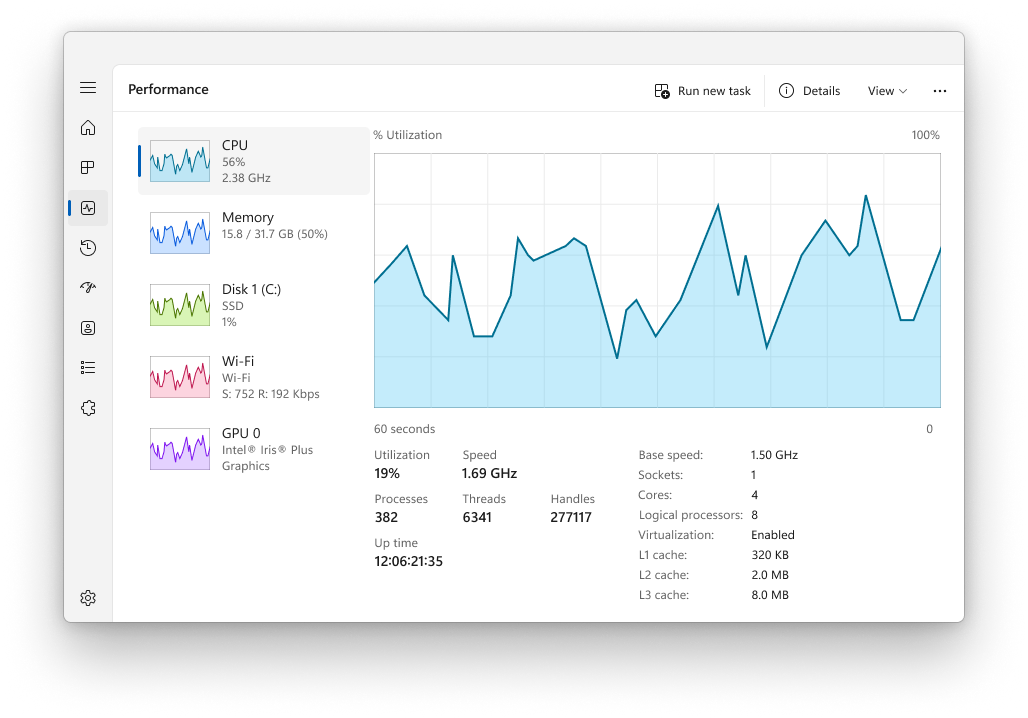
Microsoft Windows 11: опубликованный пример вкладки Performance Диспетчера задач. Для своей проверки выберите CPU и прочитайте поле виртуализации; график примера не является тестом WSL2.
© Microsoft. Used with permission from Microsoft. · источник и условия использования · Microsoft screenshot permission
Сохраните точную ошибку, прежде чем переустанавливать
WSL2 не открывает Ubuntu, появляется код запуска виртуальной машины или сообщение о компоненте Windows. Не удаляйте дистрибутив: ошибка гипервизора не означает, что его Linux-файлы испорчены. Команда unregister удаляет регистрацию и данные дистрибутива; она не является безобидным сетевым или системным сбросом. [1]
В PowerShell выполните:
PowerShell
wsl --version
wsl --status
wsl --list --verbose
Запишите версию Windows из winver, версию приложения WSL и то, у какого дистрибутива указан VERSION 2. Не путайте WSL2 с WSL1. Старые встроенные варианты WSL могут не поддерживать --version; это ограничение установленного варианта, а не обязательно отдельная поломка. [1], [2]
- ПлатформаПодходящий процессор и аппаратная виртуализация
- WindowsНужные компоненты и загрузка гипервизора
- WSLПоддерживаемое приложение и ядро
- ДистрибутивДоступный корректный виртуальный диск
Схема редакции «Мы из 90х».
Проверьте аппаратную виртуализацию и SLAT
Откройте Диспетчер задач → Производительность → ЦП и посмотрите поле «Виртуализация». Дополнительно прочитайте:
Командная строка
systeminfoВозможности Hyper-V и сообщение об уже обнаруженном гипервизоре нужно читать в контексте. Если гипервизор уже работает, systeminfo может не выводить обычный список требований. Включённая Virtual Machine Platform сама по себе не добавляет процессору отсутствующий SLAT. [2], [3]
Если виртуализация выключена в UEFI, используйте руководство производителя компьютера. Нужен параметр виртуализации CPU, обычно Intel VT-x или AMD SVM; одна настройка VT-d/IOMMU не равнозначна ему. Сохраните исходные настройки, не меняя заодно режим дискового контроллера или загрузки.
Если Windows сама работает в виртуальной машине, требуется доступная вложенная виртуализация со стороны хоста. Внутри гостя нельзя компенсировать отсутствие этой возможности переустановкой Ubuntu. У облачных платформ есть ограничения конкретной конфигурации.
Фраза «Виртуализация включена» показывает состояние аппаратной возможности, но не доказывает исправность компонента Windows, запуска гипервизора и диска. Проверяйте эту цепочку последовательно. Если systeminfo обнаруживает работающий гипервизор, а WSL жалуется на один VHDX, не возвращайтесь к случайным переключателям UEFI без дополнительных признаков.
Различайте современную установку WSL и старую встроенную
У актуальной Windows 11 основной путь установки и обновления — wsl --install и wsl --update. Вручную включаемый компонент Microsoft-Windows-Subsystem-Linux относится также к старой модели установки и WSL1. Не считайте, что любая современная WSL2 обязана восстанавливаться только старым набором команд из руководства для ранней Windows 10. [4], [5]
Для чтения состояния в повышенном PowerShell:
Повышенный PowerShell · чтение
Get-WindowsOptionalFeature -Online -FeatureName VirtualMachinePlatform
Get-WindowsOptionalFeature -Online -FeatureName Microsoft-Windows-Subsystem-Linux
Для WSL2 требуется Virtual Machine Platform. Значение EnablePending означает необходимость завершить изменение и перезапустить Windows. Полную роль Hyper-V Manager устанавливать ради обычной WSL2 не требуется; отсутствие этой роли в Home не запрещает WSL2. [5], [6]
Когда подтверждено отсутствие Virtual Machine Platform, её включают штатно:
Повышенная командная строка · при подтверждённой необходимости
dism.exe /online /enable-feature /featurename:VirtualMachinePlatform /all /norestartСохраните работу и перезагрузите Windows после успешного завершения. Не повторяйте установку дистрибутива до проверки компонента и перезапуска.
Доступность WSL2 в редакции Home и использование части архитектуры Hyper-V прямо подтверждены FAQ Microsoft. Это полезно отличать от полной роли Hyper-V, которую часто пытаются добавить по посторонней инструкции. [9]
Проверьте, не отключён ли запуск гипервизора
В повышенной PowerShell-консоли прочитайте текущую запись загрузки:
Повышенный PowerShell · чтение
bcdedit /enum "{current}"Явное hypervisorlaunchtype Off указывает на отключённый запуск гипервизора для этой записи. Отсутствие строки нельзя автоматически считать Off. Microsoft приводит соответствующую проверку в диагностике WSL. [2], [7]
Если Off выставлен ранее вами на личном ПК и теперь мешает WSL2, после сохранения исходной конфигурации можно вернуть Auto:
Повышенный PowerShell · условное изменение
bcdedit /set "{current}" hypervisorlaunchtype AutoПотребуется перезагрузка. До изменения загрузочных параметров обеспечьте доступ к ключу восстановления BitLocker, если он используется, и сохраните работу. Не выключайте Secure Boot или защиту ядра по общему совету. В управляемой среде причину отключения гипервизора выясняют с администратором.
Сопоставьте сообщение с нужной веткой
Код и полный текст важнее самого слова WSL. Например, ошибка создания виртуальной машины и сообщение о недоступном компоненте направляют к платформе; сообщение о ядре — к способу установки и обновлению; невозможность подключить VHDX — к пути, доступу и состоянию файла. Старый числовой код из Интернета не нужно автоматически применять к новому варианту ошибки.
| Сообщение или наблюдение | Что проверять |
|---|---|
| Не удалось запустить виртуальную машину | Виртуализацию, VMP, гипервизор и вложенную среду |
| Требуется обновление WSL или ядра | Установленный вариант WSL и штатное обновление |
| Ошибка открытия или подключения VHDX | Путь, свободное место, доступ и атрибуты файла |
| Linux запускается, но сети нет | DNS, NAT/mirrored, VPN и прокси |
| Сбой только одного дистрибутива | Его диск и конфигурацию отдельно от общей платформы |
Учебная таблица редакции.
Обновите WSL штатно, сохранив данные
Сохраните работу во всех средах WSL и зависимых программах. Проверьте доступный синтаксис через wsl --help, затем используйте:
PowerShell · после сохранения работы
wsl --update
wsl --shutdown
Shutdown завершает все запущенные дистрибутивы и общую среду WSL2, а не только текущую вкладку. После этого повторите запуск нужного дистрибутива. При ошибке загрузки обновления сохраните её отдельно: сетевой отказ установки не доказывает дефект виртуализации. [1]
Если установлен сторонний гипервизор, сверьте его поддерживаемую версию и режим совместимости с используемой Windows. Не удаляйте виртуальные машины и диски, чтобы «освободить гипервизор». Совместимость зависит от версии программы и её настроек.
Если ошибка касается VHDX, проверяйте его отдельно
Проверьте свободное место на томе и существование файла дистрибутива. Устаревшая инструкция может указывать старый каталог Packages, тогда как фактическая установка находится в другом месте. Используйте зарегистрированный путь, а не поиск первого ext4.vhdx на C.
Microsoft описывает ошибки, связанные с неподходящим сжатием и шифрованием файлов виртуального диска. Не путайте NTFS-сжатие VHDX с командой уменьшения его физического объёма. Атрибуты меняют только после проверки точного файла и резервной копии; владение всей папкой Packages не требуется. [2], [8]

Проверьте минимальный запуск и сохраните результаты
Выполните wsl -d "Ubuntu" -- uname -r, заменив Ubuntu точным именем из списка. Успешный вывод ядра подтверждает базовый запуск Linux; он ещё не проверяет сеть, Docker и рабочие приложения. Затем повторите исходный сценарий.
Для поддержки пригодятся полный код, winver, wsl --version, список дистрибутивов, состояние VMP и сведения о гипервизоре. Если базовая платформа работает, а отказ касается одного диска, сохраните его состояние и резервную копию перед восстановительными операциями.
