



Адрес: Липецк, Площадь Победы, д.8, 1 этаж, (Здание "Липецкгражданпроект")
E-mail: myiz90x@gmail.com
Часы работы: Пн-Пт с 8:00 до 17:00
Ноутбук разряжается с закрытой крышкой: как читать SleepStudy и разбирать Modern Standby

Microsoft: учебный пример отчёта SleepStudy из лабораторного руководства. Интерфейс старого примера может отличаться от Windows 11; значения не являются измерением ноутбука автора.
© Microsoft. Used with permission from Microsoft. · источник и условия использования · Microsoft screenshot permission
Закрытая крышка ещё не означает глубокий сон
Ноутбук вечером закрыли, утром он тёплый и почти разряжен. Вначале нужно установить, что происходило: крышка не вызывала сон, устройство долго готовилось к энергосбережению, периодически активировалось или уже имеет малую ёмкость батареи. Одинаковое падение процентов может скрывать разный расход энергии.
В Modern Standby система использует низкое энергопотребление внутри S0 и допускает отдельные фоновые действия. Это отличается от традиционного S3. Само наличие фоновой активности не доказывает неисправность: важны длительность, расход и причины. [1], [2]
- ActiveЭкран включён и идёт обычная работа
- Screen OffЭкран погашен, система успокаивает активность
- SleepПериод Modern Standby с низким потреблением
Упрощённая схема для чтения отчёта, а не описание всех аппаратных состояний питания.
Схема редакции «Мы из 90х».
Проверьте поддерживаемые состояния
В командной строке:
Командная строка
powercfg /aЕсли доступен Standby (S0 Low Power Idle), исследуйте Modern Standby. Если используется только S3, SleepStudy не следует считать универсальным отчётом для этого ноутбука. Команда также сообщает, почему отдельные состояния недоступны. [3]
Проверьте действие при закрытии крышки отдельно для батареи и питания от сети, а также режим сна в Параметрах. Значение «ничего не делать» объясняет расход без поиска скрытого пробуждения. Внешний монитор и док-станция меняют обычный сценарий использования — зафиксируйте их наличие.
Не включайте S3 случайным реестровым параметром: наличие режима зависит от платформы и прошивки, а не только от видимого пункта меню. Выбор между моделями сна нельзя свести к одному флажку. [2], [4]
Создайте отчёты сразу после проблемной ночи
В повышенной командной строке после создания папки:
Командная строка
md C:\Iz90Diag
powercfg /sleepstudy /output C:\Iz90Diag\SleepStudy.html /duration 7
powercfg /batteryreport /output C:\Iz90Diag\Battery.html
powercfg /systemsleepdiagnostics /output C:\Iz90Diag\SleepDiagnostics.html
Проверяйте результат каждой команды и открывайте созданные файлы. По умолчанию SleepStudy смотрит последние три дня; /duration меняет диапазон в поддерживаемых пределах, до 28 дней. На системе без Modern Standby команда может не дать нужного отчёта — тогда опирайтесь на доступные диагностику сна и события питания. [1], [3]
Battery report помогает сопоставить проектную и текущую полную ёмкость батареи с историей использования. Это расчётные сведения контроллера, а не лабораторный тест износа. Отчёты содержат имя устройства и технические данные; не публикуйте их целиком без просмотра.
Найдите именно нужный интервал и источник питания
В начале отчёта сверьте модель, сборку Windows, версию прошивки и диапазон времени. Затем найдите закрытие крышки и последующее открытие. Сопоставьте продолжительность и источник питания: интервалы AC и DC нельзя смешивать при оценке ночного разряда.
В современных отчётах период с погашенным экраном разбит на Screen Off и Sleep. Долгий Screen Off и большая активность внутри Sleep — разные направления поиска. Для каждого интересующего интервала откройте подробности, а не ориентируйтесь только на цвет общей строки. [1]
| Поле | Зачем оно нужно |
|---|---|
| Начало и длительность | Сопоставить с реальным закрытием крышки |
| AC или DC | Не смешать зарядку с расходом батареи |
| Израсходованная энергия | Оценить объём за весь период |
| Средняя мощность | Сравнить интервалы разной длины |
| Причины активности | Определить следующий проверяемый компонент |
Учебная таблица редакции.
Очень короткий интервал с округлённым изменением заряда даёт неточную оценку средней мощности. Не объявляйте батарею неисправной по двум минутам отчёта. Для сравнения выбирайте близкие длительные периоды и учитывайте, что устройство могло переходить в гибернацию: тогда всю ночь нельзя приписать одному состоянию Sleep.
Смотрите причины активности, а не только проценты
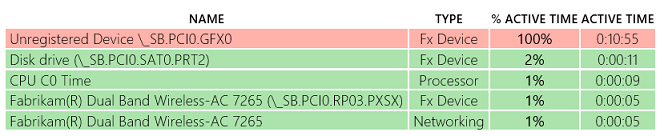
Подробности могут показывать блокировки перехода, долю времени в низком потреблении и наиболее активные компоненты. Имя устройства или драйвера в Top offenders — направление проверки, а не готовое указание удалить этот компонент. Активность могла обслуживать другую задачу.
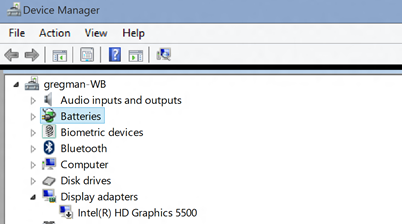
Microsoft публикует учебный разбор, где отсутствие подходящего драйвера мешает энергосбережению. Он показывает метод сопоставления отчёта и Диспетчера устройств, но не доказывает, что у каждого разряжающегося ноутбука отсутствует такой же драйвер. [5]
Сопоставьте отчёт с устройствами и пробуждениями
Для текущего состояния и последнего перехода:
Командная строка
powercfg /requests
powercfg /lastwake
powercfg /waketimers
powercfg /devicequery wake_armed
/requests показывает текущие запросы приложений и драйверов; это не полная история прошлой ночи. /lastwake относится к последнему пробуждению. Wake_armed перечисляет устройства, которым разрешено будить систему, но само разрешение не доказывает, что именно они её разбудили. [3]
Сравните с событиями System около нужного времени: уход в сон, возобновление, изменение питания и состояние драйверов. Не отключайте все источники пробуждения одновременно. Если отчёт указывает на конкретное устройство, запишите его идентификатор и установленный пакет.
Проведите одно сравнение в одинаковых условиях
Обновление прошивки и драйверов берут с сайта производителя именно этой модели. Перед изменением сохраните версии. Для эксперимента отключите только необязательный внешний USB-прибор или док и сравните похожий по длительности период на батарее. Если менялись одновременно сеть, питание, драйвер и приложения, выделить причину будет трудно.
Указанный в отчёте процесс не следует немедленно запрещать через powercfg /requestsoverride: запрос мог защищать запись или передачу данных от прерывания. Сначала выясните назначение процесса и корректно завершите его работу. Пустой список /requests после этого ещё не измеряет расход будущего сна.
При сравнении записывайте энергию, длительность и средний расход, а не только «минус столько-то процентов». При одинаковом процентном падении батареи разной ёмкости теряют разное количество энергии.
| Период | Израсходовано | Средняя мощность |
|---|---|---|
| 8 часов | 4 ватт-часа | 0,5 ватта |
| 4 часа | 4 ватт-часа | 1 ватт |
Вымышленные значения для объяснения расчёта, не результаты теста ноутбука.
Учебная таблица редакции.
Когда уместно временно использовать гибернацию
Для переноски и длительного хранения можно выбрать поддерживаемую гибернацию, если она доступна и настроена. Она сохраняет состояние на диск и отличается от Modern Standby. Временный выбор гибернации помогает избежать нежелательной активности в сумке, но не объясняет причину расхода в прежнем режиме.
Если гибернации нет в доступных вариантах, сначала изучите powercfg /a и руководство производителя. Команда powercfg /hibernate управляет функцией, но на ПК должно быть достаточно места для файла и поддержка платформы. Проверяйте завершение перехода, прежде чем убирать ноутбук. [3]
Для поддержки подготовьте модель, прошивку, сборку, состояние питания, конкретный интервал SleepStudy, Battery report и результат одного сравнения. Это позволяет обсуждать подтверждённую активность и расход, а не впечатление от тёплой крышки.
