



Адрес: Липецк, Площадь Победы, д.8, 1 этаж, (Здание "Липецкгражданпроект")
E-mail: myiz90x@gmail.com
Часы работы: Пн-Пт с 8:00 до 17:00
Место на C пропадает, а размеры папок не объясняют расход: что учитывать при подсчёте
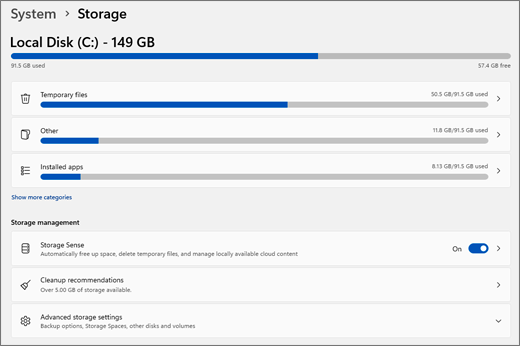
Microsoft Windows: официальный пример категорий хранения. Показанные значения служат иллюстрацией интерфейса, а не измерением компьютера автора.
© Microsoft. Used with permission from Microsoft. · источник и условия использования · Microsoft screenshot permissions
Сначала определите, какие два показателя вы сравниваете
Проводник показывает, что на C занято значительно больше места, чем получается при сложении видимых папок. Или сумма папок, наоборот, превышает занятую ёмкость. Это не обязательно скрытая программа: инструменты могут считать разные величины.
Размер файла — логическая длина его содержимого. «На диске» отражает выделенное хранение с учётом особенностей файловой системы. Доступное место тома учитывает также системные области, закрытые каталоги и другие данные, не попавшие в ваш обход.
Рабочая задача — объяснить расхождение, а затем выбрать поддерживаемую очистку. Не начинайте с удаления самых непонятных каталогов: название System Volume Information или WinSxS само по себе не означает мусор.
- Том целикомСколько места занято и доступно
- ФайлыКакой логический объём найден обходом
- РазмещениеЧто реально выделено с учётом ссылок и системных данных
Схема редакции «Мы из 90х».
Снимите показания тома в один момент
В параметрах Windows откройте «Система» → «Память» / Storage и выберите системный том. Запишите категории и свободный объём. Для дополнительного чтения:
PowerShell
Get-Volume -DriveLetter C |
  Select-Object DriveLetter, FileSystem, Size, SizeRemaining
В повышенной командной строке можно посмотреть подробности свободного места:
Командная строка
fsutil volume diskfree C:Сравнивайте показатели одного тома и одного времени. Свободное место и доступное конкретному пользователю могут различаться из-за квот и резервирования. Команды Get-Volume и Fsutil описаны Microsoft. [1], [2]
Если фоном идёт обновление, синхронизация или создание резервной копии, повторный подсчёт через час может дать другой результат без ошибки инструмента.

Проверьте, что ваш подсчёт вообще видит
Обычный обход Проводником может не прочитать защищённые каталоги, файлы другого профиля и часть системных объектов. Сообщения об отказе доступа означают пробел в подсчёте, а не нулевой размер этих данных.
В командной строке dir /a C:\ показывает скрытые и системные объекты в корне. Там могут находиться pagefile.sys, hiberfil.sys и другие файлы, отсутствующие в обычном списке. Не удаляйте их вручную: их размер и необходимость управляются соответствующими функциями Windows.
Корзина также занимает место на томе. Проверьте её содержимое до очистки. Для рабочих проектов, загрузок и других профилей важно сначала понять владельца и назначение данных. Чужой профиль нельзя считать ненужным только потому, что вы редко в него входите.
| Область | Что проверить |
|---|---|
| Защищённые каталоги | Были ли ошибки доступа |
| Другие пользователи | Чьи данные находятся на томе |
| Системные файлы | Показаны ли скрытые объекты |
| Корзина | Есть ли ещё нужные удалённые файлы |
Учебная таблица редакции.
Почему WinSxS нельзя оценить простым сложением файлов
Жёсткие ссылки позволяют нескольким именам указывать на одни и те же данные. Если инструмент суммирует содержимое по каждому имени, часть хранения может быть посчитана повторно. Поэтому большая цифра у WinSxS в Проводнике не равна объёму, который освободится после его удаления.
Используйте штатный анализ:
Командная строка
dism /Online /Cleanup-Image /AnalyzeComponentStoreСравните размер, видимый Проводнику, фактический размер хранилища и категории его содержимого. Microsoft отдельно объясняет учёт ссылок и накладных расходов компонентов. [3] Эта команда анализирует, а не удаляет WinSxS.
Если рекомендуется очистка компонентов, используйте поддерживаемый способ обслуживания. Удаление файлов напрямую способно нарушить обновления и восстановление. Значение «общее с Windows» не следует прибавлять к системным файлам ещё раз.
Посмотрите теневые копии и место их хранения
Точки восстановления и другие функции на основе VSS могут использовать область хранения, которую ваш обычный список папок не объясняет. В повышенной командной строке:
Командная строка
vssadmin list shadowstorageВ выводе различаются используемое, выделенное и максимальное место. Максимум — предел, а не обязательно занятый сейчас объём. Сопоставьте также том, для которого сделаны копии, и том, на котором находится их область хранения. [4]
Если задача — понять расход на C, учитывайте ассоциации, где C служит местом хранения, а не только исходным томом. Не складывайте максимальные лимиты всех ассоциаций как фактическое использование.
Удаление теневых копий уничтожает соответствующие возможности возврата. Решение об уменьшении хранения принимают после понимания, какие функции и резервные копии от него зависят, а не ради красивого совпадения сумм.
| Показатель | Как понимать |
|---|---|
| Used | Данные, используемые теневыми копиями |
| Allocated | Место, уже выделенное их области |
| Maximum | Настроенный верхний предел |
Названия и единицы могут быть локализованы; сравнивайте одну ассоциацию и одно время.
Учебная таблица редакции.
Учтите сжатие, разреженные файлы и облачные заместители
Логический размер и выделенное хранение могут расходиться у сжатых и разреженных файлов. Файл большой длины не обязательно занимает столько же физических блоков. Жёсткие ссылки, наоборот, мешают суммировать независимые папки как отдельные копии.
Облачный файл, доступный только по запросу, может выглядеть как обычный документ в списке, хотя содержимое ещё не загружено локально. Проверяйте состояние доступности. Освобождение локальной копии и удаление файла из синхронизируемой папки имеют разные последствия.
Не делайте вывод о расходе по одной колонке «Размер». Для важных облачных материалов заранее подтвердите, где находится полная копия и открывается ли она без сети. Штатные способы управления категориями хранения и освобождения места описаны Microsoft. [5]
Резервирование и обновления — не ещё одна независимая папка
Windows резервирует часть возможностей хранения для обслуживания системы. Это не означает, что к каждой показанной категории нужно дополнительно прибавлять фиксированные семь гигабайт. Размер и использование резерва зависят от конфигурации и работы системы.
Состояние функции можно прочитать командой:
Командная строка
dism /Online /Get-ReservedStorageStateОна показывает включение резервирования, а не подробную ведомость всех занятых блоков. Смысл резервного хранения и параметры DISM описаны Microsoft. [6], [7]
При обновлениях временно нужны дополнительные файлы и возможность возврата. Если зафиксировано падение свободного объёма после конкретного обновления, проверьте соответствующую категорию, а не объявляйте всё расхождение постоянной утечкой.
Выберите очистку по найденной категории
Используйте раздел временных файлов и рекомендации очистки в параметрах хранения. Прочитайте выбранные категории, особенно «Загрузки» и предыдущую установку Windows. Очистка предыдущей установки может закрыть предусмотренный способ возврата.
Для приложений используйте штатное удаление; для проектов — осознанный перенос с проверкой копии. Не стирайте Installer, WinSxS или содержимое чужого профиля как «системный кэш».
После одного действия снимите свободный объём тем же способом. Сопоставляйте реально освобождённое место, а не только исчезновение файла из списка. Если сумма всё ещё расходится, сохраните выявленные ошибки доступа и особенности учёта — они объясняют границу измерения.
- Категория установленаПонятно, что занимало место
- Действие штатноеСохранены нужные данные и возможности возврата
- Том измерен сноваТем же способом и после завершения операции
- Расхождение объясненоСсылки, резервирование и закрытые области учтены
Схема редакции «Мы из 90х».
