



Адрес: Липецк, Площадь Победы, д.8, 1 этаж, (Здание "Липецкгражданпроект")
E-mail: myiz90x@gmail.com
Часы работы: Пн-Пт с 8:00 до 17:00
Компьютер замирает, а в журнале события 129 и 153: как проверять подсистему хранения
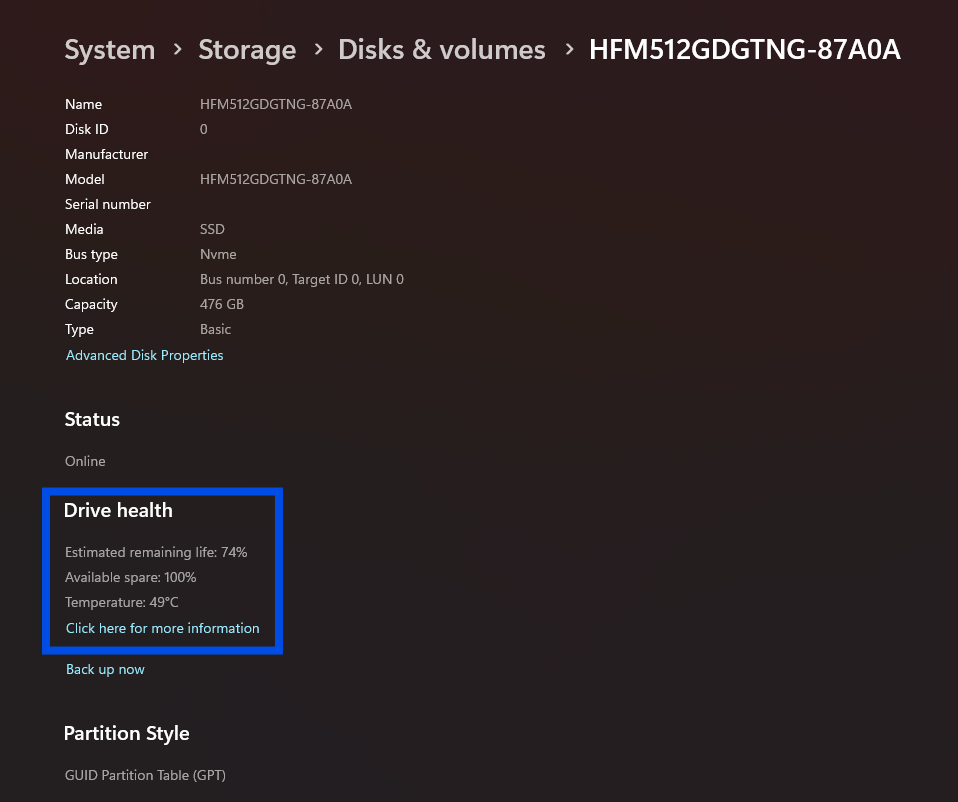
Microsoft Windows: официальный пример сведений о NVMe SSD. Данные здоровья относятся к примеру Microsoft; они дополняют журналы, но не заменяют проверку пути к накопителю.
© Microsoft. Used with permission from Microsoft. · источник и условия использования · Microsoft screenshot permissions
Что сообщают события 129 и 153
Компьютер на несколько секунд замирает, программа перестаёт отвечать, а в системном журнале появляются записи о сбросе устройства или повторении операции ввода-вывода. Такие события помогают сузить поиск до подсистемы хранения, но не называют единственную неисправную деталь.
В документации Microsoft событие 129 связано с тайм-аутом запроса на уровне Storport и сбросом пути к устройству; событие 153 сообщает о повторной операции после тайм-аута на уровне минипорт-драйвера. Важны также поставщик, полный текст и параметры конкретной записи. [1], [2]
Далее рассматривается обычный компьютер с Windows 11. Серверные рекомендации о SAN, MPIO и кластерных узлах нельзя автоматически переносить на домашний NVMe. Из серверного руководства здесь используется объяснение событий; проверки выбираются по реальной конфигурации.
- ПрограммаКакая операция ожидала диск
- Windows и драйверКакой запрос получил тайм-аут
- Контроллер и соединениеЧерез что доступно устройство
- НакопительЕсть ли собственные признаки неисправности
Схема редакции «Мы из 90х».
Сначала обеспечьте сохранность доступных файлов
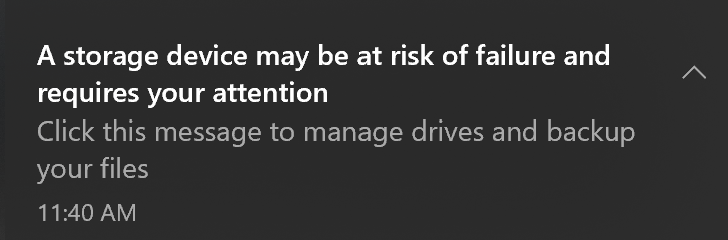
Если есть исчезновение диска, ошибки чтения или повторные отключения, сначала скопируйте незаменимые данные на независимый исправный носитель. Длительные стресс-тесты и многократное чтение всей поверхности могут отложить самое полезное действие.
Если устройство издаёт непривычные звуки, постоянно пропадает или перестаёт читать важные файлы, дальнейшие действия выбирают по ценности данных и состоянию носителя. Исправление драйвера не является заменой восстановлению единственной копии.
Зафиксируйте, где лежат система, рабочие файлы и файл подкачки. Зависание приложения может быть вызвано ожиданием другого диска, даже если сама программа установлена на C. Для внешнего устройства важны корпус, мост USB, кабель, порт и питание.
Сохраните журнал и найдите нужный эпизод
Откройте Просмотр событий командой eventvwr.msc, затем журнал System. Найдите записи рядом с зависанием и сохраните сообщение и XML. Для отдельной копии журнала в повышенной командной строке:
Командная строка
md C:\Iz90Diag
wevtutil epl System C:\Iz90Diag\Storage-System.evtx
Выборку за неделю можно получить в PowerShell:
PowerShell
Get-WinEvent -FilterHashtable @{
  LogName = 'System'
  Id = 129, 153
  StartTime = (Get-Date).AddDays(-7)
} | Sort-Object TimeCreated |
    Select-Object TimeCreated, ProviderName, Id, Message |
    Format-List
Номер события имеет смысл вместе с поставщиком и текстом. Если подходящих событий не найдено, команда может сообщить об отсутствии записей — это результат выбранного поиска, а не диагноз. Время записи не обязательно является началом паузы: тайм-аут обнаруживается после ожидания. [3]
Не путайте RaidPort1 с физическим «Диском 1»
Имя \Device\RaidPort1 относится к пути хранения и не означает автоматически второй физический накопитель или неисправный RAID-массив. Слово RaidPort встречается и в конфигурациях без пользовательского массива.
Если событие указывает Disk 2, сопоставьте этот номер в текущей загрузке Windows с моделью и серийным номером:
PowerShell
Get-Disk |
  Select-Object Number, FriendlyName, SerialNumber, BusType, Size

Get-Partition |
  Select-Object DiskNumber, PartitionNumber, DriveLetter, Size
Номера могут изменяться после переподключения устройств. У Storage Spaces, виртуальных дисков и внешних корпусов логический объект Windows не обязательно соответствует одному физическому носителю. Для них нужна дополнительная карта связей. Сведения Get-Disk и Get-Partition описаны Microsoft. [4], [5]
| Поле | Как использовать |
|---|---|
| Номер диска | Сопоставить событие в этой конфигурации |
| Модель и серийный номер | Установить физическое устройство |
| BusType и подключение | Понять используемый путь |
| Буквы разделов | Связать накопитель с рабочими файлами |
Учебная таблица редакции.
Сопоставьте событие с конкретной нагрузкой
Запишите действие, после которого возникла пауза: копирование большого файла, чтение архива, обработка видео, выход из сна или простой. Сравните длительность, частоту и затронутые устройства.
Большой общий объём операций сам по себе не доказывает поломку. Полезнее повторяемая связь: например, зависание появляется только при обращении к одному внешнему диску и исчезает при его штатном отключении.
Для редкой ошибки ведите короткую хронологию. Если одновременно выполнялись резервное копирование, установка обновления и обработка видео, раздельные повторы помогают установить, какой сценарий действительно связан с задержками. Не запускайте новую нагрузку, пока важные данные не сохранены.
| Наблюдение | Что записать |
|---|---|
| Время | Начало паузы и соседние события |
| Операция | Какой файл или задача использовали диск |
| Устройство | Модель, подключение и том |
| Условия | Питание, порт, сон, параллельная нагрузка |
Это шаблон наблюдений; реальных замеров автора в таблице нет.
Учебная таблица редакции.
Проверяйте соединение и драйвер по одному изменению
Для внешнего диска сравните подходящий кабель и другой штатный порт, исключите сомнительный концентратор и проверьте питание корпуса. Для внутреннего SATA-устройства соединения проверяются при выключенном питании по руководству компьютера. Один заменённый компонент за раз даёт понятный результат.
Версии драйвера контроллера, прошивки SSD и BIOS проверяйте по конкретной модели у изготовителя. Сохраните исходные версии и способ возврата. Обновление всего сразу затрудняет оценку, а чужая прошивка не становится подходящей из-за похожего названия накопителя.
Настройки RAID, AHCI и VMD без отдельного плана не переключайте: изменение пути хранения способно нарушить загрузку Windows. Диагностика тайм-аута и миграция режима контроллера — разные задачи.
Показатели здоровья и CHKDSK отвечают на другие вопросы
Посмотрите доступные сведения о здоровье устройства и сообщения штатного инструмента изготовителя. Успешный краткий тест не исключает редкую проблему соединения, питания или драйвера. Некоторые мосты USB скрывают часть диагностических данных.
CHKDSK исследует файловую систему. Он не проверяет исправность всех звеньев подключения и не устраняет автоматически тайм-аут контроллера. Если журнал указывает также на повреждение файловой системы, это отдельный подтверждаемый этап после сохранения данных. [1]
Не увеличивайте значения тайм-аутов в реестре ради исчезновения события. Microsoft рекомендует такие изменения только по указанию изготовителя. Увеличенный срок ожидания может изменить проявление проблемы, сохранив её причину.
Как подтвердить улучшение
Повторите исходную операцию в сравнимых условиях и сохраните новый журнал. Проверьте не только отсутствие событий 129/153, но и исчезновение пауз, доступность файлов и отсутствие новых ошибок чтения.
Запишите длительность наблюдения. Один успешный запуск не равен доказательству исправности устройства на годы. Если проблема возвращается, полезны полные записи, карта подключения, версии пакетов и описание единственного проверенного изменения.
Если накопитель теряет доступность или чтение ухудшается, приоритет снова смещается к сохранению данных и аппаратной диагностике. Удаление записей журнала никак не исправляет подсистему хранения.
- Сценарий повторёнТа же задача и сопоставимые условия
- Пауза оцененаНе только счётчик событий
- Новые журналы сохраненыЕсть данные после изменения
- Вывод ограничен наблюдениемУказаны время и проверенный фактор
Схема редакции «Мы из 90х».
