




Адрес: Липецк, Площадь Победы, д.8, 1 этаж, (Здание "Липецкгражданпроект")
E-mail: myiz90x@gmail.com
Часы работы: Пн-Пт с 8:00 до 17:00
Накопительное обновление устанавливается и снова откатывается: как разбирать CBS.log
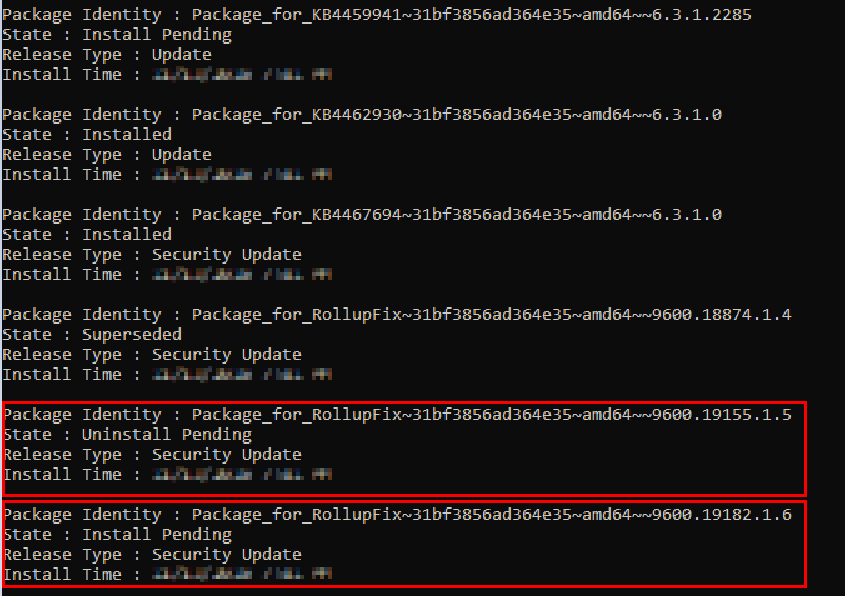
Microsoft DISM: пример состояний пакетов Windows. Отметка pending показывает этап обслуживания, но сама по себе не доказывает причину отката обновления.
© Microsoft. Used with permission from Microsoft. · источник и условия использования · CC BY 4.0
Сначала подтвердите, что откатывается именно накопительный пакет
Обновление скачивается, компьютер перезагружается и отменяет изменения. В истории снова появляется неудачная установка одного KB. Если версия Windows при этом не меняется, начните с обслуживания компонентов, а не с инструмента для перехода на новый выпуск.
Сохраните номер KB, полный код ошибки, время последней попытки и сборку через winver. Проверьте, что это накопительное обновление Windows, а не отдельный драйвер, .NET-пакет или переход на новую версию.
CBS.log показывает часть установки, выполняемую стеком обслуживания; Windows Update хранит сведения о получении и запуске обновлений. Эти источники дополняют друг друга, а не являются взаимозаменяемыми текстовыми копиями. [1]
- ПакетИзвестны KB и применимость
- ПопыткаЗафиксировано время установки
- ОбслуживаниеНайден исходный отказ в CBS
- ОткатПроверено, что происходит после отказа
Схема редакции «Мы из 90х».
Проверьте применимость и известные проблемы KB
Откройте официальную страницу именно этого KB. Сопоставьте поддерживаемую версию, архитектуру, целевую сборку и раздел Known issues. У некоторых выпусков есть дополнительные требования и особый порядок установки; ориентируйтесь на страницу своего пакета.
Не устанавливайте пакет для похожего номера версии только потому, что он найден в каталоге обновлений. Сообщение «неприменимо» и откат после начала обслуживания — разные ситуации.
Посмотрите свободное место и ожидаемые перезапуски. Если предыдущая операция обслуживания ещё не завершена, дайте ей штатно закончиться. Не начинайте несколько установщиков параллельно ради ускорения.
Сохраните исходные журналы до очистки
Скопируйте CBS.log и относящиеся к периоду файлы CBS.persist из %windir%\Logs\CBS, а также DISM.log из %windir%\Logs\DISM, если DISM уже использовался. Не удаляйте исходники. Текущий CBS.log может не содержать начало старой попытки, если записи уже сменились.
Для рабочего сравнения удобно завести отдельные папки с датой. Сохраните системную версию, время перезапуска и точную команду ручной установки, если она была. Копирование активного журнала иногда требует повышенных прав; при ошибке выясните её причину, а не отключайте службу обслуживания наугад.
Журналы могут содержать имена, пути и конфигурацию приложений. Передавайте полный набор выбранному получателю, а публичное описание ограничьте нужными обезличенными строками.
| Источник | Для чего он нужен |
|---|---|
| Logs\CBS | Детали установки компонентов и отката |
| Logs\DISM | История команд ремонта образа |
| История обновлений | KB, время и общий код |
| Страница KB | Применимость, требования и известные проблемы |
Учебная таблица редакции.
Получите читаемый WindowsUpdate.log
В повышенной Windows PowerShell можно объединить текущие трассы Windows Update в отдельный файл:
Windows PowerShell
New-Item -ItemType Directory -Path C:\Iz90Diag -Force | Out-Null
Get-WindowsUpdateLog -LogPath C:\Iz90Diag\WindowsUpdate.log
Это создаёт снимок журналов на момент выполнения. Файл не дописывается автоматически при следующей попытке: после неё команду запускают снова с другим именем или сохраняют предыдущий результат отдельно. Такое поведение описано Microsoft. [1], [2]
Полученный журнал полезен для поиска загрузки, проверки и передачи пакета в обслуживание. Если установка уже началась и откатывается после перезапуска, основная подробность отказа может находиться в CBS.
Ищите исходный отказ, а не только слово rollback
Откройте CBS.log за нужное время и найдите идентификатор пакета или относящийся код ошибки. Затем прочитайте предшествующие и последующие строки. Иногда в журнале используется внутреннее имя пакета, а не только привычный KB.
Начало rollback описывает реакцию системы. Первичный отказ мог появиться раньше: отсутствующий компонент, ошибка доступа, блокировка файла, проблема чтения или другая конкретная операция. Последняя строка Error не обязательно является первопричиной.
Сверьте время с WindowsUpdate.log и историей. Не смешивайте записи обслуживания, выполненного в другой день командой DISM, с текущим KB. Общие коды CBS и варианты отказов разобраны Microsoft. [3], [4]
- ИдентификаторНайти нужную сессию и пакет
- Первая значимая ошибкаПрочитать действие и объект
- ПродолжениеПонять, была ли ошибка обработана
- ЗавершениеСопоставить итог и переход к откату
Схема редакции «Мы из 90х».
Выберите действие по подтверждённому классу ошибки
При признаках повреждения хранилища компонентов обычный путь — DISM RestoreHealth, а затем SFC. Если DISM требует источник, сначала подберите подходящий образ и индекс. Повторить SFC после неудачного восстановления хранилища недостаточно. [3], [4]
Командная строка
dism /Online /Cleanup-Image /RestoreHealth
sfc /scannow
Команды выполняются последовательно, с проверкой результата первой до второй. При отказе доступа выясняют конкретный файл или ключ и причину изменения прав. Массовая выдача Full Control папкам Windows не является универсальным исправлением.
Если журнал показывает блокировку файла сторонним компонентом, проверьте точный объект и процесс. Если есть известная проблема KB, используйте официальное решение для него. Один общий код может сопровождать разные ситуации, поэтому действия выбираются по дополнительным данным.
| Подтверждённый признак | Что проверяется |
|---|---|
| Отсутствует источник компонента | Версия, индекс и содержимое источника DISM |
| Отказ доступа к объекту | Причина и точные необходимые права |
| Файл занят | Конкретный процесс и сценарий блокировки |
| Известная проблема пакета | Решение на странице соответствующего KB |
Учебная таблица редакции.

Почему случайная очистка кэша может не решить откат
Проблема загрузки пакета и ошибка его применения происходят на разных этапах. Повторное скачивание не восстанавливает автоматически повреждённый компонент, а очистка каталогов может лишить исследование части истории.
Не удаляйте вручную WinSxS, файлы Installer или pending.xml ради освобождения места. Не применяйте RevertPendingActions к работающей Windows как стандартную кнопку ремонта каждого KB. Это другие операции с отдельными условиями.
Когда обычное восстановление компонентов не помогает, допустимо рассмотреть переустановку текущей Windows с сохранением приложений. Сначала проверьте доступность способа и резервную копию, затем подтвердите именно нужный вариант сохранения.
Повторите одну установку и сравните свежий результат
После подтверждённого изменения выполните одну контролируемую попытку. Проверьте историю обновлений и сборку Windows по ожидаемому результату KB. Наличие загруженного файла или записи «подготовлено» ещё не подтверждает завершение установки.
Если откат повторился, сохраните новый комплект отдельно. Сравните, совпали ли первичный код, пакет, объект и этап. Новый код может означать, что прежняя проблема устранена и установка дошла дальше.
Для обращения за помощью достаточно ясного описания: такая версия Windows, такой KB, исходный отказ в таком объекте, выполнено одно изменение, новая попытка завершилась так-то. Это полезнее серии фотографий одинакового процента без привязки к журналам.
