



Адрес: Липецк, Площадь Победы, д.8, 1 этаж, (Здание "Липецкгражданпроект")
E-mail: myiz90x@gmail.com
Часы работы: Пн-Пт с 8:00 до 17:00
Как восстановить Windows поверх установленной системы с сохранением программ
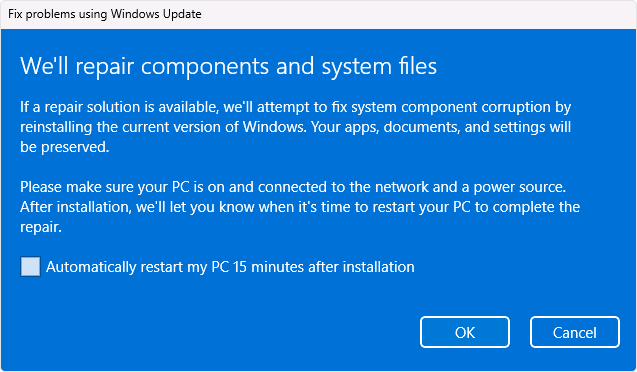
Microsoft Windows 11: окно Fix problems using Windows Update. В нём описано восстановление компонентов с сохранением приложений, документов и настроек; это отдельный способ от сброса ПК.
© Microsoft. Used with permission from Microsoft. · источник и условия использования · Microsoft screenshot permissions
Выберите способ, который действительно сохраняет приложения
Windows запускается, но системные компоненты продолжают давать ошибки, а DISM и SFC не решают проблему. Восстановительная установка может переустановить системные файлы, сохранив программы и настройки. Для этого требуется правильный способ запуска и подтверждённый вариант сохранения.
Доступны два основных пути: переустановка текущей версии через Windows Update в параметрах восстановления и запуск установщика с подходящего носителя внутри работающей Windows. Сброс «Сохранить мои файлы» решает другую задачу и удаляет приложения. [1], [2], [3]
Метод не заменяет устранение физической неисправности накопителя и не гарантирует исправление каждого стороннего драйвера. Сначала нужно понимать, какие симптомы относятся к системным компонентам.
| Способ | Что важно |
|---|---|
| Fix problems using Windows Update | Сохраняет файлы, приложения и настройки по описанию Microsoft |
| Setup.exe из работающей Windows | Нужен выбранный пункт сохранения файлов и приложений |
| Сброс с сохранением файлов | Приложения удаляются |
| Чистая установка с загрузочной флешки | Не является способом сохранить установленный набор программ |
Учебная таблица редакции.
Подготовьте проверенную копию и доступ к системе
Скопируйте важные рабочие данные на независимый носитель и откройте несколько файлов из копии. Для профессиональных приложений запишите лицензии, способы входа, расположение проектов и нестандартных плагинов.
Убедитесь, что доступен ключ BitLocker, известен пароль входа, а ноутбук подключён к питанию. Проверьте свободное место и требования, которые показывает установщик. Точный дополнительный объём зависит от конфигурации; одна универсальная цифра не заменяет его проверку.
Сохраните исходную сборку, редакцию и архитектуру Windows, а также состояние активации. Восстановительная установка с сохранением программ не является миграцией с x64 на ARM64 или сменой редакции лицензии.
- ДанныеКопия читается вне ремонтируемого тома
- ДоступЕсть ключи, пароли и лицензии
- СистемаИзвестны выпуск и сборка
- РесурсыПитание, место и нужный интернет доступны
Схема редакции «Мы из 90х».
Способ первый: восстановление через Windows Update
В Windows 11 откройте «Параметры» → «Система» → «Восстановление». Найдите вариант «Устранение неполадок с помощью Центра обновления Windows» / Fix problems using Windows Update и кнопку переустановки.
Microsoft описывает этот способ как переустановку той же версии с сохранением приложений, файлов и настроек. На протяжении процесса нужны питание и интернет. Функция может отсутствовать в старой версии системы или на управляемом устройстве; доступность связана и с установленными обновлениями и политиками. [1]
Прочитайте открывшееся окно. Если показан именно этот вариант, подтвердите начало в удобное время и дождитесь загрузки и установки восстановительных файлов. Учтите выбранный в окне режим автоматического перезапуска.
Если нужной кнопки нет
Отсутствие пункта не означает, что нужно удалить программы вручную или сбросить все параметры обновлений. Сначала проверьте выпуск Windows, установленный уровень обновлений и управление со стороны организации.
Для личного поддерживаемого компьютера альтернативой может быть установочный образ. На рабочем устройстве способ восстановления согласуется с администратором: политики обновления и корпоративные компоненты могут ограничивать обычный сценарий.
Не выбирайте соседнюю кнопку «Вернуть компьютер в исходное состояние», ожидая того же сохранения приложений. Названия расположены близко, но последствия отличаются.
Способ второй: запустите setup.exe внутри работающей Windows
Получите официальный подходящий ISO или установочный носитель Microsoft. Войдите в ремонтируемую Windows, подключите образ либо носитель, откройте его в Проводнике и запустите setup.exe из корня. Это и есть принципиальное отличие нужного сценария от загрузки компьютера с флешки. [2]
Носитель должен поддерживать сохранение установленной системы: проверьте архитектуру, редакцию и язык исходной установки, а также допустимость перехода между сборками. Установщик выполняет собственные проверки совместимости.
Для ремонта той же версии не подменяйте задачу переходом на произвольную более новую ветку. Если цель всё-таки обновление версии, заранее оцените совместимость программ и возможность возврата отдельно.

Главная проверка — что именно будет сохранено
Перед началом установки откройте «Изменить выбранные для сохранения компоненты» / Change what to keep и убедитесь, что доступен и выбран пункт Keep personal files and apps.
Затем проверьте итоговый экран ещё раз: должна быть явно указана сохранность личных файлов и приложений. Пункты «Только личные файлы» и «Ничего» не подходят задаче сохранения программ. Microsoft перечисляет эти варианты отдельно. [2]
Если нужный пункт недоступен, остановитесь до кнопки Install. Проверьте способ запуска, язык, редакцию, архитектуру и совместимость версий. Не продолжайте с более разрушительным вариантом только потому, что установщик позволяет нажать «Далее».
- Запущена нужная WindowsУстановщик открыт из неё
- Источник подходитВерсии и параметры совместимы
- Выбран режимСохранить личные файлы и приложения
- Итог проверенЭкран перед Install подтверждает выбор
Схема редакции «Мы из 90х».
Дождитесь завершения без принудительных перезапусков
Во время переустановки компьютер может перезагружаться несколько раз. Поддерживайте питание и не принимайте длительный этап за разрешение выключить устройство. Если появляется конкретная ошибка, сохраните её текст и время.
При откате версии изучаются журналы Windows Setup и SetupDiag. При восстановлении через Windows Update полезны также сведения об обслуживании и история обновлений. Смена способа на чистую установку не является автоматическим следующим шагом после любого отказа.
Если продолжение блокируется совместимостью конкретного компонента, исправляйте подтверждённую причину и только затем повторяйте попытку.
Проверьте приложения и исходную проблему
После входа сравните версию Windows, активацию и состояние обновлений. Запустите рабочие приложения, откройте копии важных проектов, проверьте плагины, периферию, сетевые ресурсы и привычные папки.
Повторите исходную операцию: установку KB, запуск компонента или другое действие. Успешный рабочий стол ещё не подтверждает, что исходная ошибка устранена.
Проверьте состояние BitLocker после запланированного обслуживания. Если для работ защита приостанавливалась, убедитесь, что она возвращена. Сохраните журналы до очистки предыдущей установки и временных файлов.
| Проверка | Ожидаемое наблюдение |
|---|---|
| Рабочие программы | Запускаются и видят проекты |
| Файлы | На месте и открываются |
| Компоненты Windows | Исходная ошибка не повторяется |
| Обновления и защита | Состояние проверено после завершения |
Учебная таблица редакции.
Если Windows вообще не запускается
Описанный запуск setup.exe с сохранением программ требует работающей установленной системы. Загрузка с флешки открывает другие инструменты и не гарантирует возможность сохранить установленный набор приложений тем же способом.
Сначала рассматриваются подходящие средства WinRE: восстановление загрузки, удаление конкретного проблемного обновления, доступная точка восстановления и сохранение данных. Выбор зависит от причины сбоя, а не от желания быстрее увидеть экран установки.
Если без чистой установки не обойтись, это уже отдельный сценарий с резервной копией и последующей установкой программ. Не называйте его восстановлением «поверх с сохранением приложений».
