



Адрес: Липецк, Площадь Победы, д.8, 1 этаж, (Здание "Липецкгражданпроект")
E-mail: myiz90x@gmail.com
Часы работы: Пн-Пт с 8:00 до 17:00
Обновление до новой версии Windows откатывается: как использовать SetupDiag
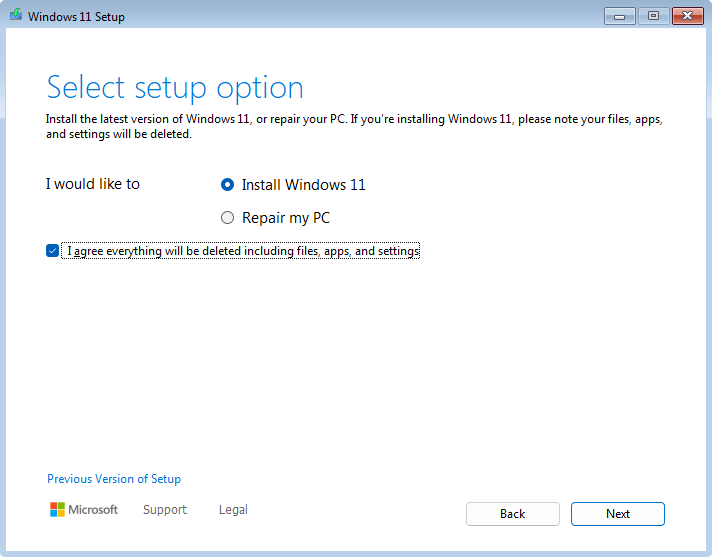
Microsoft Windows 11 Setup: официальный пример установщика. Диагностика отката выполняется по сохранённым журналам; показанный экран не является приглашением начать чистую установку.
© Microsoft. Used with permission from Microsoft. · источник и условия использования · Microsoft screenshot permissions
Сначала отличите обновление версии от ежемесячного пакета
Windows начала переход на новую версию, несколько раз перезагрузилась, затем сообщила об отмене изменений и вернулась назад. SetupDiag помогает разобрать журналы Windows Setup и определить, на каком этапе произошёл сбой. [1]
Для накопительного обновления в пределах установленной версии первым источником обычно служат журналы обслуживания CBS и Windows Update. Не выбирайте инструмент только по слову «обновление»: смена версии и установка ежемесячного пакета проходят разные пути.
Запишите исходный и целевой выпуск Windows, способ запуска обновления, дату и полный текст ошибки. Один код без контекста часто описывает класс проблемы, а не конкретный повреждённый файл.
| Сценарий | Начальный источник |
|---|---|
| Откат перехода на новую версию | SetupDiag, Panther и Rollback |
| Не устанавливается ежемесячный KB | CBS и Windows Update |
| Система не загружается после смены контроллера | Путь загрузки и драйвер хранения |
| Не запускается отдельная программа | Её журнал и диагностический захват |
Учебная таблица редакции.
Сохраните журналы до очистки и новой попытки
Очистка предыдущей установки и повторный запуск могут удалить или изменить нужные данные. Найдите каталоги, относящиеся к неудачной попытке:
Расположения журналов, не команды
C:\$Windows.~BT\Sources\Panther
C:\$Windows.~BT\Sources\Rollback
C:\Windows\Panther
Наличие конкретного каталога зависит от этапа. Скопируйте всю подходящую папку с подпапками в отдельный диагностический каталог. Один setuperr.log не заменяет подробный setupact.log и остальные материалы. Microsoft связывает расположение журналов с фазами установки. [2]
Проверьте даты, чтобы не исследовать старую попытку. Запишите время начала, последнего перезапуска и возврата. В журналах могут находиться имена пользователей, пути и сведения об установленном ПО; передавайте полный набор адресно.
Проверьте автоматически созданный результат
В современных поддерживаемых установщиках SetupDiag включён в Windows Setup и может выполняться после ошибки автоматически. Проверьте файл:
Расположение файла в Windows
%windir%\Logs\SetupDiag\SetupDiagResults.xmlДанные также могут присутствовать в ветке HKLM\SYSTEM\Setup\SetupDiag\Results. Не создавайте и не меняйте эту ветку ради получения ответа: сначала ищите существующий результат. Сопоставьте его дату с вашим откатом. [1]
Если отчёт отсутствует или относится к другому запуску, анализ можно выполнить вручную. Наличие файла не гарантирует, что инструмент нашёл окончательную причину: часть правил требует проверки исходных строк.
- Попытка обновленияИзвестны время и целевая версия
- ЖурналыСохранён именно этот набор
- SetupDiagПолучен результат анализа
- СопоставлениеПравило проверено по журналам
Схема редакции «Мы из 90х».
Запустите официальный SetupDiag вручную
Получите текущий SetupDiag по ссылке из документации Microsoft. Запустите повышенную командную строку в папке инструмента. Создайте каталог для результата и укажите выходной файл:
Командная строка
md C:\Iz90Diag
SetupDiag.exe /Output:C:\Iz90Diag\SetupDiagResults.log
Для анализа заранее скопированных журналов:
Командная строка
SetupDiag.exe /LogsPath:C:\Iz90Diag\UpgradeLogs /Output:C:\Iz90Diag\SetupDiagOffline.logUpgradeLogs должен содержать сохранённые папки и файлы. Указание /LogsPath переводит актуальный инструмент в офлайн-анализ; старый параметр /Mode для этого не требуется. Нужная версия .NET и права перечислены в руководстве. [1]
Пути с пробелами заключайте в кавычки. Не запускайте несколько вариантов одновременно поверх одного выходного файла: сохраните отдельные результаты и параметры.
Прочитайте правило, фазу и операцию вместе
В отчёте найдите совпавшее правило и относящиеся к нему подробности: фазу, последнюю операцию, код, имя пакета, драйвера или приложения, если они определены. Состав полей зависит от найденного случая.
Код результата и расширенный код отвечают на разные вопросы. Например, общий код может описывать откат, а расширенная часть — этап и действие. У Microsoft есть справочник этой структуры; таблицы, привязанные к старым выпускам Windows, нельзя механически считать полной картой текущей установки. [3] Для своей версии ориентируйтесь также на именованные поля отчёта и исходные журналы.
Если правил или отказов несколько, смотрите хронологию. Microsoft отмечает, что при нескольких сбоях последний часто оказывается фатальным. Это не означает, что любую последнюю строку со словом Error нужно объявить первопричиной.
| Поле | Вопрос |
|---|---|
| Rule / профиль совпадения | Какой известный сценарий распознан |
| Phase / Operation | На каком действии остановилась установка |
| Error | Какой отказ зафиксирован |
| Имя объекта и время | Что проверить в исходном журнале |
Названия приведены как ориентир; одинакового набора строк во всех отчётах нет.
Учебная таблица редакции.
Сверьте вывод с setupact.log
Откройте подробный журнал соответствующей фазы и найдите время и код из результата SetupDiag. Прочитайте окружающие строки: что установщик делал перед отказом, какой объект упомянут и начался ли после этого откат.
Поиск только по Error создаёт много шума. В журнале могут быть обработанные неудачные попытки, не помешавшие продолжению. Полезнее связка «время → операция → объект → отказ → переход к rollback».
Если указано имя стороннего драйвера, сопоставьте пакет с устройством и версией. Не удаляйте SYS вручную. Если распознан блокирующий компонент приложения, проверьте его совместимость по документации разработчика и подготовьте обратимый способ изменения.
- Точное времяВыбран нужный участок setupact.log
- ОперацияПонятно, что выполнялось
- ОбъектДрайвер, пакет или приложение установлен
- КонтрольОдно изменение проверено повторной попыткой
Схема редакции «Мы из 90х».
Что делать, если совпадений нет
Проверьте полноту скопированных папок, актуальность инструмента и соответствие дат. Отчёт без совпавшего правила означает, что автоматическая классификация не дала ответа. Он не подтверждает отсутствие проблемы.
Продолжите разбор по журналам фазы, сообщениям совместимости и фактическому коду. Если есть дамп сбоя при обновлении, это отдельный источник, а не основание заменить все журналы анализом одного файла.
Не запускайте обновление много раз без сохранения данных. Следующая попытка полезна после конкретного изменения, когда исходный набор уже зафиксирован и понятно, что сравнивается.
Проверьте одну гипотезу и исходный результат
Сохраните найденные версии компонентов и измените один подтверждённый фактор: совместимый пакет драйвера, проблемное приложение, место или другую выявленную причину. Используйте действия, подходящие именно сообщению и модели, а не общий набор «сбросов Windows».
После повторной попытки проверьте установленную версию через winver и фактическую работоспособность программ и устройств. Если снова произошёл откат, сохраните новый комплект отдельно и сравните фазу и код с прежними.
Для дальнейшего обращения приложите исходную и целевую версии, отчёт SetupDiag, журналы Panther/Rollback и описание единственного изменения. Тогда следующий специалист сможет проверить ход событий, а не угадывать по фотографии процентов установки.
