



Адрес: Липецк, Площадь Победы, д.8, 1 этаж, (Здание "Липецкгражданпроект")
E-mail: myiz90x@gmail.com
Часы работы: Пн-Пт с 8:00 до 17:00
Windows не находит среду восстановления: как проверить и восстановить WinRE
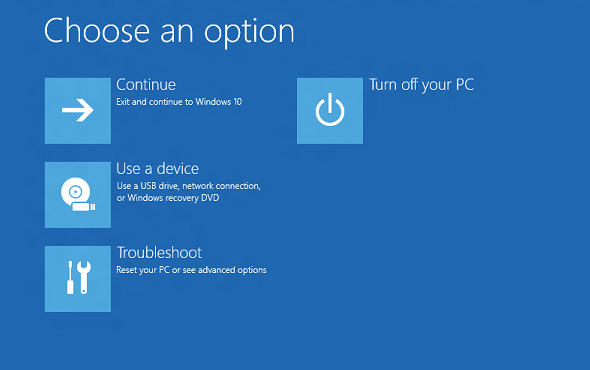
Microsoft Windows Recovery Environment: официальный пример меню восстановления. Наличие раздела с названием Recovery ещё не гарантирует, что это меню запускается.
© Microsoft. Used with permission from Microsoft. · источник и условия использования · Microsoft screenshot permissions
Раздел Recovery и работающая WinRE — разные вещи
Windows сообщает, что среда восстановления не найдена, хотя на диске есть небольшой раздел Recovery. Или после переноса системы reagentc /info показывает Disabled. Для работы WinRE нужны подходящий файл winre.wim, правильное расположение и регистрация для установленной Windows.
WinRE — отдельная среда с диагностическими инструментами. Она не равна папке Windows.old, точке восстановления или облачной загрузке для сброса. В обычной установке образ хранится на выделенном разделе NTFS, чтобы восстановление оставалось доступным при проблемах с системным томом, включая шифрование. [1], [2]
- ОбразСуществует подходящий winre.wim
- МестоРаздел и каталог доступны
- РегистрацияREAgentC указывает на этот образ
- ПроверкаКомпьютер действительно входит в WinRE
Схема редакции «Мы из 90х».
Проверьте состояние без изменения настроек
В работающей Windows откройте командную строку от имени администратора:
Командная строка
reagentc /infoСохраните Windows RE status, Windows RE location и идентификатор BCD. Enabled означает включённую конфигурацию; Disabled — выключенную. Пустое расположение при Disabled не отвечает само по себе на вопрос, сохранился ли образ.
Адрес вида \\?\GLOBALROOT\device\harddisk0\partition4\Recovery\WindowsRE относится к конкретному диску и разделу, а не к папке C. Цифры в этом адресе — пример, не ваши номера. После клонирования важно проверить, не осталась ли зависимость от старого устройства. Команда /info /target W:\Windows служит для установленной системы, открытой офлайн; W нужно определить в той среде заново. [1]
Проверьте раздел и наличие образа
Сопоставьте номер диска с моделью, затем найдите именно раздел восстановления. Временную букву R можно назначить через DiskPart:
Командная строка
diskpart
list disk
select disk N
list partition
select partition P
detail partition
assign letter=R
exit
N, P и R — заменяемые значения, причём R должна быть свободна. Не выбирайте EFI: он решает другую задачу и обычно использует FAT32. Для существующего раздела восстановления форматирование не требуется.
В командной строке выполните dir /a R:\Recovery\WindowsRE. Параметр /a показывает скрытые и системные файлы. Посмотрите наличие и размер winre.wim. Если каталог пуст, проверьте также C:\Windows\System32\Recovery в установленной Windows. Не делайте вывод об отсутствии файла по обычному Проводнику с выключенным показом системных объектов.
- EFIЗагрузочные файлы UEFI
- MSRЗарезервированная область GPT
- WindowsУстановленная система
- RecoveryОбраз среды восстановления
Схема редакции «Мы из 90х».
Если образ есть, попробуйте восстановить регистрацию
Когда WinRE выключена и корректный образ уже находится в штатной папке C:\Windows\System32\Recovery, сначала достаточно выполнить reagentc /enable, затем снова reagentc /info. REAgentC использует этот путь по умолчанию, если другой образ не задан. [1]
Если выбран существующий проверенный образ на R, указывайте каталог, а не имя WIM:
Командная строка
reagentc /setreimage /path R:\Recovery\WindowsRE
reagentc /enable
reagentc /info
Каждую строку выполняют после успешного завершения предыдущей. Enabled и новое расположение должны согласоваться с выбранным разделом. Если исходно WinRE была Enabled и её требуется переносить, сначала сохраните сведения и копию образа; отключение reagentc /disable является изменением конфигурации, а не обязательным первым шагом любой проверки.
| Наблюдение | Следующая проверка |
|---|---|
| Disabled; образ найден | Путь, регистрация и /enable |
| Enabled; путь на старом диске | Перенос зависимости и повторная регистрация |
| Образ не найден | Подходящий источник winre.wim |
| Не хватает места для обслуживания | Размер образа, свободное место и разметка |
Учебная таблица редакции.
Если winre.wim действительно отсутствует
Используйте официальный образ установки, подходящий к выпуску, архитектуре и языкам вашей Windows. Не скачивайте одиночный winre.wim с файлового форума. Само совпадение слова Windows 11 не гарантирует совместимость старой среды с текущей системой.
В повышенной командной строке можно посмотреть индексы WIM и подключить нужный образ только для чтения. E в примере — установочный носитель, N — найденный индекс:
Командная строка
dism /Get-ImageInfo /ImageFile:E:\sources\install.wim
md C:\Iz90Diag\Mount
md C:\Iz90Diag\WinRE

dism /Mount-Image /ImageFile:E:\sources\install.wim /Index:N /MountDir:C:\Iz90Diag\Mount /ReadOnly
copy /b C:\Iz90Diag\Mount\Windows\System32\Recovery\winre.wim C:\Iz90Diag\WinRE\winre.wim
dism /Unmount-Image /MountDir:C:\Iz90Diag\Mount /Discard
Каталог Mount должен быть пустым до подключения. Команды с N — шаблон: сначала требуется реальный индекс. После успешного копирования отключите именно созданное подключение DISM. Если носитель содержит install.esd, сначала экспортируйте подходящий индекс в новый WIM; порядок выбора образа разобран в связанной статье об источнике DISM. [3]
Microsoft отдельно описывает проверку версии образа WinRE и его обновление. Подключённый исходный WIM может содержать среду без последних исправлений; копирование файла не означает завершённого обновления безопасности. [4]
Перенесите образ в подготовленный каталог
Для уже существующего и проверенного раздела восстановления создайте каталог и скопируйте полученный файл:
Командная строка
md R:\Recovery\WindowsRE
copy /b C:\Iz90Diag\WinRE\winre.wim R:\Recovery\WindowsRE\winre.wim
reagentc /setreimage /path R:\Recovery\WindowsRE
reagentc /enable
reagentc /info
Если файл назначения уже существует, сначала сохраните его отдельно и выясните происхождение. Не подтверждайте перезапись единственного исправного образа наугад. Перед регистрацией проверьте результат копирования и размер.
Эта последовательность предполагает доступный корректный раздел NTFS. Она не создаёт новый раздел и не превращает произвольный том в раздел восстановления. Если раздел утрачен, сначала требуется восстановить разметку по реальной схеме накопителя.
Как оценить место и тип раздела
Для GPT Microsoft задаёт тип раздела восстановления DE94BBA4-06D1-4D40-A16A-BFD50179D6AC. Потребный объём зависит от размера winre.wim, добавленных компонентов и запаса для обслуживания; в требованиях предусмотрено ещё 250 МБ свободного места. [2] Универсальная команда «сделать любой Recovery ровно 500 МБ» может оказаться неверной.
Если раздел нужно создавать или расширять, заранее проверьте расположение соседних разделов и нераспределённого места. Удаление и повторное создание Recovery из чужой инструкции способно затронуть другой объект. Регистрацию можно исправить без переразметки, когда место и образ уже существуют; не смешивайте эти случаи.
При переносе учитывайте рекомендацию размещать WinRE непосредственно после Windows. Для сложной схемы с несколькими Recovery сначала определите используемый путь REAgentC и сохраните образы. Название раздела не показывает, какой из них активен.
Если раздел восстановления утрачен целиком
Для GPT-диска новый раздел создают только в заранее проверенном нераспределённом месте. Его объём должен вмещать ваш winre.wim, дополнительные файлы и требуемый запас для обслуживания. Если такой области нет, сначала нужен отдельный план изменения разметки с резервной копией; свободное место внутри C не является готовой областью под новый раздел.
Следующий шаблон относится только к созданию нового пустого раздела после установленной Windows. N — подтверждённый номер диска, M — рассчитанный размер в мегабайтах, R — свободная временная буква:
Командная строка
diskpart
select disk N
detail disk
create partition primary size=M
detail partition
format quick fs=ntfs label="WindowsRE"
set id=de94bba4-06d1-4d40-a16a-bfd50179d6ac override
gpt attributes=0x8000000000000001
assign letter=R
exit
После create проверьте, что выбран именно новый пустой объект. Если создание завершилось ошибкой, не переходите к форматированию и смене типа. Не выбирайте существующий раздел с данными для выполнения этого блока. Для MBR требуются другие правила.
Тип и атрибуты раздела WinRE приведены Microsoft. [2], [6] После создания примените описанные выше копирование winre.wim и регистрацию через REAgentC, затем уберите временную букву и проверьте загрузку среды. Создание пустого раздела без образа и регистрации само по себе ничего не восстанавливает.
Уберите временную букву и проверьте запуск
После успешной регистрации снимите только назначенную вами букву R с того же раздела через remove letter=R в DiskPart. Ещё раз выполните reagentc /info: постоянная конфигурация должна ссылаться на раздел, а не зависеть от удобства просмотра через Проводник.
Подготовьте ключ BitLocker и сохраните открытые документы. Команда reagentc /boottore назначает WinRE на следующий запуск, но сама не является проверкой. После её успешного выполнения перезагрузите компьютер обычным способом, дождитесь меню и выберите продолжение загрузки Windows. [1]
Рабочий результат — вход в среду и возврат в установленную систему. Если меню появляется, но зашифрованный том требует ключ, это отдельное условие доступа, а не автоматическое доказательство повреждения образа.
- REAgentCEnabled и ожидаемый раздел
- ОбразСуществует и обслуживается
- Загрузка WinREМеню действительно открывается
- ВозвратWindows запускается; ключи и файлы доступны
Схема редакции «Мы из 90х».

