



Адрес: Липецк, Площадь Победы, д.8, 1 этаж, (Здание "Липецкгражданпроект")
E-mail: myiz90x@gmail.com
Часы работы: Пн-Пт с 8:00 до 17:00
После переноса Windows новый SSD работает только вместе со старым диском: где остался загрузчик

Жёсткий диск, M.2 SATA SSD и M.2 NVMe SSD на реальной фотографии. Перенос файлов Windows и перенос используемого пути загрузки проверяют отдельно.
User5515 · источник и условия использования · CC0 1.0
Почему Windows на новом SSD ещё не означает независимую загрузку
После клонирования всё выглядит исправным: Windows работает быстро, папка системы находится на новом SSD. Но стоит отключить старый накопитель, и компьютер перестаёт загружаться. Так бывает, когда перенесён раздел Windows, а используемые файлы загрузки остались на другом физическом диске.
Для обычной установки Windows 11 в режиме UEFI важны три звена: запись Windows Boot Manager в прошивке, системный раздел EFI с файлами загрузки и раздел с самой Windows. MSR и раздел восстановления не заменяют EFI. Схема ниже относится к UEFI/GPT; перенос BIOS/MBR и преобразование разметки — отдельные задачи. [1], [2]
- Windows перенесенаСистема и программы находятся на SSD
- Загрузка перенесенаИспользуемый EFI тоже находится на SSD
- Прошивка настроенаВыбран правильный Windows Boot Manager
- Проверка пройденаСтарый диск отключён, SSD запускается сам
Схема редакции «Мы из 90х».
Сначала подготовьте возможность вернуться к исходному состоянию
Пока старый диск помогает запускать систему, не стирайте его и не удаляйте небольшие разделы. Сохраните отдельную копию рабочих файлов, доступ к ключу BitLocker и установочную флешку Microsoft Windows. Ключ нужно хранить вне зашифрованного компьютера.
Запишите модель, серийный номер и объём каждого накопителя. Если компьютер принадлежит организации, согласуйте изменения загрузки с администратором: её политика может управлять шифрованием и прошивкой. Подготовка нужна до изменения EFI, поскольку неверно выбранный раздел способен лишить систему рабочего пути запуска.
Старый диск остаётся способом возврата только пока его содержимое сохранено. После неудачной попытки можно выключить компьютер, вернуть исходное подключение и порядок загрузки. Это не заменяет отдельную резервную копию данных.
Сопоставьте букву Windows с физическим SSD
В работающей Windows откройте PowerShell от имени администратора. Команды читают сведения, ничего не переразмечая:
PowerShell
Get-Disk | Select-Object Number, FriendlyName, SerialNumber, PartitionStyle, Size
Get-Partition | Select-Object DiskNumber, PartitionNumber, DriveLetter, Type, Size
Get-Partition -DriveLetter C | Get-Disk
Последняя строка относится к системе только если её раздел действительно имеет букву C. Результат связывает букву с номером физического диска. Сравните модель и серийный номер, а не выбирайте «Диск 0» по привычке. Свойства команд описаны Microsoft. [3], [4]
В Управлении дисками найдите EFI System Partition и посмотрите, на каком устройстве он расположен. Надпись «Загрузка» у раздела Windows в русской оснастке сама по себе не доказывает, что EFI находится рядом. Нужны тип раздела, принадлежность физическому устройству и последующая проверка без старого диска.
Загрузитесь в среду восстановления и заново проверьте буквы
Выключите компьютер. Если конструкция позволяет безопасно отключить старый накопитель, сделайте это по инструкции изготовителя; подключённой остаётся установочная флешка. Так существенно проще исключить запись файлов на старый диск. Не отсоединяйте внутренние устройства при включённом питании.
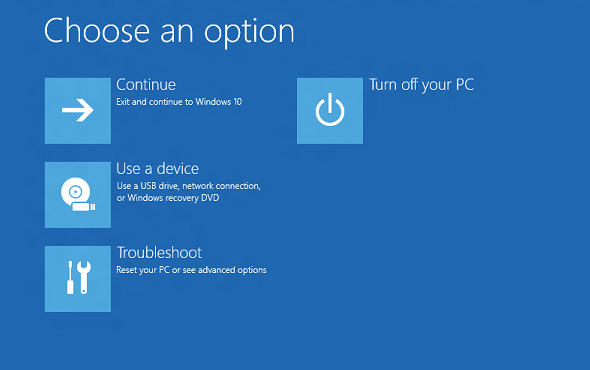
Откройте среду восстановления с установочного носителя и командную строку. В ней буквы отличаются от работающей Windows. X часто относится к самой среде, а привычная Windows может получить другую букву. Для обзора используйте:
Командная строка
diskpart
list disk
list volume
exit
Проверьте найденный том командой вида dir W:\Windows, затем сопоставьте его с размером и содержимым. Здесь и далее W — условная буква установленной Windows, S — будущая временная буква EFI. Если том заблокирован BitLocker, сначала разблокируйте его своим ключом; отсутствие читаемых файлов на закрытом томе не доказывает потерю системы.
Если EFI на новом SSD уже есть
В DiskPart выберите именно новый SSD, затем существующий раздел типа System/EFI. До назначения буквы просмотрите его сведения:
Командная строка
diskpart
select disk N
list partition
select partition P
detail partition
assign letter=S
exit
N и P — обозначения для ваших номеров, их нельзя вводить буквально. S должна быть свободна. EFI обычно использует FAT32, но одного размера и файловой системы недостаточно: проверяйте тип и физический диск. Назначение буквы не требует форматирования.
Не форматируйте найденный EFI ради «чистого старта»: там могут быть нужные загрузочные файлы. Если раздел имеет другой тип или его назначение непонятно, сначала установите это по разметке. DiskPart сохраняет выбранный объект между командами, поэтому проверка detail partition непосредственно перед действием принципиальна. [2], [5]
Если на SSD совсем нет EFI
Этот вариант требует нового раздела. Следующий пример применим только к проверенному GPT-диску, на котором уже есть отдельное нераспределённое место не менее 300 МБ. Свободные гигабайты внутри C — другое состояние: из них нельзя сразу создать EFI без предварительного изменения раздела.
В актуальных требованиях Microsoft минимум EFI составляет 200 МБ для 512/512e и 300 МБ для 4Kn. Поэтому в примере выбран размер 300 МБ. [2] Если подходящего места нет, сначала подготовьте проверенный план переразметки либо повторите миграцию с переносом системных разделов. Команды ниже не освобождают место за счёт существующих данных.
Командная строка
diskpart
select disk N
detail disk
create partition efi size=300
detail partition
format quick fs=fat32 label="System"
assign letter=S
exit
Форматирование в этом блоке относится исключительно к только что созданному пустому EFI. После create partition проверьте его размер и тип. Если создание завершилось ошибкой, следующую команду выполнять нельзя: выбранным мог остаться другой раздел. На диске MBR этот пример неприменим.
Скопируйте загрузочные файлы из правильной Windows
Когда W точно указывает на установленную Windows нового SSD, а S — на его EFI, выполните:
Командная строка
bcdboot W:\Windows /s S: /f UEFI /vBCDBoot использует указанную папку Windows как источник и размещает файлы и хранилище BCD на выбранном системном разделе. [1] Дождитесь результата. При ошибке проверьте разблокировку тома, правильность W, доступность S и соответствие режима UEFI. Сообщение о копировании файлов — промежуточный результат, а не доказательство успешной загрузки.
После записи можно проверить наличие S:\EFI\Microsoft\Boot\bootmgfw.efi. Не подставляйте в качестве источника X:\Windows среды восстановления: задача состоит в загрузке установленной системы с SSD.
| Аргумент | Назначение |
|---|---|
| W:\Windows | Источник файлов — установленная Windows |
| /s S: | Конкретный системный раздел назначения |
| /f UEFI | Файлы для режима UEFI |
| /v | Подробные сообщения |
Буквы W и S в примере должны быть заменены после проверки томов.
Учебная таблица редакции.
Разберитесь с записью в UEFI
С параметром /s BCDBoot не создаёт запись Windows Boot Manager в NVRAM. Он рассчитывает на механизм обнаружения загрузочного файла прошивкой. Поэтому после успешного копирования компьютер ещё может не выбрать нужный накопитель. Это прямо оговорено в справке Microsoft. [1]
В меню прошивки проверьте записи нового SSD. Некоторые модели позволяют добавить загрузочный вариант или открыть файл \EFI\Microsoft\Boot\bootmgfw.efi на его EFI; точный интерфейс зависит от изготовителя. Название Windows Boot Manager без принадлежности диску недостаточно.
Если новая Windows уже запустилась самостоятельно и старый накопитель по-прежнему отключён, запуск bcdboot C:\Windows /v из повышенной командной строки работающей системы может восстановить обычную запись UEFI без явного /s. Здесь C снова необходимо сверить. Не запускайте этот вариант вслепую в среде с несколькими системными разделами.
Проверьте независимость, затем возвращайте старый накопитель
Извлеките установочный носитель и выполните полноценный запуск без старого диска. Проверьте вход, программы и документы. Повторите выключение и включение, затем убедитесь, что раздел Windows и используемый EFI относятся к новому SSD.
Только после этого подключайте старое устройство обратно и проверяйте порядок загрузки ещё раз. Прошивка может сохранить прежнюю запись или предпочесть старый вариант. Успешный запуск при двух подключённых дисках не заменяет проведённую проверку отдельно.
Удаление прежней системы и разделов — самостоятельный следующий шаг после резервной копии и подтверждения загрузки. Отдельно проверьте WinRE: независимая загрузка Windows и рабочая среда восстановления — два разных результата.
- Старый диск отключёнРабочий запуск не зависит от него
- Флешка извлеченаНоситель установки не участвует в старте
- Новый SSD подтверждёнWindows и EFI сопоставлены с устройством
- Повторный запуск успешенПроверен устойчивый результат
Схема редакции «Мы из 90х».
