




Адрес: Липецк, Площадь Победы, д.8, 1 этаж, (Здание "Липецкгражданпроект")
E-mail: myiz90x@gmail.com
Часы работы: Пн-Пт с 8:00 до 17:00
Как надиктовать сообщение голосом вместо набора на клавиатуре
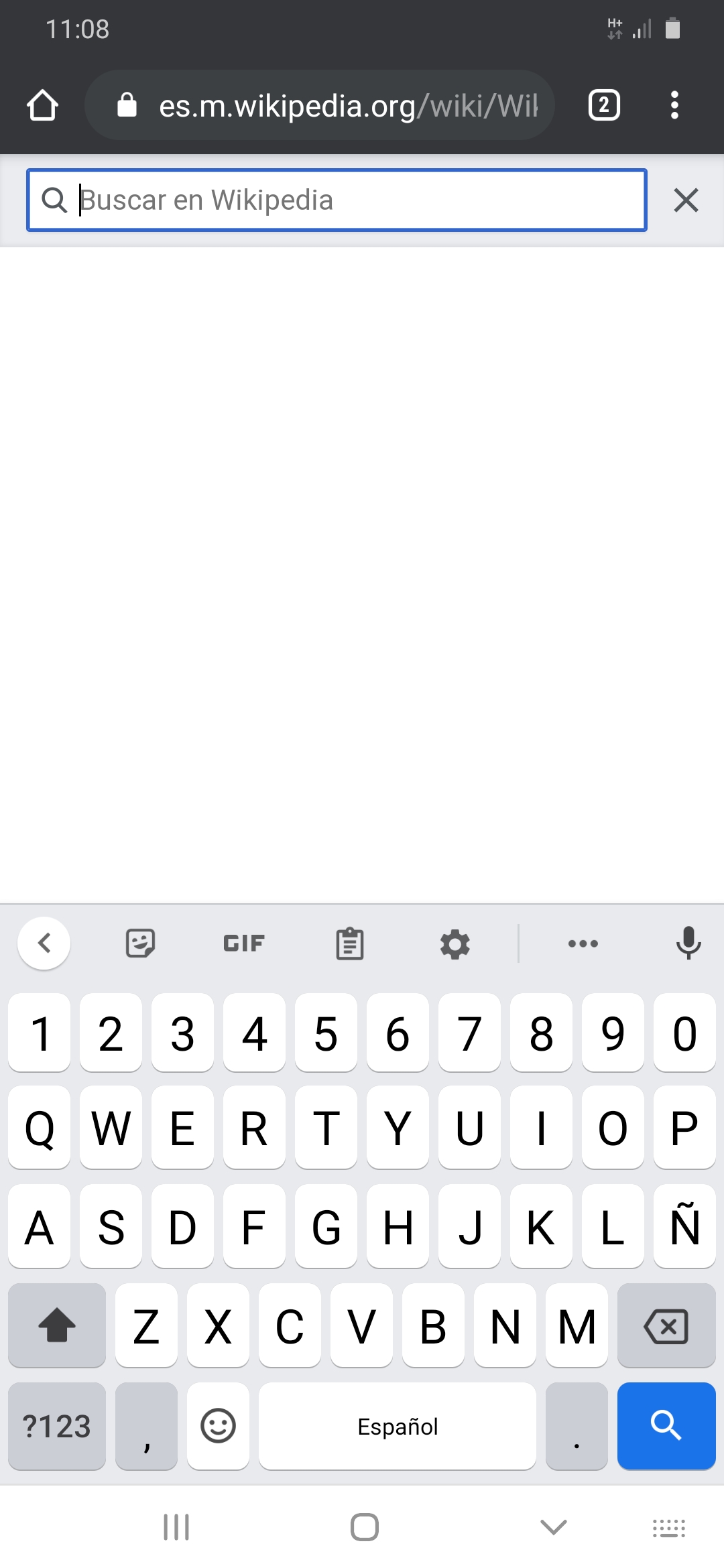
Реальный снимок Gboard с испанской раскладкой. Микрофон клавиатуры служит для ввода текста; микрофон мессенджера может записывать аудио.
Rodney Araujo · источник · CC BY-SA 4.0. Без изменений. Интерфейс Google показан в учебных целях: условия Google.
Голосовой ввод и голосовое сообщение — разные вещи
Если вы хотите, чтобы собеседник получил написанный текст, нужен микрофон клавиатуры. Большой микрофон рядом с полем сообщения в мессенджере обычно записывает аудиосообщение. Внешне кнопки похожи, но результат разный.
Начните не с важной переписки, а с пустой заметки. Нажмите в область текста, чтобы появилась клавиатура. Найдите её собственную кнопку голосового ввода. Ниже описан основной вариант с Gboard; у клавиатуры производителя название и расположение могут отличаться.
Выберите нужный микрофон
- На клавиатуреПреобразует речь в печатный текст
- В поле мессенджераОбычно записывает аудиосообщение
- У голосового помощникаВыполняет отдельные команды
Диктовка помогает быстрее записать мысль, но не освобождает от проверки. Имена, адреса, цифры и короткие отрицания распознаются с ошибками. Перед отправкой нужно увидеть, что именно оказалось в поле текста.
Как начать диктовку в Gboard
Откройте заметку или другое приложение с обычным текстовым полем. Коснитесь поля. В верхней части открытой клавиатуры найдите микрофон. Если панель скрыта, посмотрите доступные инструменты клавиатуры. Не нажимайте микрофон соседнего приложения, пока не убедились в его назначении.
Нажмите кнопку голосового ввода и дождитесь признака готовности, например надписи «Говорите». Произнесите короткую учебную фразу: «Я подойду после обеда». Убедитесь, что в поле появляются буквы, а не только длительность записываемого звука.
Первая пробная диктовка
- Откройте заметку
- Нажмите поле текста
- Включите микрофон клавиатуры
- Дождитесь появления текста
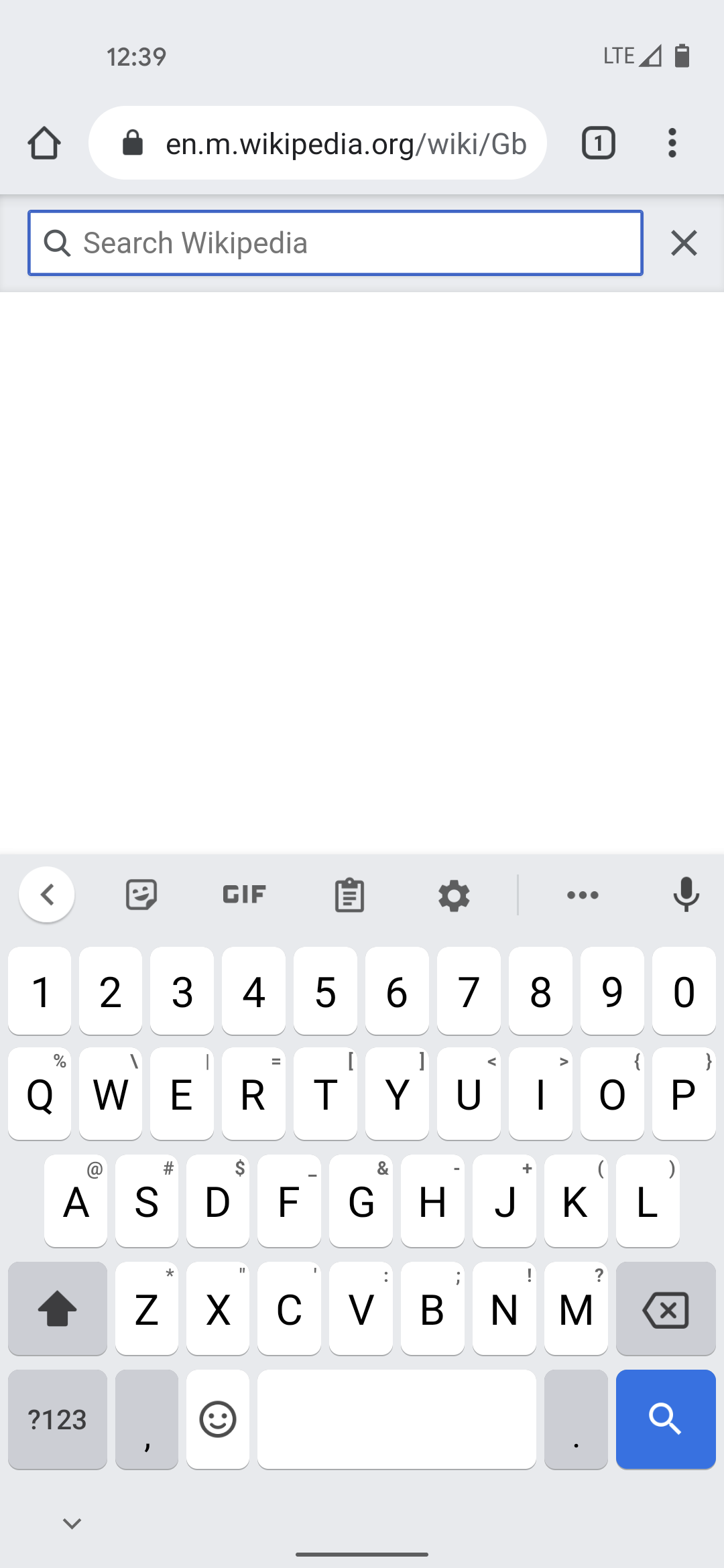
Megamanfan3 · источник · Apache License 2.0. Без изменений. Интерфейс Google показан в учебных целях: условия Google.
Для прекращения диктовки используйте кнопку остановки или повторное нажатие микрофона, если так работает ваша версия. Проверьте, что индикатор прослушивания исчез. Не рассчитывайте на непрерывную запись длинной речи: после паузы или изменения условий ввод может остановиться.
Если микрофона на клавиатуре нет
Откройте настройки Gboard и найдите «Голосовой ввод». Проверьте, включён ли он. Затем вернитесь к текстовому полю и снова откройте клавиатуру. Если используется другая программа ввода, включение пункта в Gboard само по себе не изменит её интерфейс.
Проверьте системное разрешение микрофона для фактически используемого приложения. В Android путь обычно начинается со сведений о приложении и раздела разрешений; название промежуточных пунктов зависит от оболочки. Если Gboard запрашивает микрофон, разрешение на время использования даёт доступ именно в этом сценарии.
Микрофон не появляется
- Проверьте выбранную клавиатуру
- Проверьте голосовой ввод
- Проверьте разрешение микрофона
- Снова откройте поле текста
На поддерживаемых версиях может быть общий системный запрет доступа к микрофону. Если он включён, разрешение внутри приложения не решает всё. Не выдавайте дополнительные права случайным приложениям «для ускорения диктовки»: сначала проверьте штатные настройки используемого инструмента.
Как выбрать язык и говорить понятнее
Убедитесь, что выбран язык, на котором вы диктуете. Переключение раскладки и настройка языка распознавания могут быть связаны, но интерфейс зависит от приложения. Посмотрите обозначение языка или настройки голосового ввода, а не пытайтесь исправить неправильный язык, произнося каждое слово всё громче.
Говорите обычным ровным голосом, по одной законченной мысли. Для первой проверки уберите музыку и отойдите от громкого телевизора. Не закрывайте рукой отверстия микрофонов. Если подключена гарнитура и результат плохой, сравните короткую фразу без неё.
Упростите распознавание
- Короткая фразаЛегко сразу проверить
- Подходящий языкМеньше бессмысленных замен
- Тихое местоПроще отделить речь от фона
Для длинного сообщения удобно диктовать небольшими частями: произнести предложение, остановиться, прочитать, затем продолжить. Это не искусственный лимит длины. Так легче заметить место, где ввод остановился или неверно записал важное слово.
Знаки препинания и исправление ошибок
В поддерживаемых языках голосовой ввод понимает названия некоторых знаков, например точки и запятой. Возможности различаются. Сделайте отдельную пробу: произнесите короткую фразу и слово «точка». Если вместо знака появилось буквальное слово, исправьте его клавиатурой; не стройте важное сообщение на неподтверждённой функции.
Чтобы исправить небольшой фрагмент, остановите микрофон, коснитесь текста и поставьте курсор в нужное место. Удалите ошибочное слово и напишите правильное. При доступной замене выделенного фрагмента можно снова использовать диктовку, но сначала убедитесь, что выделено только нужное слово.
Проверка перед отправкой
- Остановите диктовку
- Прочитайте весь текст
- Исправьте имена, числа и отрицания
- Проверьте получателя
Особенно внимательно смотрите на «не», время встречи, сумму и номер дома. Фраза «не отправляйте» и фраза без отрицания означают противоположные действия. Адрес или код, который должен быть точным, часто надёжнее ввести вручную и проверить посимвольно.
Если написанное не появляется или ввод сам выключается
Проверьте, что курсор стоит в поле ввода, а микрофон действительно находится в режиме распознавания. Если текст перестал добавляться после паузы, снова включите диктовку и продолжайте с последнего видимого предложения. Не предполагайте, что телефон сохранил неслышно продиктованный фрагмент где-то отдельно.
Сравните ввод в заметке и в нужном приложении. Если в заметке работает, причина может быть связана с конкретным полем, а не с микрофоном телефона. Если не работает нигде, проверьте доступность сети для вашего способа распознавания, язык, разрешение микрофона и обновление приложения. Не обещайте себе автономный ввод: его доступность зависит от устройства, языка и установленных компонентов.
Признаки успешного результата
- В поле появились буквы
- Прослушивание остановлено
- Весь текст прочитан
- Ошибки исправлены
- Выбран правильный получатель
Расширенная диктовка отдельных Pixel и обычный ввод Gboard имеют разные возможности. Не все команды редактирования, автоматическая пунктуация и языки доступны в каждом варианте. Не диктуйте пароли и коды подтверждения в общественном месте: введённый голосом текст остаётся текстом, который могут услышать окружающие и увидеть на экране.


