




Адрес: Липецк, Площадь Победы, д.8, 1 этаж, (Здание "Липецкгражданпроект")
E-mail: myiz90x@gmail.com
Часы работы: Пн-Пт с 8:00 до 17:00
Как увеличить клавиатуру на Android и сделать набор текста удобнее
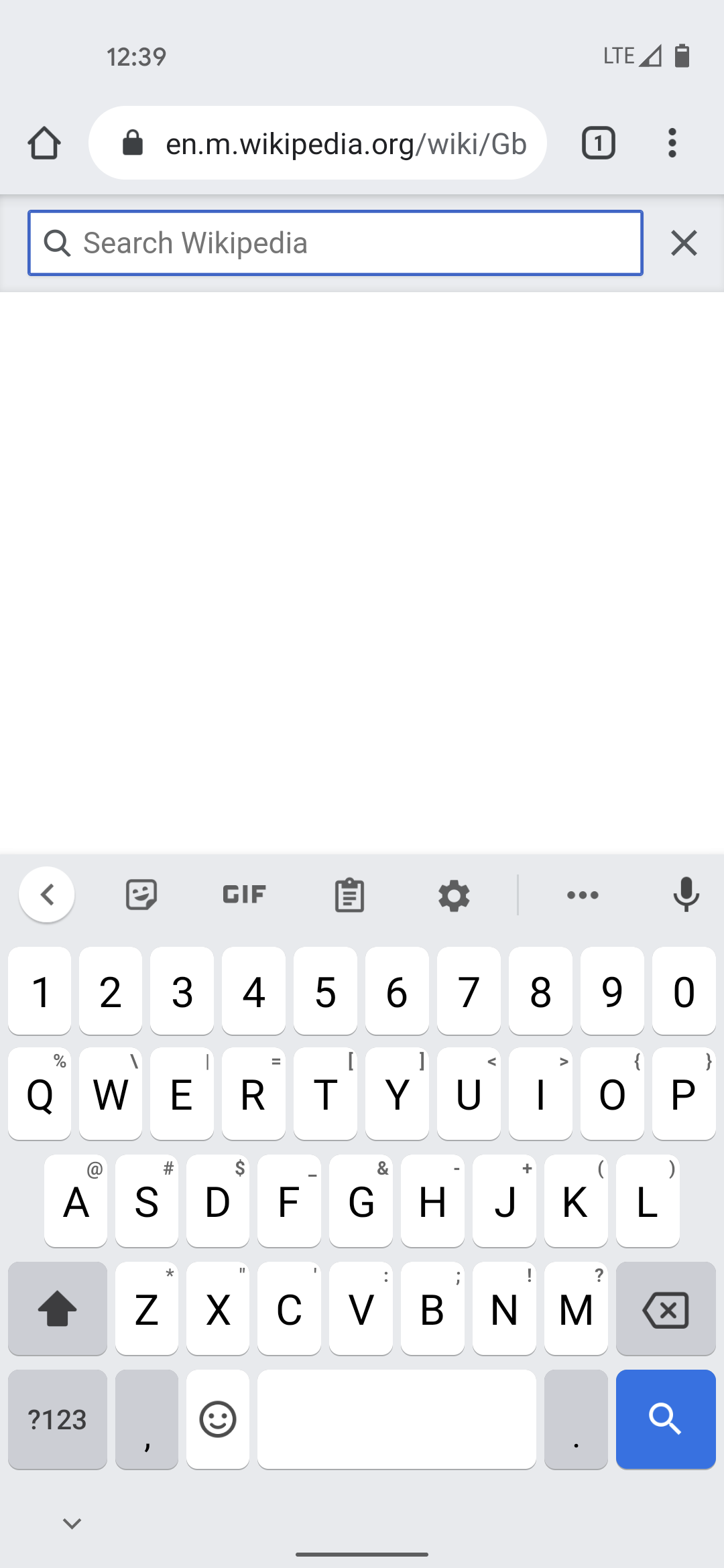
Реальный снимок Gboard на Android 11 с английской раскладкой. Настройки размера и режимов зависят от версии и выбранной клавиатуры.
Megamanfan3 · источник · Apache License 2.0. Без изменений. Интерфейс Google показан в учебных целях: условия Google.
Сначала выясните, какая клавиатура открывается
Клавиатура на Android — отдельное приложение. На телефоне может работать Gboard, клавиатура Samsung или другая программа. Поэтому совет «откройте высоту клавиатуры» бесполезен, если в вашей версии такого пункта нет или установлена другая клавиатура.
Откройте заметку и нажмите в текстовое поле. Найдите шестерёнку на панели клавиатуры либо откройте её меню инструментов. Название приложения видно в его настройках или в системном разделе экранных клавиатур. Перед изменением полезно запомнить, какая клавиатура сейчас используется.
Начните с определения приложения
- Откройте пустую заметку
- Нажмите в поле текста
- Откройте настройки клавиатуры
- Уточните её название
Не тестируйте новые параметры в банковской операции или важном заявлении. Обычная пустая заметка позволяет спокойно проверить размер и удалить пробный текст, не отправив его другому человеку.
Если клавиатура внезапно стала маленьким окошком
Посмотрите на её расположение. Если вокруг видно свободное место и окошко можно двигать, вероятно, включён плавающий режим. Если клавиши прижаты к одной стороне, это может быть режим для одной руки. Сначала верните обычный режим, а уже затем увеличивайте размер.
Три разных состояния
- Клавиатура по ширине экранаОбычный режим
- Маленькое подвижное окноПлавающий режим
- Клавиши сдвинуты к одному краюРежим одной руки
В меню инструментов ищите соответствующее название или значок режима. Отключите плавающее положение либо выберите стандартный вариант там, где это предусмотрено. Не пытайтесь исправить маленькое плавающее окно многократным увеличением системного шрифта: это другой параметр.
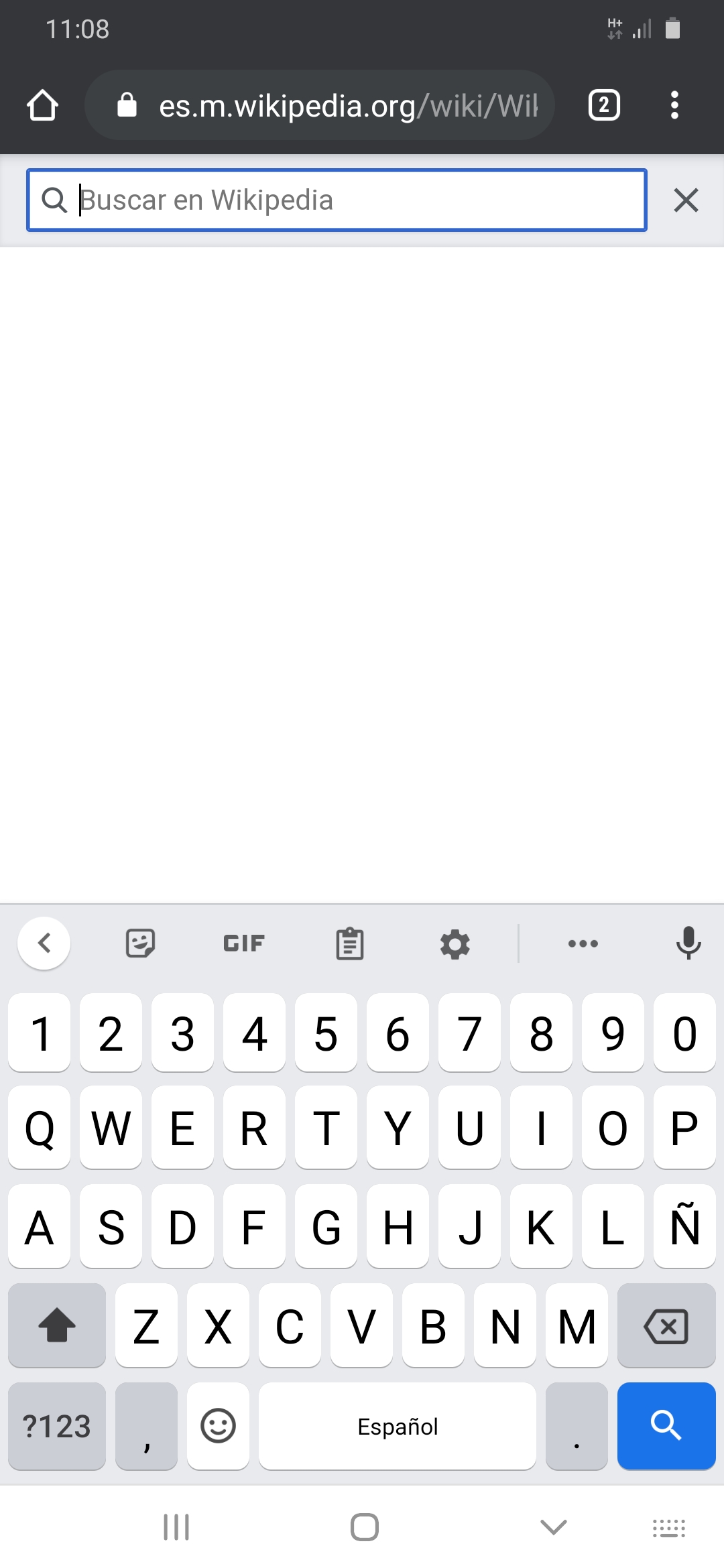
Rodney Araujo · источник · CC BY-SA 4.0. Без изменений. Интерфейс Google показан в учебных целях: условия Google.
Изменение размера в Gboard
Откройте клавиатуру в заметке и её меню инструментов. Если в установленной версии есть «Изменить размер», выберите этот пункт, измените рамку доступными маркерами и подтвердите результат. Не увеличивайте её сразу до предела: оставьте место, чтобы видеть строку, которую вы набираете.
В других версиях настройка может быть организована иначе, а старые инструкции могут ссылаться на «Высоту клавиатуры». Если такого пункта нет, это не означает, что вы открыли неправильный телефон. Проверьте доступные инструменты и справку именно своей версии вместо поиска отсутствующей команды по картинке многолетней давности.
Подбор размера в доступной версии
- Откройте меню инструментов
- Найдите изменение размера, если оно есть
- Увеличьте немного
- Подтвердите и наберите строку
Когда настройки размера недоступны, проверьте прежде всего стандартный режим, ориентацию телефона и системный масштаб интерфейса. Последний меняет не только клавиатуру, поэтому после него нужно оценить и остальные экраны. Не меняйте неизвестные параметры разработчика ради размера клавиш.
Изменение размера в клавиатуре Samsung
Откройте настройки клавиатуры Samsung. В зависимости от версии пункт размера может называться «Размер и прозрачность» или иметь похожее название. В инструкции Samsung описано изменение рамки клавиатуры с последующим подтверждением. Если пункт недоступен, прочитайте подсказку рядом и проверьте выбранный режим.
Изменяйте размер постепенно. Сначала сделайте клавиши достаточно крупными, чтобы попадать по ним, затем проверьте видимость вводимого текста. Если одно действие сделало интерфейс хуже, верните его до изменения следующего параметра.
Размер и режим проверяются отдельно
- РежимОбычный вместо плавающего
- РазмерУдобные границы клавиатуры
- КонтрастХорошо различимые символы
Высококонтрастное оформление у поддерживаемой клавиатуры может помочь различать клавиши, но не всегда совместимо с каждой настройкой размера. Не меняйте одновременно тему, раскладку, размер и исправление слов: иначе будет трудно понять причину неудобства.
Как сделать набор понятнее без лишних переключений
Оставьте доступными те языки, которыми действительно пользуетесь. Если при смене языка приходится проходить через множество ненужных раскладок, проверьте список в настройках клавиатуры. Удалять второй язык только потому, что он сейчас не нужен, тоже не обязательно: сначала уточните, используется ли он для паролей, адресов или общения.
При наличии цифрового ряда проверьте, удобнее ли вам вводить цифры без отдельного переключения. За это обычно приходится платить дополнительной высотой клавиатуры. Если экран маленький, более компактный вариант с отдельной страницей цифр может оказаться удобнее.
Подбирайте под свой набор
- Буквы хорошо различимы
- Цифры вводятся без путаницы
- Язык легко переключить
- Набираемая строка остаётся видна
Звук и вибрация при касании — отдельные средства обратной связи. Они не исправляют размер клавиш, но могут помогать замечать нажатие. Установите комфортный для себя вариант, особенно если телефон часто используется в тихом месте.
Проверьте настройку на коротком упражнении
Наберите в заметке: «Встреча в 15:30. Принесу 2 фотографии.» Это учебный текст без личных сведений. В нём есть буквы, цифры, пробелы и знаки препинания. Проверьте, не приходится ли постоянно исправлять соседние буквы, легко ли найти точку и видно ли уже написанное.
Поверните телефон горизонтально, если приложение это допускает, и сравните. Большая ширина может помочь, но не должна становиться единственным способом написать короткое сообщение. Вернитесь в привычную ориентацию и оставьте настройку, которая удобна большую часть времени.
Контрольный набор
- Введите учебную фразу
- Исправьте одну букву
- Добавьте цифры и точку
- Проверьте в обычной переписке
Если клавиатура исчезла или не открывается
Сначала коснитесь настоящего поля ввода: на экране просмотра документа клавиатура может быть не нужна. Сравните два приложения. Если в заметке всё работает, а в другом месте нет, проблема может относиться к конкретному полю или приложению.
Если клавиатура не появляется нигде, проверьте системный список экранных клавиатур и выбранный способ ввода. При подключённой физической клавиатуре поведение экранной может отличаться. Затем можно перезапустить телефон и проверить обновление клавиатуры из официального источника.
Не удаляйте единственную работающую клавиатуру, пока нет доступного другого способа ввода. Очистка хранилища также сбрасывает её настройки; для обычного подбора размера она не нужна. Если после простых проверок ввод по-прежнему невозможен, зафиксируйте название клавиатуры, модель и точное место сбоя.


