




Адрес: Липецк, Площадь Победы, д.8, 1 этаж, (Здание "Липецкгражданпроект")
E-mail: myiz90x@gmail.com
Часы работы: Пн-Пт с 8:00 до 17:00
Как увеличить шрифт и значки на Android, чтобы текст было легче читать

Реальный главный экран Android 13 на русском языке. Размер текста, интерфейса и значков подбирается отдельно; этот снимок не демонстрирует результат изменения шрифта.
The Android Open Source Project · источник · Apache License 2.0. Без изменений.
Сначала выберите, что именно нужно увеличить
Если сообщение приходится читать, отодвинув телефон, а попасть по маленькой кнопке трудно, начните со встроенных настроек. Для букв, кнопок и отдельных мелких фрагментов предусмотрены разные способы увеличения. Устанавливать ради этого незнакомое приложение не требуется.
Размер шрифта меняет прежде всего буквы. Масштаб интерфейса, который также может называться размером отображения или масштабом экрана, увеличивает многие элементы вместе с текстом. Увеличение в специальных возможностях работает как экранная лупа: помогает рассмотреть выбранную область, но требует дополнительных жестов.
Три задачи — три инструмента
- Мелкие буквыРазмер шрифта
- Мелкие кнопки и значкиМасштаб интерфейса
- Нужно рассмотреть детальЭкранное увеличение
Не переводите сразу все ползунки в крайнее положение. Иначе будет трудно понять, какое изменение помогло, а какое заставило кнопки уехать за край. Увеличьте один параметр, откройте привычный экран и оцените результат.
Найдите размер шрифта через поиск настроек
Откройте приложение «Настройки» со значком шестерёнки. Найдите строку поиска или значок лупы именно внутри настроек, а не поисковую строку на главном экране. Введите «размер шрифта». Откройте найденный системный пункт и передвиньте ползунок на одно деление вправо.
Если показан образец текста, прочитайте его на обычном расстоянии. Затем выйдите из настроек и откройте список контактов или сообщения. Образец помогает выбрать размер, но окончательно проверять удобство нужно там, где вы действительно читаете.
Первое изменение
- Настройки
- Поиск: размер шрифта
- Одно деление вправо
- Проверка в сообщениях
В актуальной справке Google описан поиск параметра по названию. В Samsung Galaxy производитель указывает путь «Настройки» → «Дисплей» → «Размер и стиль шрифта». В других оболочках раздел может называться «Экран», «Экран и яркость» или иначе. Не находите знакомое название — вернитесь к поиску по слову «шрифт», вместо того чтобы открывать несвязанные служебные меню.
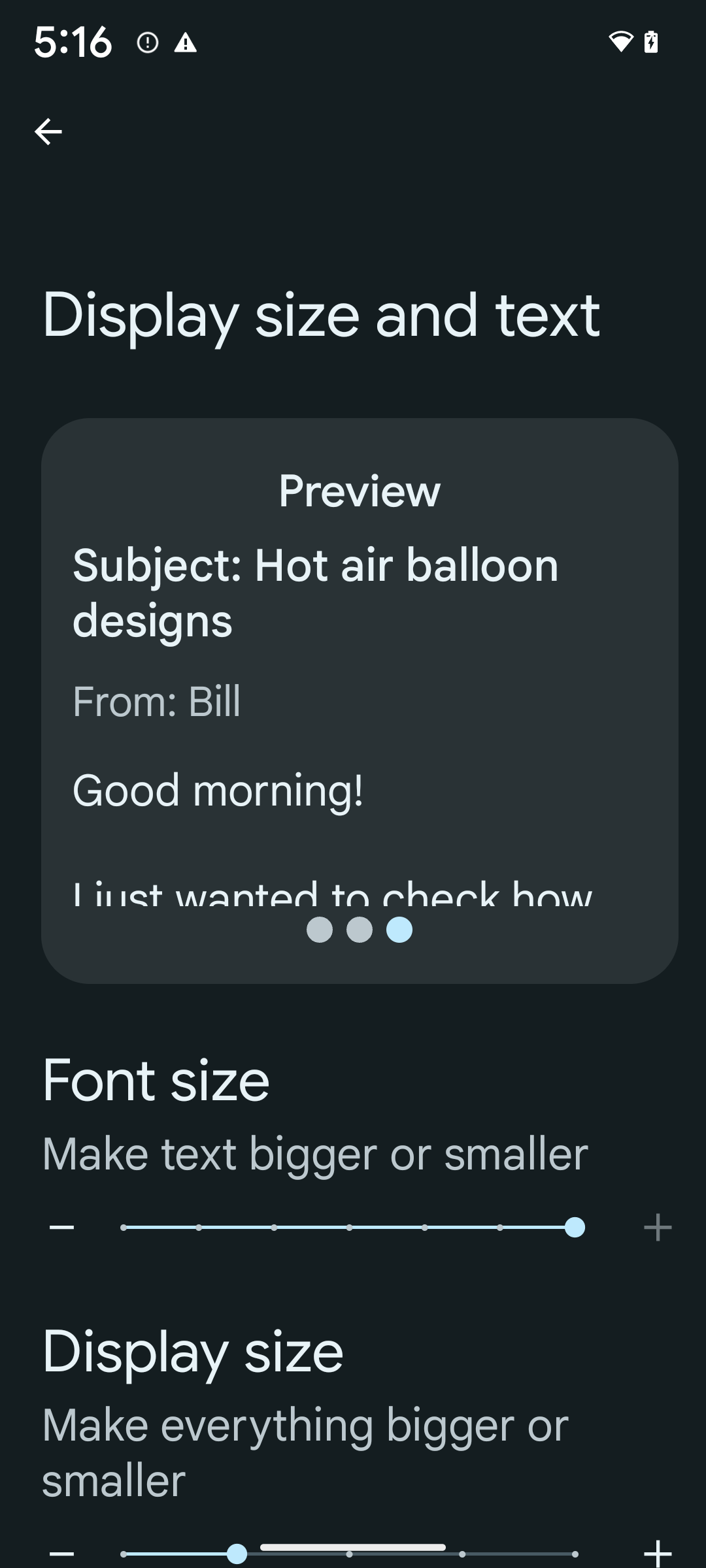
Google / Android Developers · источник · Apache License 2.0 (документация Android). Без изменений.
Буквы стали крупнее, а кнопки остались маленькими
Вернитесь в настройки и найдите «масштаб», «размер отображения» или «масштаб экрана». Увеличьте значение немного и снова проверьте телефон. Если поиск показывает несколько результатов, выберите тот, который относится к экрану и интерфейсу, а не к камере или масштабу отдельной карты.
Разница хорошо заметна в списке настроек: при изменении шрифта растут надписи, а при изменении масштаба крупнее становятся и многие элементы вокруг них. На экране при этом помещается меньше строк. Это ожидаемый обмен: удобнее попадать по кнопкам, но чаще приходится прокручивать список.
Оцените изменение на обычном списке
- Шрифт увеличенКрупнее надписи
- Масштаб увеличенКрупнее многие элементы
- Оба параметра чрезмерныМеньше места для содержимого
Изменение масштаба не означает, что каждый значок на рабочем столе увеличится одинаково. Главным экраном управляет отдельная программа — оболочка запуска. У неё могут быть собственные настройки сетки и размера значков. Если неудобны только значки, а сообщения уже читаются хорошо, не увеличивайте ради них весь телефон ещё сильнее.
Как сделать надписи заметнее без дальнейшего увеличения
Посмотрите, есть ли рядом настройка жирного текста. Она может помочь различать тонкие буквы. Проверьте её на привычном сообщении, а затем на цифрах номера телефона. Декоративный шрифт с необычными формами для этой задачи обычно менее удобен, чем простой шрифт с хорошо различимыми символами.
На поддерживаемых версиях Android доступны и другие средства контрастного отображения. Их набор зависит от системы. Не включайте подряд инверсию цветов, коррекцию цвета и тёмную тему: они решают разные задачи и могут заметно изменить вид фотографий или интерфейса. Для начала сравните одну привычную страницу в светлой и тёмной теме и оставьте ту, в которой легче читать именно вам.
Проверка читаемости
- Текст виден на обычном расстоянии
- Цифры номера различимы
- Нужные кнопки остаются на экране
- Контраст не мешает фотографиям
Если мелко только в одном приложении
Не все приложения одинаково реагируют на системный размер шрифта. Если настройки и контакты уже удобны, а переписка или статья в браузере осталась мелкой, ищите параметры текста внутри этого приложения. Названия могут быть «Размер текста», «Масштаб страницы», «Оформление» или «Чаты».
Для проверки возьмите один и тот же материал: откройте страницу, измените один параметр и сравните. Растягивание двумя пальцами иногда увеличивает страницу целиком, но не всегда перестраивает строки. Если после увеличения приходится двигать страницу вправо и влево, поищите режим чтения или настройку размера текста, когда они предусмотрены.
Важное ограничение: надпись, которая уже является частью фотографии, не превратится в крупный текст от изменения системного шрифта. Такую картинку нужно увеличивать как изображение. То же касается отсканированного документа, если в нём нет распознанного текстового слоя.
Экранная лупа для отдельных мелких мест
Если обычный размер удобен, но иногда требуется рассмотреть мелкую деталь, откройте «Специальные возможности» → «Увеличение». Прежде чем включать быстрый запуск, прочитайте, каким способом он будет включаться и выключаться. Выберите понятный доступный вариант, например экранную кнопку, и сразу потренируйтесь возвращать исходный вид.
Лупа — временная помощь
- Включите выбранный быстрый запуск
- Рассмотрите нужную область
- Повторите действие для выхода
Когда увеличение включено, перемещение по изображению может требовать двух пальцев. Не путайте эту функцию с TalkBack: лупа увеличивает изображение, а TalkBack озвучивает элементы и меняет способ управления. Для повседневного чтения обычно удобнее сначала настроить шрифт и масштаб, а лупу оставить для отдельных случаев.
Если после увеличения стало неудобно
Откройте тот же найденный параметр и уменьшите его на одно деление. Если мешает только один экран, сначала проверьте его прокрутку: нижняя кнопка могла просто оказаться ниже видимой области. Поверните телефон только тогда, когда приложение поддерживает такую работу и это действительно помогает.
В некоторых версиях есть сброс только размера текста и отображения. Внимательно прочитайте название действия. Общий сброс телефона, удаление данных приложений и заводские настройки для подбора шрифта не нужны.
Подберите удобный размер
- Измените один параметр
- Проверьте нужное приложение
- Если тесно — шаг назад
- Оставьте удобное значение
Перед окончанием настройки выполните три обычных действия: найдите нужный контакт, прочитайте сообщение и откройте клавиатуру. Если текст читается, кнопки доступны, а соседние экраны не стали неудобными, настройка решает вашу задачу. Размер клавиатуры при необходимости подбирается отдельно.
Источники и фотографии
- Размер текста и отображения: Google
- Экранное увеличение: Google
- Размер и стиль шрифта на Samsung Galaxy
- Android 14 accessibility font options — источник иллюстрации и условия использования
- File:Android 13 screenshot (ru).png — источник иллюстрации и условия использования
- Условия использования материалов Android Developers

