




Адрес: Липецк, Площадь Победы, д.8, 1 этаж, (Здание "Липецкгражданпроект")
E-mail: myiz90x@gmail.com
Часы работы: Пн-Пт с 8:00 до 17:00
Как убрать назойливые уведомления Windows и сообщения сайтов в браузере
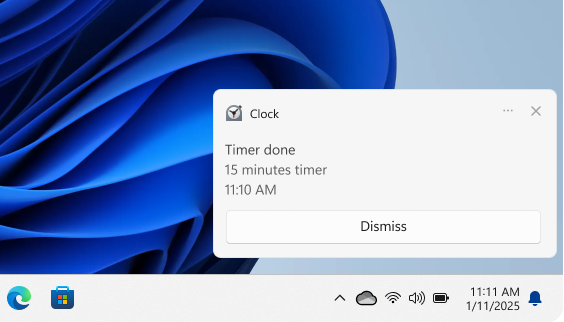
Официальный пример обычного баннера Microsoft Windows 11. Его закрытие убирает уже показанное сообщение; запрет будущих уведомлений настраивается отдельно.
Microsoft · источник · Условия использования снимков экрана Microsoft · Used with permission from Microsoft.
Найдите отправителя и настройте нужный уровень
Небольшое окно в углу экрана может прийти от программы Windows, разрешённого сайта, системной подсказки или самой веб-страницы. Чтобы оно перестало возвращаться, нужно найти отправителя. Крестик обычно закрывает только уже пришедшее сообщение.
Ниже — настройка для Microsoft Windows 11 и Windows 10, а также Microsoft Edge и Google Chrome на компьютере. Можно убрать лишние звуки и баннеры, сохранив полезные напоминания и нужные сообщения отдельных сайтов.
Определите источник сообщения
Посмотрите название приложения и адрес сайта в уведомлении, не нажимая его содержимое. Если сообщение уже исчезло, откройте центр уведомлений: в Windows 11 нажмите Win + N, в Windows 10 — Win + A. Эти сочетания относятся к разным версиям системы.
| Где появляется сообщение | Что проверять |
|---|---|
| Системный баннер с названием приложения | Настройки уведомлений этого приложения в Windows |
| Баннер с Edge или Chrome и адресом сайта | Разрешение уведомлений конкретному сайту в браузере |
| Реклама внутри страницы или отдельная вкладка | Сам сайт, всплывающие окна, перенаправления и расширения |
| Настоящее предупреждение установленной защиты | Приложение безопасности, открытое самостоятельно через «Пуск» |
Где искать отправителя
- Название программы в баннереУведомления этого приложения Windows
- Браузер и адрес сайтаРазрешения конкретного сайта
- Вкладка или реклама внутри страницыВсплывающие окна, перенаправления, расширения
- Предупреждение о защитеОткрыть установленное приложение через Пуск
Пугающий текст «Обнаружено много вирусов» внутри сайта не становится системным диагнозом. Не звоните по указанному в таком сообщении номеру и не устанавливайте предложенный «ремонт». Сначала определите отправителя и откройте установленную защиту обычным способом.
Выключите лишние сообщения конкретной программы
В Windows 11 откройте «Параметры» → «Система» → «Уведомления». Найдите отправителя в списке приложений. Можно полностью выключить его уведомления либо открыть дополнительные параметры и изменить только нужную часть.
Например, оставьте сообщения в центре уведомлений, но отключите баннеры и звук. Так результаты будут доступны при удобном просмотре, а всплывающие окна перестанут отвлекать. Для полезного приложения это часто удобнее полного отключения.
В Windows 10 соответствующий раздел называется «Система» → «Уведомления и действия». Выберите приложение в списке отправителей и настройте доступные варианты. Состав параметров зависит от программы и версии Windows.
Если отправитель — браузер, отключение его сообщений на уровне Windows затронет сразу разные сайты. Когда мешает только один сайт, точнее убрать его разрешение в самом браузере, сохранив уведомления календаря или рабочей почты.
Используйте «Не беспокоить» для временной тишины
В Windows 11 включите «Не беспокоить» в центре уведомлений или параметрах системы. Другие уведомления могут уходить в центр без обычного баннера, а исключения для будильников, напоминаний и выбранных приложений настраиваются отдельно.
В «Система» → «Уведомления» проверьте условия автоматического включения: определённое время, игра, полноэкранное приложение или дублирование экрана. Если сообщения «сами пропали», причиной может быть одно из этих правил.
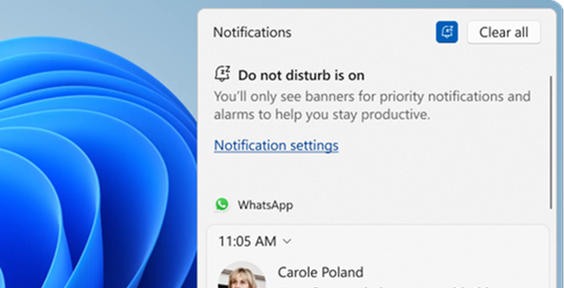
В Windows 10 для похожей задачи используется «Фокусировка внимания» с собственными вариантами приоритета и автоматическими правилами. Не ищите там обязательно такую же кнопку, как в Windows 11.
После встречи или работы проверьте, что оставленные исключения соответствуют вашим задачам. Режим тишины не отменяет подписку на назойливый сайт и не удаляет его из разрешённых отправителей.
Запретите уведомления ненужного сайта в Microsoft Edge
Откройте меню Edge «…» → «Параметры» → «Конфиденциальность, поиск и службы» → «Разрешения сайтов» → «Все сайты». Найдите адрес отправителя, откройте его параметры и установите для «Уведомлений» значение «Блокировать».
В более старой версии Edge раздел разрешений может находиться в другом месте. Помогает поиск по параметрам браузера по слову «уведомления». Важен итог: запрет нужному адресу, а не случайное изменение общей настройки другого браузерного профиля.
Для знакомого уже открытого сайта разрешение можно изменить через сведения о сайте слева от адреса. Вид значка зависит от версии; он не всегда выглядит одинаковым замком. Открывать подозрительную страницу повторно ради этой кнопки не требуется — используйте список в настройках.
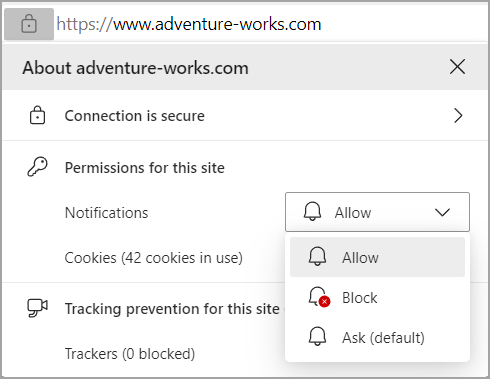
Microsoft отмечает, что разрешённые уведомления сайтов могут появляться даже после закрытия окна Edge. Поэтому само закрытие браузера не является надёжным способом отменить подписку.
Проверьте разрешения сайтов в Google Chrome
В Chrome откройте «Настройки» → «Конфиденциальность и безопасность» → «Настройки сайтов» → «Уведомления». Найдите адрес отправителя среди разрешённых и измените его разрешение на блокировку. Для добавления запрета вручную используйте список сайтов, которым запрещена отправка уведомлений.
Там же выберите общее поведение запросов: разрешать сайтам спрашивать, использовать менее навязчивые запросы либо запрещать отправку, если такой вариант подходит. Запрет запросов и отмену ранее выданного разрешения проверяйте отдельно.
Если используете несколько профилей Chrome, меняйте настройку в том, который получил сообщение. Отключение одного отправителя не требует удалять всю историю или все сохранённые пароли браузера.
Отделите уведомления от всплывающих окон и расширений
Если реклама открывается вкладкой либо внутри страницы, одного запрета уведомлений может не хватить. Проверьте настройки всплывающих окон и перенаправлений в разрешениях сайтов браузера. Это другой механизм, а не второе название системных баннеров.
Если нежелательные вкладки появляются на разных сайтах, посмотрите установленные расширения. Удаляйте или отключайте только те, назначение которых вы выяснили, и проверяйте результат по одному изменению. Не устанавливайте ещё один неизвестный «блокировщик», предложенный той же рекламой.
Если сообщения идут из браузера
- Сверить адрес отправителяНе нажимать подозрительное содержимое
- Открыть разрешения сайтовВ нужном браузере и профиле
- Заблокировать уведомленияДля конкретного ненужного адреса
- Проверить иной механизмВкладки и реклама страницы настраиваются отдельно
Систематическое возвращение рекламы вне обычных страниц — повод дополнительно проверить компьютер установленным антивирусом. Обещать, что любое рекламное окно всегда убирается одной настройкой уведомлений, нельзя.
Уберите подсказки Windows и лишнее содержимое на экране блокировки
В дополнительных параметрах уведомлений Windows доступны советы, предложения и приветственное знакомство с возможностями после обновлений. Отключите ненужные варианты, если мешают именно они. Эти параметры не управляют рекламной подпиской внутри Edge или Chrome.
Для приложений с личной перепиской проверьте показ содержимого на экране блокировки. Можно сохранить уведомление о новом сообщении, но скрыть его текст — если приложение и Windows предлагают такой вариант.
В самой «Безопасности Windows» есть отдельные настройки информационных сообщений. Настраивайте их в установленном приложении, учитывая описание каждого переключателя. Убирать навязчивый сайт и выключать защиту компьютера — разные действия; отключение антивируса здесь не требуется.
Проверьте, что исчез источник, а полезные сообщения сохранились
Удалите старые сообщения из центра уведомлений: запрет будущих не обязан стирать уже полученные. Затем проверьте настройки нужного сайта или программы и дождитесь обычной ситуации отправки. Отсутствие нового баннера в течение нескольких секунд само по себе ещё не подтверждает блокировку.
Что проверить после настройки
- Убрать старые сообщенияЭто отдельное действие от запрета новых
- Проверить правило отправителяНужный сайт действительно заблокирован
- Сохранить полезные сообщенияКалендарь или мессенджер работают по задаче
- Проверить режим тишиныРасписание и исключения не мешают ожидаемому
Проверьте также полезный календарь или мессенджер. Если перестали приходить все сообщения браузера, а вы хотели убрать один сайт, верните общий доступ браузеру в Windows и оставьте запрет конкретному адресу. Так настройка будет соответствовать исходной задаче.
