




Адрес: Липецк, Площадь Победы, д.8, 1 этаж, (Здание "Липецкгражданпроект")
E-mail: myiz90x@gmail.com
Часы работы: Пн-Пт с 8:00 до 17:00
Как проверить компьютер на вредоносные программы средствами «Безопасности Windows»
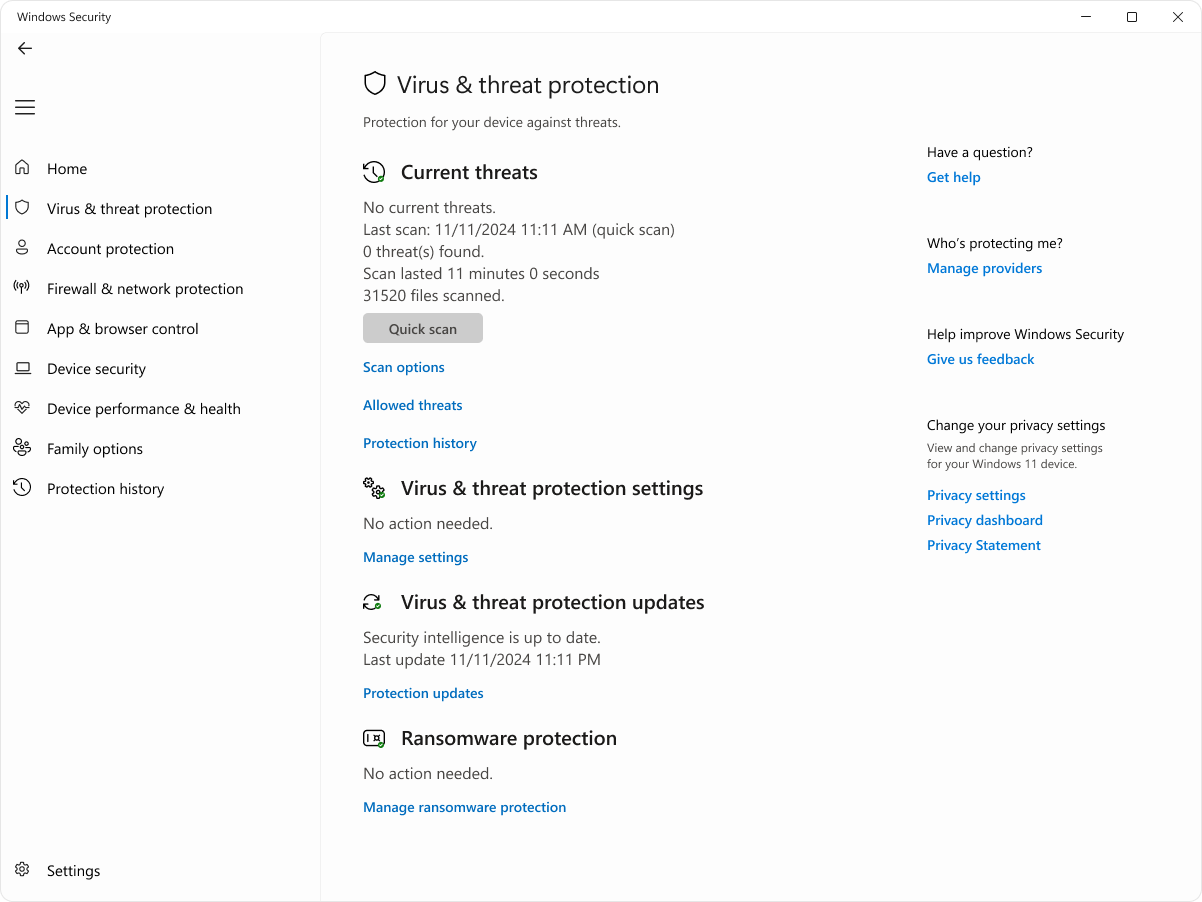
Официальный пример раздела защиты от вирусов и угроз Microsoft Windows. Дату, текущие находки и результат проверки смотрят на своём компьютере.
Microsoft · источник · Условия использования снимков экрана Microsoft · Used with permission from Microsoft.
Выберите проверку и прочитайте выполненное действие
Медленная работа компьютера, неожиданная реклама и подозрительный скачанный файл — поводы разобраться, но сами по себе они ещё не доказывают заражение. Сообщение сайта «На вашем ПК вирусы» тоже не является результатом проверки антивирусом.
В Microsoft Windows 11 и Windows 10 есть приложение «Безопасность Windows». Через него можно посмотреть, какая защита работает, обновить данные об угрозах, запустить подходящую проверку и прочитать результат. Важно не только нажать «Сканировать», но и понять, что обнаружено и какое действие выполнено.
Откройте защиту через «Пуск»
Найдите «Безопасность Windows» в «Пуске» и откройте приложение самостоятельно. Не используйте кнопку из пугающего баннера в браузере. Так вы попадёте в установленное средство системы, а не на страницу покупки сомнительного «очистителя».
Откройте «Защита от вирусов и угроз». Посмотрите сообщения о текущем состоянии, последней проверке и требуемых действиях. На рабочем устройстве настройки могут управляться организацией; тогда уточняйте действия у её администратора.
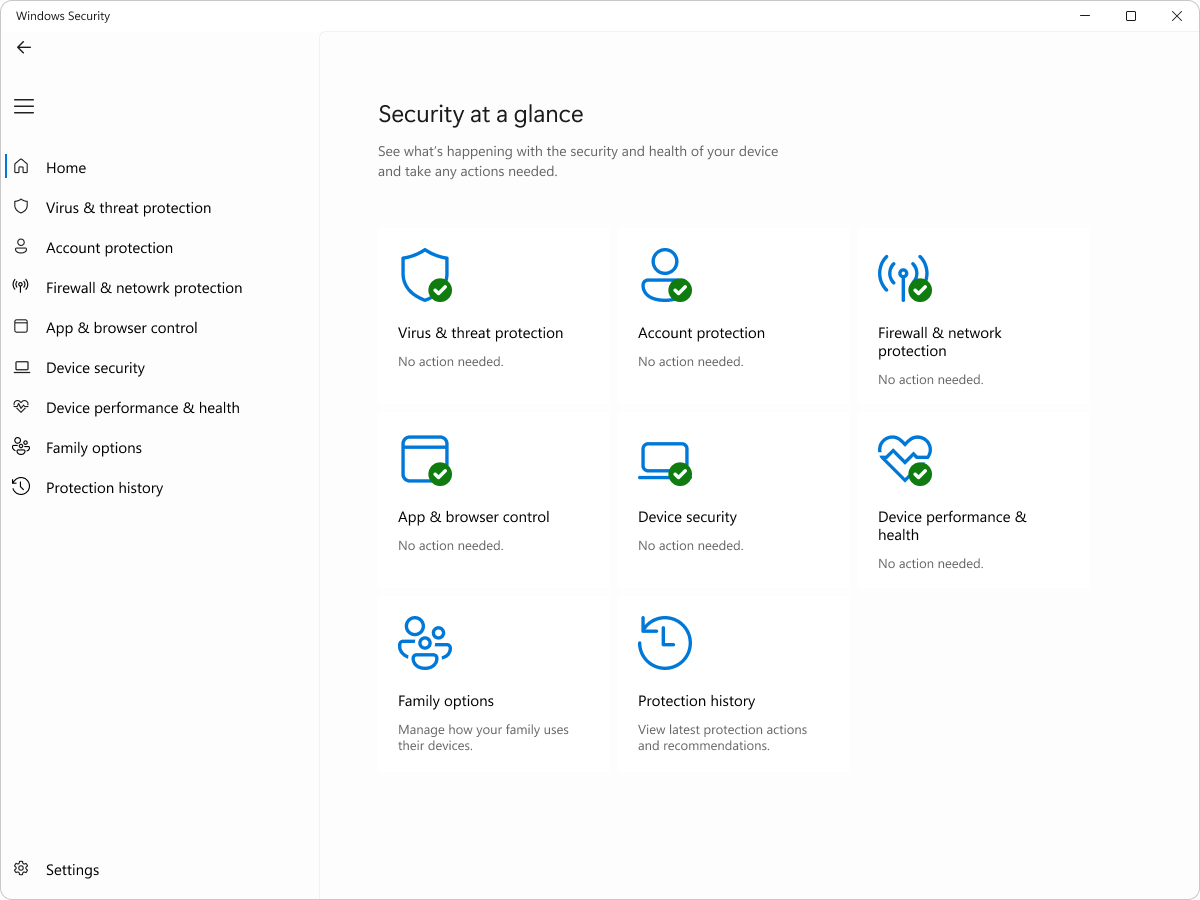
Если установлен совместимый антивирус другого производителя, Microsoft Defender Antivirus может отключаться автоматически, а защитой управляет другой поставщик. Это предусмотренное состояние, а не самостоятельное доказательство заражения. Посмотреть поставщиков можно в параметрах приложения безопасности.
Не устанавливайте несколько антивирусов с активной постоянной защитой только ради количества. Сначала определите, какая программа отвечает за защиту сейчас, и используйте её штатные средства.
Обновите сведения об угрозах
В разделе защиты от вирусов и угроз найдите обновления защиты и проверку обновлений сведений безопасности. Названия могут отображаться как Protection updates или Security intelligence updates. При доступном интернете дождитесь результата обновления.
Если обновление не проходит, сохраните сообщение и проверьте подключение, дату и время устройства. На управляемом компьютере причиной могут быть настройки организации. Не скачивайте «свежую базу Defender» с неизвестного файлового сайта.
Обновление данных об угрозах и обновление самой Windows — связанные с защитой, но разные задачи. Обычная бесплатная поддержка Windows 10 закончилась 14 октября 2025 года; отдельные программы расширенных обновлений и редакции имеют свои условия. Наличие антивирусной проверки не означает, что система получает все необходимые исправления безопасности.
Выберите проверку по задаче
Для обычной дополнительной проверки используйте «Быстрая проверка». Чтобы выбрать другой режим, откройте «Параметры сканирования» в том же разделе.
| Режим | Когда полезен |
|---|---|
| Быстрая проверка | Первичная проверка и выполнение рекомендации приложения |
| Полная проверка | Более широкий осмотр файлов и программ устройства; занимает больше времени |
| Настраиваемая проверка | Проверка выбранного файла или папки, например после скачивания |
| Автономная проверка Microsoft Defender | Проверка после перезапуска вне обычной загруженной Windows |
Выбор проверки защиты
- БыстраяДля обычной первичной дополнительной проверки
- ПолнаяБолее широкий осмотр файлов и программ устройства
- НастраиваемаяУказанный файл или папка
- Автономная DefenderПосле перезапуска: быстрая проверка в Windows RE
Выбор режима не создаёт гарантии обнаружения любой угрозы. Отсутствие находок означает результат конкретной проверки с текущими средствами, а не доказательство безопасности каждого возможного действия пользователя.
Для подозрительного файла сначала выберите проверку, а не запуск. Не отключайте защиту ради того, чтобы открыть заблокированный установщик. Если файл нужен для работы, проверьте официальный источник и информацию производителя, а спорную находку разбирайте отдельно.
Дождитесь результата и откройте журнал
Запустите выбранную проверку и дайте ей завершиться. Для длительного сканирования подключите ноутбук к питанию и учитывайте, что компьютер может работать медленнее. Не выключайте устройство только потому, что счётчик файлов меняется неравномерно.
После завершения прочитайте итог. Если обнаружена угроза, приложение может предложить выполнить действие. Откройте «Журнал защиты», чтобы посмотреть запись, название обнаружения, затронутый объект и состояние. Для просмотра части подробностей могут потребоваться права администратора.
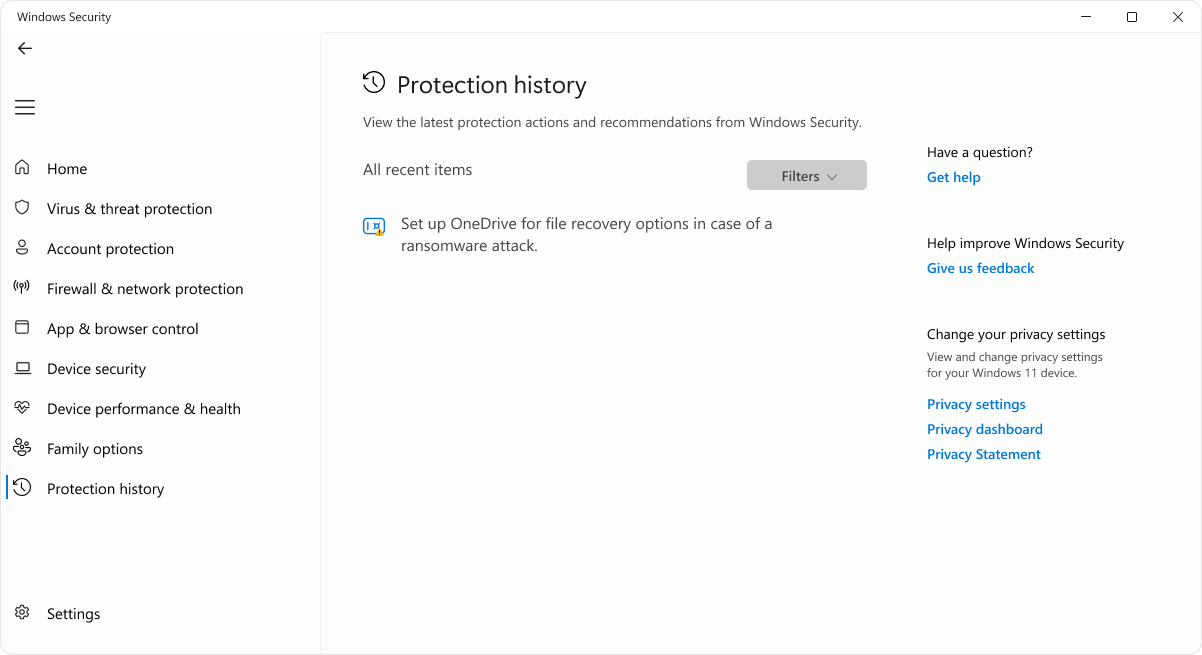
Различайте «обнаружено», «помещено в карантин», «удалено» и «разрешено». Карантин изолирует объект в рамках защитного действия; восстановление возвращает его. Не восстанавливайте файл только потому, что программа после карантина перестала запускаться.
Если запись требует дальнейшего действия, выполните рекомендованную обработку и необходимую перезагрузку. Затем повторно посмотрите состояние. Одного закрытия окна с предупреждением недостаточно, чтобы считать задачу решённой.
Как читать найденную угрозу
- Открыть запись журналаНазвание, объект и текущее состояние
- Отличить результат от требованияОбнаружено, карантин, удалено или разрешено
- Выполнить нужное действиеНе восстанавливать объект только ради запуска
- Проверить завершениеПерезагрузка по запросу и новое состояние защиты
Когда пригодится автономная проверка
Автономная проверка Microsoft Defender запускается с перезагрузкой и использует среду восстановления Windows. По текущей документации Microsoft там выполняется быстрая проверка, после которой компьютер автоматически перезапускается. Это не обещание полной проверки каждого диска вне Windows.
Перед запуском сохраните документы и закройте рабочие программы. Если устройство использует шифрование, убедитесь, что у владельца есть доступ к сохранённому ключу восстановления на случай отдельного запроса. На рабочем компьютере учитывайте порядок организации.
Выберите автономную проверку в параметрах сканирования и подтвердите действие. После возвращения в Windows откройте журнал защиты и посмотрите результат. Не ориентируйтесь только на факт перезагрузки: она означает завершение этапа запуска, а вывод проверки нужно прочитать отдельно.
Проверьте разрешённые угрозы и исключения
Если файл был разрешён вручную, он может находиться среди разрешённых угроз. Microsoft указывает, что к таким объектам защита не применяет обычные действия, пока разрешение сохраняется. Случайное разрешение можно отменить предусмотренной кнопкой, после чего повторить проверку по рекомендации приложения.
Исключения файлов, папок и процессов также меняют охват проверки. Не добавляйте папку «Загрузки» или весь системный диск в исключения ради ускорения установки программы. Если исключение неожиданно появилось, выясните его назначение; на рабочем устройстве это может быть разрешённая настройка администратора.
Эта статья не требует отключать защиту в реальном времени, защиту от изменений или брандмауэр. Если инструкция скачанного «активатора» начинается с такого требования, запуск не становится безопасным после временного выключения антивируса.
Если предупреждения возвращаются
Запишите название угрозы, путь объекта, время повторения и выполненные действия. Проверьте, не загружается ли файл заново той же программой или браузером. При повторяющемся обнаружении используйте официальную диагностику Microsoft или помощь администратора, сохранив сведения журнала.
Если проблема проявляется только как сообщения сайтов, отдельно проверьте разрешения уведомлений в браузере. Запрет назойливого сайта убирает источник сообщений, но не заменяет антивирусную проверку при других признаках проблемы.
После проверки компьютера
- Защита работаетПонятно, какой поставщик отвечает за неё
- Действия завершеныНет оставшегося запроса на обработку
- Результат прочитанВключая журнал после автономной проверки
- Причина повторения выясняетсяЕсли объект появляется снова, сохранить сведения
После обработки убедитесь, что защита включена, требуемые действия выполнены, новые проверки завершаются и подозрительный объект не появляется снова. Не удаляйте наугад системные файлы по совпадению имени с найденной в интернете угрозой.
