




Адрес: Липецк, Площадь Победы, д.8, 1 этаж, (Здание "Липецкгражданпроект")
E-mail: myiz90x@gmail.com
Часы работы: Пн-Пт с 8:00 до 17:00
Windows просит ключ BitLocker: где искать его и что проверить
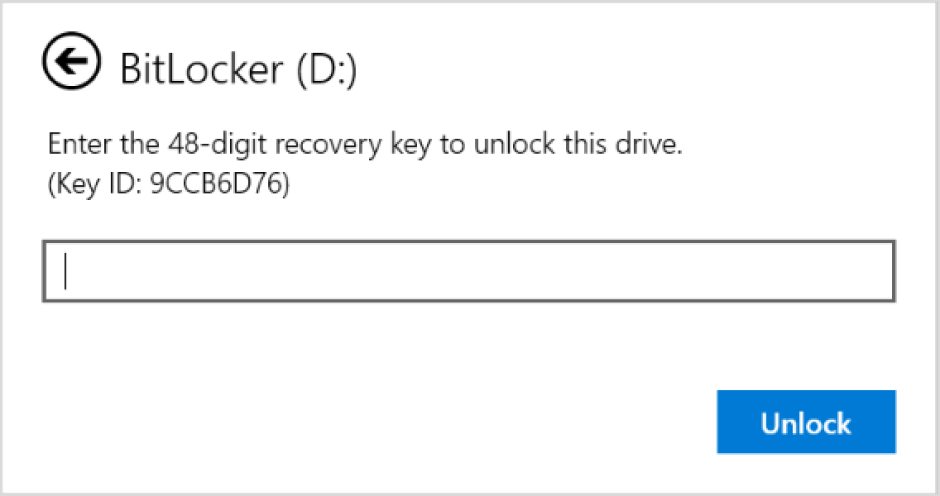
Официальный пример запроса ключа BitLocker для диска данных в Microsoft Windows. Поле ключа пустое; идентификатор служит для поиска записи и не заменяет 48-значный ключ.
Microsoft · источник · Условия использования снимков экрана Microsoft · Used with permission from Microsoft.
Найдите ключ для нужного диска по его идентификатору
Экран BitLocker может появиться до обычного входа Windows и запросить 48-значный ключ восстановления. Это ключ к зашифрованному диску. PIN Windows Hello, пароль учётной записи Microsoft и пароль Wi-Fi не заменяют его.
Сейчас главная задача — найти сохранённый ключ для нужного диска, а не переустановить систему. Если на диске важные файлы, не соглашайтесь на сброс компьютера и не меняйте случайные параметры TPM или Secure Boot ради эксперимента. Такие действия не создают утраченный ключ.
Убедитесь, что запрашивается именно ключ восстановления
Прочитайте название экрана и требование. BitLocker запрашивает 48 цифр; рядом может отображаться идентификатор ключа восстановления. Идентификатор помогает выбрать запись в списке сохранённых ключей, но сам диск не открывает.
Запишите первые восемь символов идентификатора, как рекомендует Microsoft, и при необходимости сохраните его полностью для сравнения. Не путайте буквы и цифры в идентификаторе с самим цифровым ключом. Также отметьте, для какого компьютера или диска показан запрос.
| Данные | Для чего нужны |
|---|---|
| 48-значный ключ восстановления | Разблокировать соответствующий зашифрованный диск |
| Идентификатор ключа | Найти подходящий ключ среди сохранённых записей |
| Пароль учётной записи Microsoft | Войти в аккаунт, где может храниться копия ключа |
| PIN Windows Hello | Войти в профиль Windows после доступности системы |
Ключ, идентификатор и пароль
- 48-значный ключРазблокирует соответствующий зашифрованный диск
- ИдентификаторПомогает выбрать нужную сохранённую запись
- Пароль аккаунтаНужен для доступа к месту хранения ключа
- PIN Windows HelloИспользуется для входа в профиль, не заменяет ключ
Ключ восстановления — секрет. Не публикуйте его фотографию в комментариях и не отправляйте случайным «мастерам» вместе с диском. Для обсуждения причины запроса обычно достаточно описания экрана без самого ключа.
Проверьте личную учётную запись Microsoft
На другом доступном устройстве откройте официальный адрес aka.ms/myrecoverykey и войдите в свою личную учётную запись Microsoft. Если доступ к ней тоже утрачен, сначала потребуется штатное восстановление самой записи.
Посмотрите сохранённые ключи и сравните идентификатор с экраном компьютера. При нескольких устройствах не выбирайте первую строку по знакомому названию: один компьютер может иметь несколько записей, а похожие имена не гарантируют совпадения диска.
В Windows 11 версии 24H2 и новее на экране восстановления может показываться подсказка о связанной учётной записи. Используйте её для поиска, если она есть. Отсутствие подсказки в другой версии не означает, что ключ нигде не сохранён.
Если устройство первоначально настраивал другой человек, ключ мог попасть в его учётную запись. Это бывает у семейного или купленного с настройкой компьютера. Попросите законного владельца этой записи проверить сохранённый ключ и сопоставить идентификатор; передавать вам пароль от всего аккаунта для этого не требуется.
Где искать сохранённый ключ
- Личная запись MicrosoftСвоя либо запись человека, настроившего устройство
- ОрганизацияРабочий портал при доступности или ИТ-служба
- РаспечаткаСверить идентификатор, не только название BitLocker
- Файл или USB-копияПрочитать на доступном устройстве и сопоставить запись
Для рабочего или учебного устройства обратитесь к организации
Ключ может храниться в инфраструктуре работодателя или учебного заведения. Microsoft предлагает проверить aka.ms/aadrecoverykey с рабочей или учебной записью. При доступности нужной функции откройте устройства, выберите свой компьютер и просмотр ключей BitLocker.
Возможность увидеть ключ самостоятельно зависит от настроек организации. Если записи нет или просмотр запрещён, обратитесь в ИТ-службу. Подготовьте имя устройства, идентификатор ключа и обстоятельства появления экрана. Не удаляйте рабочее подключение и не очищайте TPM вместо обращения к администратору.
Для компьютера, который раньше принадлежал организации, выясните условия передачи устройства и данных. Поддержка Microsoft не может выдать ключ чужой организации по фотографии экрана.
Поищите сохранённую копию вне компьютера
Другие штатные места хранения — распечатка, текстовый файл или USB-носитель, на который ключ сохраняли при включении шифрования. Проверьте документы, резервные носители и защищённое хранилище, которыми пользовались при настройке.
Если ключ записан в текстовом файле на флешке, откройте его на другом исправном устройстве и сравните идентификатор. Наличие обычной установочной флешки Windows само по себе не означает, что на ней есть ключ восстановления.
Распечатка с чужим идентификатором не подходит только потому, что на ней написано BitLocker. Не вводите длинные последовательности из случайных интернет-примеров: каждый ключ относится к своей записи восстановления.
Введите найденный ключ и проверьте результат
Убедитесь в совпадении идентификатора и аккуратно введите все 48 цифр в соответствующее поле. Ориентируйтесь на подсказки самого экрана: раскладка и доступные клавиши до запуска Windows могут отличаться от привычного рабочего стола.
Если ключ отвергнут, проверьте опечатки, полный набор цифр и выбранную запись. Отказ одного неподходящего ключа не доказывает повреждение всех данных. Сначала исключите ошибку выбора, особенно если в аккаунте несколько дисков или компьютеров.
Проверка найденной записи
- Сопоставить идентификаторВыбрать ключ именно для запрошенного диска
- Ввести все 48 цифрУчитывать подсказки экрана
- При отказе проверить вводОпечатки, полный ключ и другая запись
- После входа сохранить данныеЗатем разбирать причину появления запроса
После успешного запуска сохраните важные документы в отдельную резервную копию. Затем выясните, почему потребовалось восстановление: были ли обновление прошивки, ремонт, изменение оборудования или настроек загрузки. У рабочего устройства это нужно обсудить с администратором.
Если ключа нет ни в одном месте
Microsoft прямо указывает, что её поддержка не может найти, предоставить или заново создать потерянный ключ BitLocker. Доказательство покупки компьютера не заменяет криптографический ключ к содержимому диска.
Если важны файлы, остановитесь до действий, которые стирают диск. Специалист может помочь проверить состояние устройства и поиск существующей копии, но обещание гарантированно «снять BitLocker без ключа и сохранить всё» не должно быть основанием для оплаты или форматирования.
В официальной инструкции при невозможности восстановить доступ рассматривается сброс устройства с удалением файлов. Это путь к дальнейшему использованию компьютера, а не способ вернуть недоступные зашифрованные документы. Решение о стирании принимайте только с пониманием потери данных и наличия копий.
После входа сохраните ключ так, чтобы он был доступен при следующем запросе
Проверьте способы резервного хранения по официальной инструкции Microsoft. В редакциях и конфигурациях с классическим управлением BitLocker доступна команда резервного копирования ключа в соответствующей панели управления.
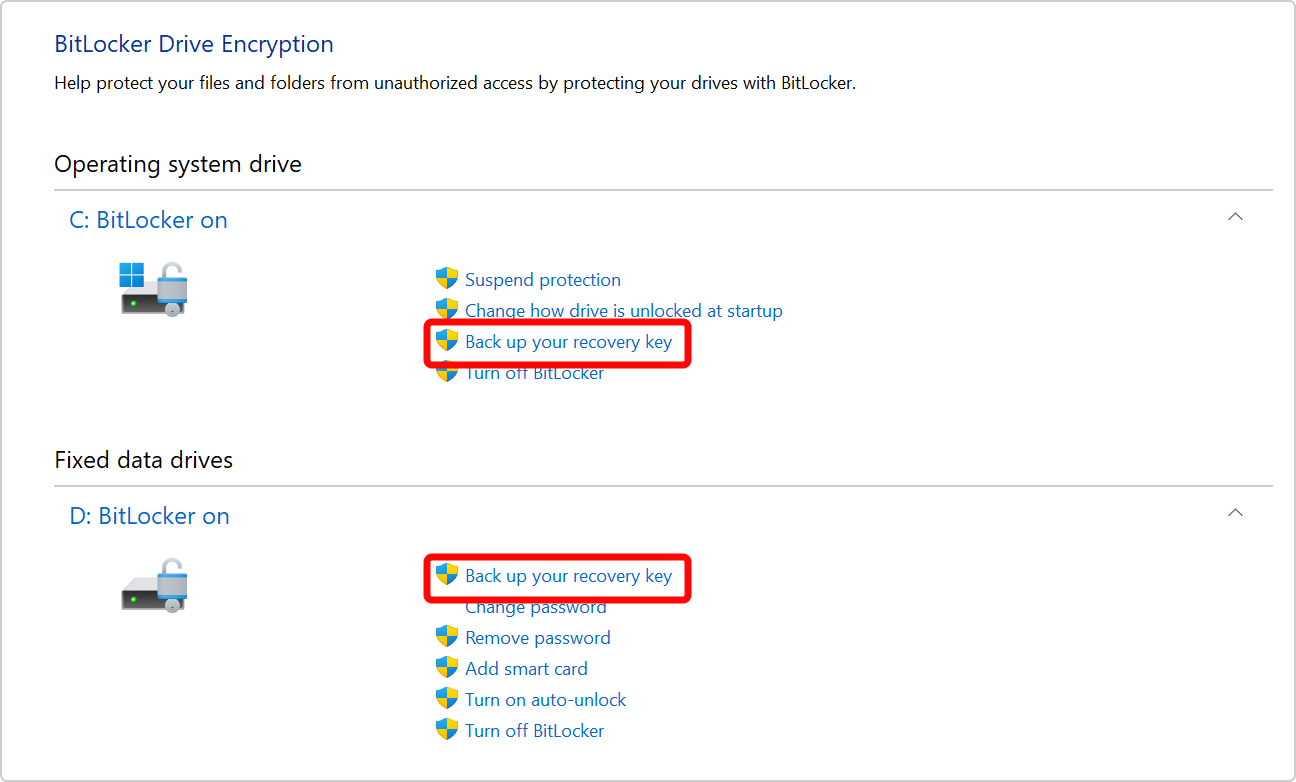
Храните копию отдельно от единственного зашифрованного диска. Файл, который лежит только внутри заблокированного раздела, при следующем запросе может оказаться недоступен. Доступ к учётной записи, где сохранён ключ, также должен оставаться у владельца.
Чтобы ключ был доступен снова
- Сохранить резервную копиюШтатным способом после получения доступа
- Хранить отдельно от дискаЕдинственная копия внутри него может быть недоступна
- Проверить доступ к аккаунтуСредства восстановления остаются у владельца
- Разобрать повторный запросПричина важнее случайного изменения TPM
Если запрос повторяется при каждом запуске, не отключайте шифрование просто ради исчезновения экрана. Сначала найдите причину повторения по инструкции производителя или организации и убедитесь, что резервные данные и ключ сохранены.
