




Адрес: Липецк, Площадь Победы, д.8, 1 этаж, (Здание "Липецкгражданпроект")
E-mail: myiz90x@gmail.com
Часы работы: Пн-Пт с 8:00 до 17:00
Забыли PIN или пароль Windows: как восстановить вход в свою учётную запись
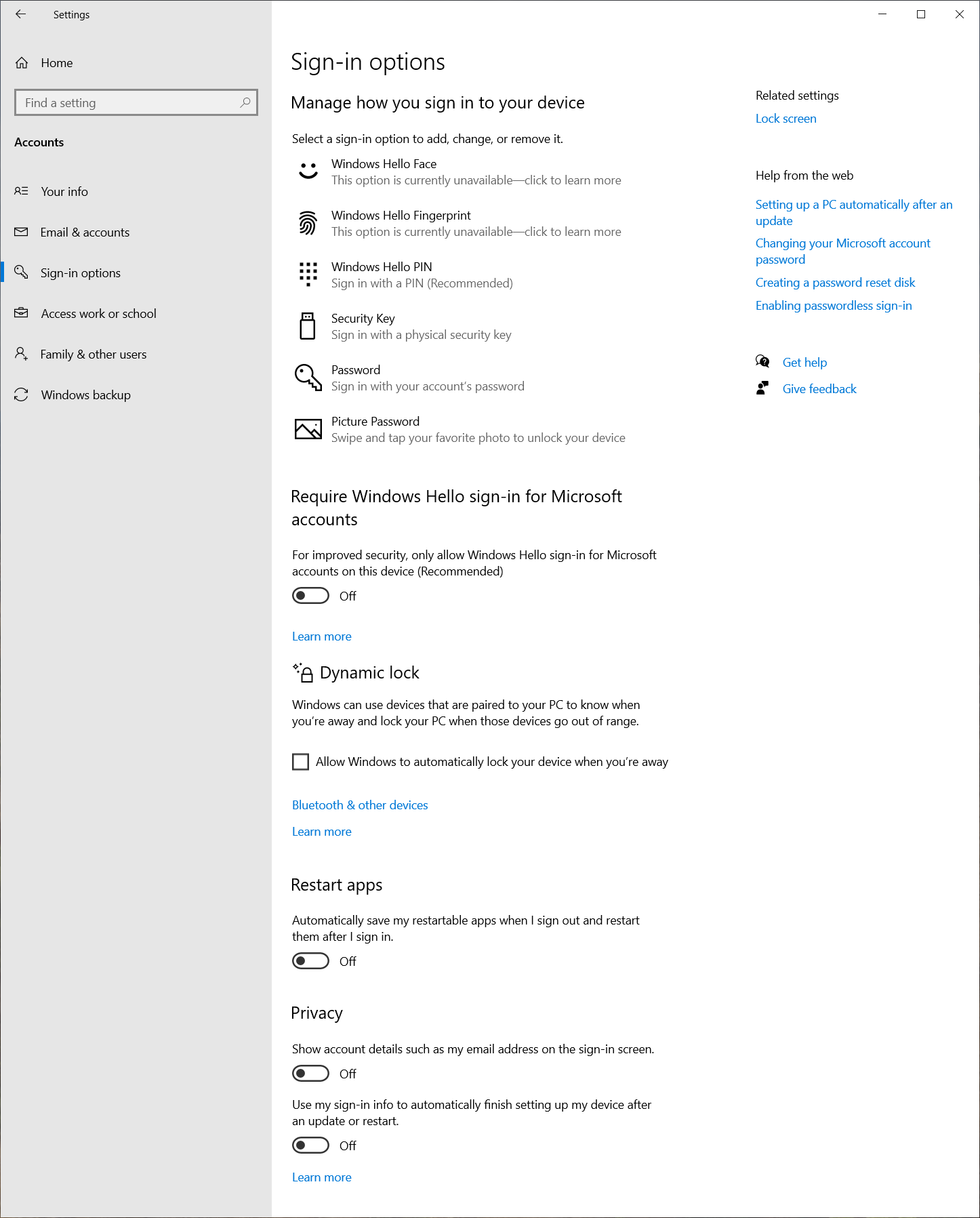
Официальный раздел вариантов входа Microsoft Windows 10: PIN Windows Hello и пароль — разные способы. Это настройки после входа, не экран сброса заблокированного компьютера.
Microsoft · источник · Условия использования снимков экрана Microsoft · Used with permission from Microsoft.
PIN, пароль и ключ диска требуют разных действий
На экране входа Windows PIN и пароль могут выглядеть как похожие поля, но это разные способы подтверждения личности. PIN Windows Hello связан с конкретным устройством, пароль учётной записи Microsoft используется также в её интернет-сервисах, а локальный пароль относится к пользователю этого компьютера.
Сначала определите, что именно запрашивается и какой у вас тип учётной записи. Инструкция ниже предназначена для восстановления доступа к собственной записи штатными средствами Microsoft. Если появился экран BitLocker с запросом 48-значного ключа, это отдельная ситуация: смена пароля Windows не разблокирует зашифрованный диск.
Проверьте поле, раскладку и выбранного пользователя
На экране входа убедитесь, что выбрана ваша запись. Откройте «Параметры входа», если эта ссылка доступна, и посмотрите, какой способ выбран. Значок PIN, пароль и другие варианты не означают, что в них нужно вводить одну и ту же последовательность.
Проверьте язык клавиатуры, Caps Lock и состояние цифрового блока. Если предусмотрена кнопка показа пароля, используйте её только там, где экран не видят посторонние. Не вводите много случайных вариантов подряд: при защитной задержке следуйте сообщению Windows, а не продолжайте перебор.
| Что забыто или запрошено | Подходящий маршрут |
|---|---|
| PIN, но пароль известен | Другой способ входа и последующий сброс PIN |
| Пароль личной записи Microsoft | Официальное восстановление Microsoft с подтверждением личности |
| Пароль локального пользователя | Контрольные вопросы, ранее созданный диск сброса или допустимая помощь администратора |
| Пароль рабочей или учебной записи | Портал восстановления организации или её ИТ-служба |
| 48-значный ключ BitLocker | Поиск сохранённого ключа по его идентификатору |
Выберите свой способ восстановления
- Забыт PIN, пароль известенДругой способ входа, затем сброс PIN
- Забыт пароль MicrosoftОфициальное подтверждение владения записью
- Забыт локальный парольВопросы, заранее созданный диск, разрешённый администратор
- Рабочая запись или BitLockerПорядок организации либо отдельный ключ диска
Если забыли PIN Windows Hello
Под полем PIN может быть ссылка «Я не помню свой ПИН-код». По актуальной инструкции Microsoft такой вариант на экране входа доступен для учётных записей Microsoft. Это не универсальная кнопка восстановления для любой локальной записи.
Выберите ссылку, подтвердите личность предложенным способом и задайте новый PIN по инструкциям на экране. Может понадобиться подключение к интернету и доступ к средствам подтверждения учётной записи.
Если ссылки нет, откройте «Параметры входа» и попробуйте пароль, если этот способ доступен и пароль вам известен. После входа откройте «Параметры» → «Учётные записи» → «Варианты входа» → «ПИН-код (Windows Hello)» и используйте предусмотренный сброс забытого PIN.
Если забыты и PIN, и пароль личной записи Microsoft, сначала восстановите пароль по следующему разделу. Для управляемого рабочего компьютера возможны отдельные ограничения организации: домашняя инструкция не отменяет их.
Если забыли пароль личной учётной записи Microsoft
Откройте на другом доступном устройстве официальную инструкцию восстановления Microsoft и перейдите по её кнопке сброса пароля. Можно также выбрать «Забыли пароль?» в официальном окне входа Microsoft.
Укажите адрес именно той учётной записи, которая нужна на компьютере. Выберите доступный способ подтверждения: резервную почту или телефон, показанные Microsoft. При необходимости допишите запрошенную часть адреса либо номера, получите код и введите его на официальной странице.
После подтверждения создайте новый пароль. Не передавайте полученный код в мессенджере «помощнику»: он подтверждает доступ к вашей записи. Адрес страницы проверяйте в браузере, а не по оформлению письма или знакомому логотипу.
Затем подключите компьютер к сети, вернитесь к экрану входа и выберите вход паролем, если он доступен. При необходимости после успешного входа восстановите PIN отдельно. Новый пароль интернет-учётной записи сам по себе не превращается в новый PIN устройства.
Личная запись Microsoft: порядок
- Открыть официальный маршрутУказать нужный адрес учётной записи
- Подтвердить личностьСвоё доступное средство восстановления
- Создать новый парольКод подтверждения не передавать помощникам
- Вернуться к входу WindowsПароль и PIN восстанавливаются отдельно
Если доступа к указанной почте и телефону нет или способы подтверждения вам незнакомы, воспользуйтесь помощником по входу на официальной странице Microsoft. Восстановление зависит от проверки владения; инструкция не может обещать выдачу доступа без неё. Не создавайте другую запись в надежде автоматически получить прежние облачные файлы.
Если это локальная учётная запись Windows
Для локальной записи сначала посмотрите доступные штатные варианты. После неправильного пароля Windows может показать «Сбросить пароль» и контрольные вопросы, настроенные при создании пользователя. Ответьте на них и задайте новый пароль по предложенному процессу.
Второй вариант — диск сброса пароля, если вы создали его для этой локальной записи заранее. Обычная установочная флешка Windows не является таким диском. Создать средство задним числом на другом компьютере и считать его ключом к старому пользователю нельзя.
Если на ПК уже есть другая разрешённая запись администратора, официальный порядок Microsoft допускает административное восстановление локального пользователя. Доступные инструменты зависят от редакции Windows; например, консоль локальных пользователей есть не во всех домашних редакциях. Используйте соответствующий раздел официальной инструкции по локальному паролю, а важные зашифрованные данные обсудите до изменения пароля.
Штатные варианты локальной записи
- Контрольные вопросыЕсли настроены и доступны на экране сброса
- Диск сброса пароляСоздан заранее для этой локальной записи
- Другая запись администратораУже доступна и используется с разрешения владельца
- Нет подходящего вариантаДо сброса ПК оценить данные и последствия удаления
Если контрольных вопросов, подходящего диска и доступного администратора нет, не переходите к случайной загрузочной программе «сброса любого пароля». Прежде чем соглашаться на восстановление или сброс самого компьютера, оцените сохранность файлов и наличие отдельной копии. Некоторые варианты восстановления удаляют приложения и данные; это не равно простому изменению забытого пароля.
Если запись рабочая или учебная
Для учётной записи организации используйте её разрешённый портал восстановления или обратитесь в ИТ-службу. Самостоятельный сброс работает, когда организация включила соответствующую функцию и заранее зарегистрированы необходимые средства подтверждения.
Личная запись Microsoft и рабочая запись с похожим адресом могут быть разными учётными записями. Если сервис предлагает выбрать тип, учитывайте владельца записи и требования организации. Не удаляйте подключение рабочего компьютера к организации ради обхода экрана входа.
После восстановления проверьте доступ и способы возврата
Сначала убедитесь, что открывается нужный профиль и доступны важные документы. Затем проверьте актуальность резервной почты и телефона личной записи, безопасно сохраните новый пароль и настройте удобный PIN. Код подтверждения из письма для постоянного хранения не нужен.
Для локального пользователя можно заранее создать официальный диск сброса и хранить его отдельно от ПК. Если системный диск зашифрован, отдельно проверьте сохранность ключа BitLocker: пароль, PIN и ключ восстановления выполняют разные задачи.
После возвращения доступа
- Открыть свой профильПроверить важные документы и приложения
- Обновить способы возвратаАктуальная почта, телефон или локальный диск сброса
- Настроить PIN отдельноЗапомнить действующий способ входа
- Сохранить ключ шифрованияBitLocker не заменяется паролем Windows
Работающий вход проверяйте после обычного выхода или перезагрузки только тогда, когда вы уже знаете действующий способ входа и сохранили нужные данные. Это помогает обнаружить ошибку сейчас, пока доступ к средствам восстановления ещё под рукой.
