




Адрес: Липецк, Площадь Победы, д.8, 1 этаж, (Здание "Липецкгражданпроект")
E-mail: myiz90x@gmail.com
Часы работы: Пн-Пт с 8:00 до 17:00
Микрофон не работает в Windows или в видеозвонке: как найти причину
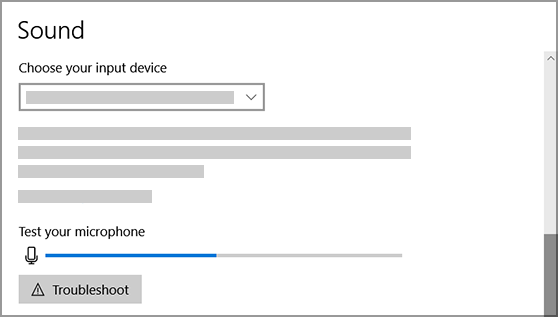
Официальный пример выбора и проверки микрофона Microsoft Windows 10. Устройство ввода выбирается отдельно от колонок; в Windows 11 оформление и способ проверки отличаются.
Microsoft · источник · Условия использования снимков экрана Microsoft · Used with permission from Microsoft.
Системная проба помогает отделить устройство от программы
Собеседник не слышит вас, хотя звук из наушников идёт. Это не обязательно означает поломку гарнитуры: воспроизведение и запись используют разные устройства и настройки. Программа может выбрать встроенный микрофон вместо гарнитуры, а браузер — не получить разрешение конкретного сайта.
Проверяйте цепочку по порядку: подключение → вход Windows → разрешения → приложение. Если системная проба уже записывает голос, переустановка всех звуковых драйверов ради одной вкладки обычно не является первым шагом.
Проверьте аппаратное выключение и подключение
Посмотрите кнопку mute на гарнитуре, кабеле, USB-микрофоне и клавиатуре ноутбука. У некоторых моделей подъём штанги или отдельный переключатель выключает запись. Индикатор и поведение уточняются по руководству устройства.
Для USB проверьте надёжное подключение и выбранный порт. Для Bluetooth — действительное подключение гарнитуры, её заряд и наличие устройства записи в Windows. Работа динамиков не подтверждает автоматически доступность микрофона.
Аналоговый разъём должен соответствовать гарнитуре и компьютеру. Если используются отдельные входы, комбинированный разъём или переходник, сверяйтесь с их назначением. Не подключайте микрофон в случайный выход только потому, что штекер физически подходит.
Выберите нужный вход в Windows
В Microsoft Windows 11 откройте «Параметры» → «Система» → «Звук» → «Ввод». Выберите микрофон по полному названию. В списке могут одновременно находиться микрофон ноутбука, USB-устройство, веб-камера и виртуальный вход программы.
Откройте свойства выбранного устройства. Проверьте уровень входа и отсутствие выключения. Не устанавливайте максимальный уровень автоматически: чрезмерное усиление способно дать шум и искажения вместо разборчивой речи.
В Windows 10 основные действия также находятся в «Система» → «Звук» → «Ввод». Вид проверки отличается от Windows 11, поэтому ориентируйтесь на выбранное устройство и доступный индикатор, а не только на положение кнопки из чужого снимка.
Где может исчезнуть голос
- УстройствоПодключение, аппаратный Mute и выбранный микрофон
- WindowsВвод, уровень и системные разрешения
- ПрограммаКонкретное устройство и кнопка отключения звука
- Сайт в браузереОтдельное разрешение и настройки встречи
Выполните системную пробу
В актуальном описании Windows 11 Microsoft предлагает открыть свойства микрофона, нажать «Начать проверку», сказать несколько слов, затем «Остановить проверку» и воспроизвести образец. Названия могут отображаться как Start test, Stop test и Play.
Говорите обычным голосом на том расстоянии, на котором будете участвовать в звонке. Проверьте, что слышны слова, а не только шорохи. Если индикатор реагирует, но запись очень тихая или перегружена, уточните уровень, расположение и аппаратные параметры микрофона.
Если ваша версия показывает только шкалу входного сигнала, используйте её вместе с короткой записью в штатном приложении, когда оно доступно. Одно движение шкалы ещё не гарантирует удобное качество речи.
| Результат проверки | Куда двигаться дальше |
|---|---|
| Голос записывается нормально | Разрешения и выбор устройства в программе звонка |
| Устройство видно, но сигнала нет | Mute, уровень, подключение и системные разрешения |
| Нужного микрофона нет в списке | Подключение, драйвер и состояние устройства |
| Сигнал есть, но речь неразборчива | Уровень, расстояние, шум и настройки обработки |
Что показала системная проба
- Речь записывается нормальноПроверять приложение и разрешение сайта
- Устройство есть, сигнала нетMute, подключение, уровень и доступ
- Микрофона нет в спискеОбнаружение, совместимость и официальный драйвер
- Есть шум или перегрузкаРасстояние, уровень и обработка звука
Разрешите доступ нужным приложениям
В Windows 11 откройте «Параметры» → «Конфиденциальность и безопасность» → «Микрофон». Проверьте доступ к микрофону на устройстве и разрешения приложениям. В Windows 10 соответствующий раздел находится в «Конфиденциальность» → «Микрофон».
Для обычных настольных программ и браузеров важен также общий параметр доступа классических приложений. Они не всегда показаны как отдельные переключатели в списке приложений Microsoft Store. Отсутствие браузера в таком списке не доказывает, что он не может использовать микрофон.
Не открывайте доступ всем источникам только для проверки одного звонка. Учитывайте нужную программу и её собственные разрешения. Если переключатель недоступен или управляется организацией, требуется разрешённое административное изменение, а не стирание настроек приватности из реестра.
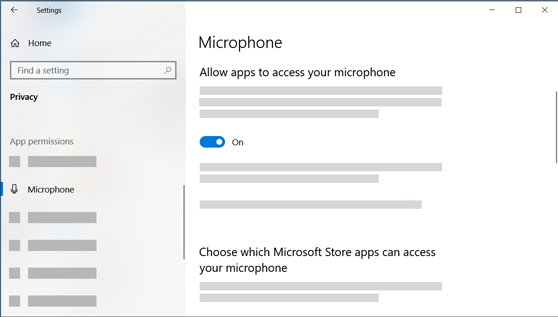
После изменения разрешения вернитесь в приложение и при необходимости перезапустите его. Уже открытый сеанс звонка не всегда обновляет состояние сразу.
Проверьте настройки программы видеосвязи
В параметрах звука программы выберите микрофон по имени. Значение «По умолчанию» может измениться после подключения другой гарнитуры, камеры или док-станции. Для диагностики полезно видеть конкретный выбранный вход.
Проверьте кнопку микрофона в самом звонке и предусмотренную тестовую запись или пробный вызов. Разрешение Windows не снимает программное выключение звука. Также уточните, не ограничен ли микрофон правилами конкретной встречи.
Не включайте одновременно несколько способов шумоподавления без необходимости. Если речь обрывается только в программе, сравните её штатную обработку на коротком тесте. Нормальная запись Windows и плохая речь в одном клиенте помогают сузить источник проблемы.
Если звонок открыт в браузере
У сайта есть собственное разрешение на микрофон. Откройте сведения или параметры сайта через значок рядом с адресом и проверьте доступ. Разрешайте запись именно нужному сервису, убедившись в адресе.
В Google Chrome разрешения также находятся через «Настройки» → «Конфиденциальность и безопасность» → «Настройки сайтов» → «Микрофон». Проверьте выбранное устройство и записи разрешения либо запрета для конкретного сайта. В другом браузере названия разделов могут отличаться.
После изменения обновите страницу и снова выберите микрофон в интерфейсе звонка. При этом текущий сеанс может прерваться, поэтому учитывайте разговор. Не путайте разрешение сайта на запись с разрешением на уведомления: это независимые настройки.
Если Windows не видит микрофон
Проверьте устройство в Диспетчере устройств, его состояние и код ошибки. Для встроенного звука и гарнитуры используйте Windows Update и официальный пакет производителя подходящей модели. Не удаляйте все аудиоустройства, не подготовив понятный способ восстановления.
Если сбой появился после нового драйвера, проверьте доступный откат конкретного устройства. Для внешнего микрофона полезно сравнить работу на другом поддерживаемом компьютере или с известным исправным подключением. Это помогает отделить проблему устройства от настроек одного ПК.
Перед важным звонком
- Системная записьПроверить разборчивость обычного голоса
- Проба приложенияУбедиться в выборе того же микрофона
- Разрешение сайтаДля звонка в браузере — отдельная проверка
- Короткий тест связиСобеседник слышит речь, а не только видит индикатор
Финальная проверка — короткий звонок или запись с тем же микрофоном, которым вы собираетесь пользоваться. Сначала убедитесь, что голос слышен на другой стороне, и только затем начинайте важную встречу или длинную запись.
