




Адрес: Липецк, Площадь Победы, д.8, 1 этаж, (Здание "Липецкгражданпроект")
E-mail: myiz90x@gmail.com
Часы работы: Пн-Пт с 8:00 до 17:00
В Windows пропала кнопка Wi-Fi или не отображаются доступные сети: что проверить

Настоящий внешний Wi-Fi-адаптер USB. Это пример оборудования: наличие у ПК Ethernet или Bluetooth не доказывает, что у него есть беспроводной адаптер Wi-Fi.
Przemysław Czopor · источник · CC BY 3.0
Сначала отличите отсутствие Wi-Fi от отсутствия интернета
Пропавшая кнопка Wi-Fi, пустой список сетей и подключение «Без интернета» выглядят похоже, но требуют разных действий. В первом случае Windows может не видеть беспроводной адаптер, во втором — не находить подходящую сеть, в третьем — уже иметь соединение с роутером.
Ниже — последовательность для Microsoft Windows 11 с применимыми вариантами Windows 10. Начните с определения состояния. Сброс роутера до заводских настроек и удаление всех сетевых драйверов для первой проверки не нужны.
Определите, что именно исчезло
Откройте быстрые параметры через Win + A или нажмите область сети, звука и батареи на панели задач Windows 11. Посмотрите, есть ли Wi-Fi и доступна ли кнопка списка сетей рядом с ним.
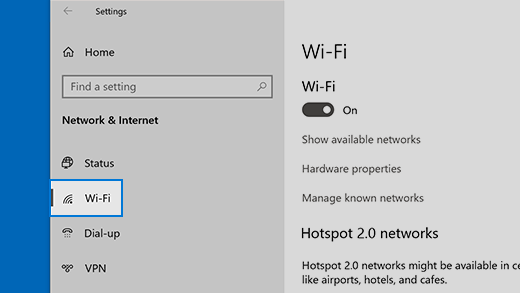
Затем откройте «Параметры» → «Сеть и Интернет». Если раздел Wi-Fi здесь есть, отсутствие привычной плитки в быстрых параметрах ещё не означает исчезновение адаптера. Проверьте включение и список через настройки.
| Что видно | С чего начать |
|---|---|
| Нет Wi-Fi и в параметрах | Адаптер, его отключение, драйвер и аппаратное управление |
| Wi-Fi есть, но список пуст | Включение радио, доступность сетей и поддерживаемые диапазоны |
| Другие сети видны, домашней нет | Роутер, диапазон, скрытое имя и настройки конкретной сети |
| Нужная сеть подключена, интернета нет | Проверка связи с роутером и доступа в интернет |
Последний случай разобран в отдельной инструкции о подключении без интернета. Здесь важно сначала вернуть саму возможность увидеть и выбрать беспроводную сеть.
Что именно пропало
- Нет раздела Wi-FiПроверить радио, адаптер и его обнаружение
- Список сетей пустПроверить включение и доступные совместимые сети
- Нет только домашней сетиСравнить роутер, диапазон и трансляцию имени
- Подключено, но нет интернетаОтдельно проверять роутер и доступ в интернет
Проверьте включение Wi-Fi и режим полёта
В параметрах «Сеть и Интернет» → «Wi-Fi» включите беспроводное соединение, если раздел доступен. Проверьте также «Режим в самолёте». После изменения дайте системе обновить список, а не нажимайте переключатель непрерывно.
У ноутбука может быть отдельный выключатель радио или клавиша со значком антенны либо самолёта. Иногда она работает вместе с Fn. Универсальной клавиши для всех моделей нет — ориентируйтесь на обозначения и руководство именно своего ноутбука.
Если проблема возникла после сна, сохраните работу и выполните обычную перезагрузку Windows. Закрытие крышки с последующим открытием не заменяет этот шаг. Не меняйте сразу несколько параметров электропитания: сначала посмотрите, повторяется ли проблема после полноценного запуска.
Посмотрите беспроводной адаптер в Диспетчере устройств
Нажмите правой кнопкой по «Пуску» → «Диспетчер устройств» → «Сетевые адаптеры». Найдите именно беспроводное устройство. В названии могут встречаться Wireless, Wi-Fi или 802.11. Ethernet-контроллер и Bluetooth-адаптер — другие устройства.
Если в контекстном меню беспроводного адаптера есть «Включить устройство», оно отключено. Выберите включение при наличии необходимых прав и снова проверьте параметры сети. Если уже предлагается «Отключить», не нажимайте этот пункт в надежде включить Wi-Fi.
При значке предупреждения откройте свойства и сохраните код из раздела «Состояние устройства». Если адаптер виден только как скрытая серая запись, это может быть сохранённое представление отсутствующего сейчас устройства. Такая запись не подтверждает, что оборудование работает.
Если адаптер не определяется или имеет ошибку
Уточните точную модель ноутбука или беспроводного модуля. Проверьте наличие подходящего драйвера через Windows Update и на официальной странице поддержки модели. Для настольного компьютера сначала выясните, есть ли Wi-Fi физически: наличие сетевого разъёма Ethernet не означает встроенную беспроводную связь.
Если интернета на этом ПК нет, скачайте официальный пакет на другом устройстве и перенесите файл. Перед удалением уже установленного сетевого драйвера необходимо иметь подходящий установщик и понятный способ его вернуть. Совет «удалите всё, Windows сама найдёт» оставляет риск остаться без подключения.
Если неисправность началась сразу после обновления драйвера, в свойствах адаптера на вкладке «Драйвер» может быть доступен откат. Проверяйте конкретное устройство и результат после перезагрузки. Не откатывайте все сетевые компоненты подряд.
Проверка беспроводного адаптера
- Найти устройствоСетевые адаптеры: именно Wi-Fi, не Ethernet и не Bluetooth
- Прочитать состояниеОтключение, код ошибки либо отсутствие устройства
- Выбрать подходящее действиеВключение или официальный драйвер точной модели
- Проверить после перезагрузкиПоявились раздел Wi-Fi и доступные сети
На управляемом рабочем ПК Wi-Fi может ограничиваться политикой организации. Если устройство отключено аппаратно, не определяется после штатной установки или выдаёт повторяющуюся аппаратную ошибку, дальнейшая проверка должна учитывать сам модуль и конфигурацию модели, а не только настройки Windows.
Если адаптер есть, но не видно ни одной сети
Подойдите ближе к знакомому роутеру и сравните список с телефоном в том же месте. Телефон должен показывать именно Wi-Fi, а не просто работающий мобильный интернет. Если сети не видит ни одно устройство, проверяйте роутер и его питание.
Можно проверить обнаружение временной точки доступа своего телефона, если это удобно. Используйте поддерживаемый компьютером диапазон и учитывайте расход мобильного трафика при подключении. Если эта сеть появляется, беспроводной поиск в принципе работает, а домашнюю сеть нужно разбирать отдельно.
Адаптер может поддерживать не все диапазоны роутера. Наличие 5 или 6 ГГц у точки доступа не означает поддержку этих режимов старым ноутбуком. Для сравнения используйте совместимую сеть и руководство устройств, не меняя вслепую все параметры роутера.
Если пропала только домашняя сеть
Проверьте, включена ли трансляция её имени и не менялись ли настройки роутера. Скрытая сеть не показывается как обычное знакомое имя. Для ручного подключения нужны её действительные параметры; угадывать тип защиты не следует.
Перезагрузка роутера может помочь при его сбое, но временно отключит других пользователей. Это не то же самое, что нажатие Reset с удалением настроек. Если сеть работает на других устройствах, сначала сравните диапазоны и состояние адаптера компьютера.
Удаление сохранённого профиля сети полезно при неправильных параметрах подключения, но не создаёт отсутствующий Wi-Fi-модуль и не возвращает выключенное радио. Если выбираете «Забыть сеть», заранее убедитесь, что знаете пароль. Способ его поиска разобран в статье о пароле Wi-Fi.
Когда использовать диагностику и сброс сети
В Windows 11 запустите диагностику сети через приложение «Техническая поддержка» / Get Help по текущей инструкции Microsoft. Сохраните её результат и повторно проверьте список сетей.
«Сброс сети» находится среди дополнительных сетевых параметров и относится к последующим мерам. Он переустанавливает сетевые адаптеры и сбрасывает их параметры; после него могут потребоваться настройка VPN и другого сетевого программного обеспечения. Это не обязательный первый шаг при пропавшей плитке.
Перед сбросом сети
- Сравнить другое устройствоТелефон показывает Wi-Fi в том же месте
- Проверить совместимый диапазонВозможности роутера и адаптера должны совпадать
- Сохранить нужные данныеПароль сети и установщик драйвера при необходимости
- Сброс применять по показаниямМогут потребоваться настройки VPN и сетевого ПО
В Windows 10 интерфейс сети и диагностики отличается, но порядок проверки остаётся тем же: радио, адаптер, доступные сети и только затем подключение. После исправления убедитесь, что Wi-Fi появляется после перезагрузки, знакомая сеть видна и выбранный профиль действительно подключается.
