




Адрес: Липецк, Площадь Победы, д.8, 1 этаж, (Здание "Липецкгражданпроект")
E-mail: myiz90x@gmail.com
Часы работы: Пн-Пт с 8:00 до 17:00
Мелкий или размытый текст в Windows: как настроить масштаб и разрешение
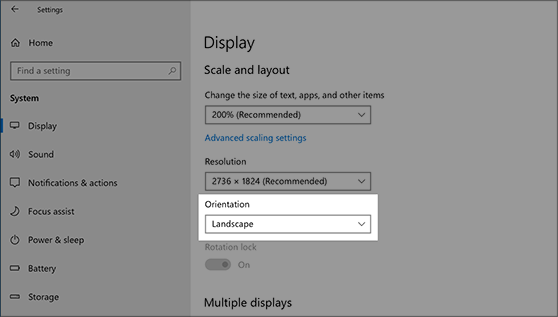
Официальный пример параметров дисплея Microsoft Windows 10: видны отдельные строки масштаба и разрешения. Открытый список ориентации к увеличению текста не относится; значения на снимке не являются советом для всех мониторов.
Microsoft · источник · Условия использования снимков экрана Microsoft · Used with permission from Microsoft.
Размер интерфейса без ненужного снижения разрешения
Чтобы увеличить текст, не обязательно уменьшать разрешение экрана. На современном мониторе это часто даёт крупные, но менее чёткие буквы. В Windows отдельно настраиваются разрешение, масштаб интерфейса и размер текста. Ещё один уровень — увеличение внутри конкретной программы или сайта.
Начните с определения, где именно неудобно читать: во всей системе, на одном мониторе или в одном приложении. Затем меняйте соответствующий параметр. Общий сброс графики и установка случайного драйвера для первой проверки не нужны.
Разделите четыре разные настройки
| Параметр | Что меняет |
|---|---|
| Разрешение | Сколько пикселей используется для изображения на выбранном экране |
| Масштаб Windows | Размер элементов интерфейса, приложений и текста с учётом поддержки программой |
| Размер текста в специальных возможностях | Размер поддерживаемых текстовых элементов без такого же увеличения всего интерфейса |
| Масштаб приложения или страницы | Представление содержимого только внутри соответствующей программы |
Если сайт случайно уменьшен, повышать масштаб всей Windows неудобно: крупнее станут и остальные программы. Если мелкими стали все окна после подключения 4K-монитора, одного увеличения страницы браузера, напротив, недостаточно.
Четыре независимых уровня
- РазрешениеЧисло пикселей изображения на выбранном экране
- Масштаб WindowsРазмер интерфейса и поддерживаемых приложений
- Размер текстаУвеличение поддерживаемых текстовых элементов
- Масштаб приложенияСтраница браузера или содержимое документа
Выберите правильный монитор
Откройте «Параметры» → «Система» → «Дисплей». Если экранов несколько, нажмите «Определить», сопоставьте номера и выберите прямоугольник нужного дисплея. Настройки могут относиться именно к выделенному устройству.
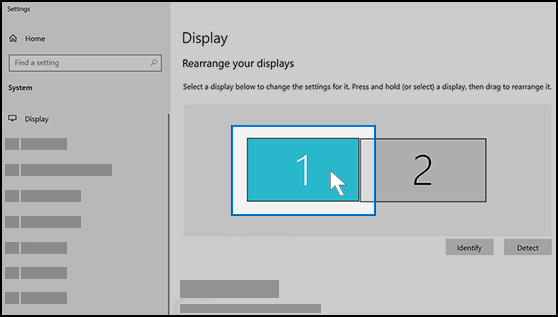
Запишите исходные значения или сделайте снимок для себя. Это поможет вернуться к прежнему состоянию без перебора. Не устанавливайте одинаковые проценты на всех мониторах только ради одинакового числа: диагональ, разрешение и рабочее расстояние могут различаться.
На удалённом рабочем столе и в виртуальной машине добавляется собственное масштабирование клиента. Если физический экран дома чёткий, а размывается только удалённое окно, проверьте также разрешение и масштаб удалённого сеанса.
Верните рекомендуемое разрешение
В разделе «Масштаб и макет» найдите «Разрешение дисплея» и выберите вариант с пометкой «Рекомендуется», когда он доступен и соответствует вашему монитору. Обычно это его штатное разрешение, при котором текст отображается наиболее чётко.
Пониженное разрешение заставляет экран иначе распределять изображение по физическим пикселям. Из-за этого буквы могут растягиваться, размываться или появляться с полями. Увеличивать интерфейс удобнее отдельным масштабом, сохраняя подходящее разрешение.
После изменения подтвердите сохранение только если изображение отображается нормально. Если экран погас после неподдерживаемого режима, дождитесь предусмотренного возврата, когда он предлагается. Не подтверждайте настройки вслепую многократными нажатиями.
Если нужного разрешения нет, проверьте подключение, возможности кабеля, док-станции и видеовыхода, а также официальный графический драйвер. Переходник, поддерживающий один режим, не обязан поддерживать другой с большей частотой или разрешением. Это отдельная проблема, которую повышение масштаба не исправит.
Подберите масштаб Windows
В тех же параметрах дисплея выберите «Масштаб». Начните с рекомендованного значения, затем при необходимости попробуйте соседний стандартный вариант: например, 125% вместо 100%. Это примеры, а не универсальные настройки любого экрана.
Оцените рабочие окна: читаются ли меню, помещаются ли кнопки, удобно ли видеть таблицу. После изменения некоторые приложения потребуется закрыть и открыть снова. Если Windows предлагает выход из учётной записи, сначала сохраните работу.
Удобный порядок настройки
- Выбрать нужный мониторОпределить номера при нескольких экранах
- Проверить разрешениеНачать с рекомендуемого для устройства
- Подобрать штатный масштабОценить читаемость и доступность кнопок
- Перезапустить приложенияИли выполнить запрошенный повторный вход
Не начинайте с произвольного пользовательского значения вроде 117%. У нестандартного масштаба есть особенности, и он усложняет сравнение. Сначала проверьте штатные варианты и то, как их поддерживает конкретная программа.
Если увеличить нужно преимущественно текст
В Windows 11 откройте «Параметры» → «Специальные возможности» → «Размер текста». Передвиньте ползунок, посмотрите предварительный образец и примените подходящий размер. Это другая настройка, чем масштаб дисплея.
В Windows 10 соответствующий раздел находится в «Специальные возможности» → «Дисплей», где есть увеличение текста. Набор элементов, которые реагируют на изменение, зависит от приложения. Не каждое старое окно будет перестраиваться одинаково.
Для временного увеличения части экрана есть Экранная лупа: Win + «плюс» открывает увеличение, Win + Esc закрывает её. Она полезна для просмотра детали, но не меняет штатное разрешение монитора и не устраняет причину размытого изображения.
Если проблема только на сайте или в одной программе
В браузере проверьте масштаб страницы. Ctrl + 0 возвращает обычный уровень, а Ctrl с плюсом или минусом изменяет его. У документа в редакторе, PDF-просмотрщике и монтажной программы могут быть собственные независимые элементы увеличения.
Если одна старая программа остаётся размытой при нормальном системном интерфейсе, проверьте её обновления и поддержку высокого DPI у разработчика. Перезапустите её после изменения масштаба или подключения другого экрана. Для некоторых приложений важно, на каком мониторе они были открыты.
Параметры совместимости с переопределением DPI применяют к конкретному приложению по его требованиям. Они могут изменить размер и резкость, но не являются общей настройкой, которую надо включить всем программам. Перед изменением сохраните исходный вариант и сравните результат.
Где именно теряется чёткость
- Вся системаПроверить разрешение, масштаб и сигнал
- Один экранВыбрать его и сравнить параметры подключения
- Одна программаПроверить поддержку DPI и собственный масштаб
- Удалённое окноПроверить также параметры удалённого сеанса
При правильном разрешении можно отдельно проверить встроенную настройку текста ClearType, найдя её через поиск Windows. Выбирайте образцы, которые лучше читаются на вашем дисплее. Эта настройка касается отображения шрифтов и не исправляет растянутую картинку, плохой видеосигнал или масштабирование удалённого сеанса.
Что проверить на двух разных мониторах
Перенесите одно и то же окно с одного экрана на другой. Если оно теряет чёткость только после переноса, посмотрите масштабы обоих экранов и перезапустите приложение уже на нужном. Современные программы обычно лучше приспосабливаются к такой смене, чем старые.
Не уменьшайте разрешение хорошего монитора для подгонки под второй без необходимости. При дублировании изображения набор доступных режимов может отличаться от расширенного рабочего стола. Сначала выберите подходящий способ работы с экранами, затем настраивайте каждый.
Для телевизора отдельно проверьте его режим изображения и масштабирование входа по инструкции модели. Параметры резкости и обработка телевизора не являются настройками Windows; агрессивное повышение резкости не заменяет подходящий сигнал.
Завершённая настройка — читаемый текст при нормальном изображении, доступных кнопках и удобной работе нужных приложений. Проверьте результат после повторного входа или перезапуска программ, если они требовались, чтобы не оценивать промежуточный вид одного окна.
