




Адрес: Липецк, Площадь Победы, д.8, 1 этаж, (Здание "Липецкгражданпроект")
E-mail: myiz90x@gmail.com
Часы работы: Пн-Пт с 8:00 до 17:00
Программа зависла и не закрывается: как завершить её и сохранить остальную работу
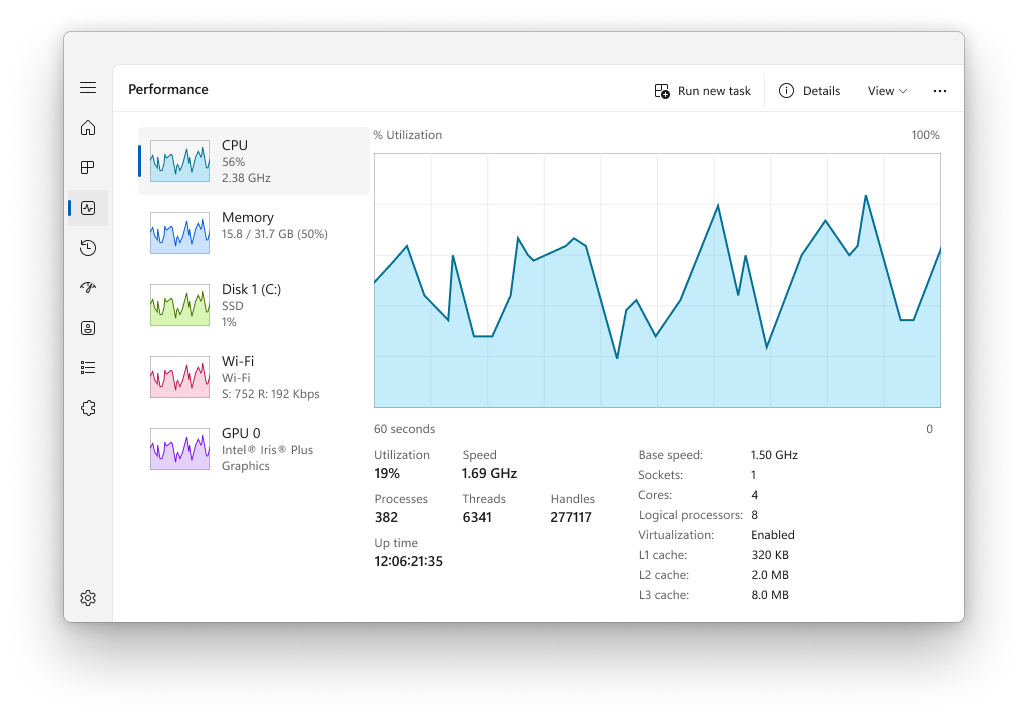
Официальный пример наблюдения за работой компьютера через Диспетчер задач Microsoft Windows. Завершение приложения выполняется в списке процессов; спокойный график сам по себе не объясняет зависание.
Microsoft · источник · Условия использования снимков экрана Microsoft · Used with permission from Microsoft.
Остановить нужное приложение и проверить данные
Надпись «Не отвечает» не всегда означает, что приложение окончательно остановилось. Оно может обрабатывать большой файл, ждать внешний диск, скрытое окно подтверждения или ответ сети. Но если обычное закрытие не работает, в Windows есть способ остановить конкретную программу без немедленного выключения всего компьютера.
Основной риск — несохранённые изменения в завершаемом приложении. Поэтому сначала определите границы проблемы и сохраните остальную работу. Ни кнопка «Снять задачу», ни принудительная перезагрузка не являются способом сохранить зависший документ.
Уточните, зависло одно окно или весь компьютер
Попробуйте переключиться на другое приложение через Alt + Tab. Откройте «Пуск» или Диспетчер задач сочетанием Ctrl + Shift + Esc. Если остальные окна работают, задача обычно начинается с конкретной программы.
Если рабочий стол не реагирует, попробуйте Ctrl + Alt + Delete и доступные действия на защищённом экране, в том числе запуск Диспетчера задач. Это ещё не команда перезагрузки. Иногда такой путь остаётся доступен при проблеме с обычным интерфейсом.
Если не отвечает отдельная вкладка браузера, сначала посмотрите, работают ли другие вкладки и окна. Закрытие всего браузера затронет больше работы, чем закрытие одной страницы. В некоторых приложениях есть собственное управление заданиями — используйте его, если интерфейс остаётся доступен.
Определите границы зависания
- Одна вкладка или окноПроверить остальные окна и штатное закрытие
- Одно приложениеСохранить остальную работу и выбрать точную задачу
- Не работает оболочкаПопробовать Ctrl + Alt + Delete и доступные действия
- Нет реакции всей системыОбычный перезапуск по возможности; питание — последний вариант
Дайте понятной операции время и проверьте скрытые окна
Если вы только что открыли большой проект или запустили обработку, посмотрите, продолжается ли известная операция: меняется ли её прогресс, появляются ли записанные файлы, есть ли активность ресурсов. Это наблюдения, а не гарантия завершения.
Не нажимайте одну кнопку десятки раз. После восстановления приложение может обработать накопленные команды, создать несколько копий или повторно открыть окна. Лучше один раз дождаться реакции и определить, что именно ожидается.
Через Alt + Tab проверьте окно выбора файла, предупреждение, запрос сохранения или подтверждение на другом мониторе. Основное окно может не принимать команды, пока не закрыт такой диалог. Если речь о работе с внешним диском или сетью, отметьте это перед завершением.
Высокая активность процессора или диска показывает, что работа продолжается где-то в системе, но не доказывает, что приложение когда-нибудь завершит нужную операцию. И наоборот, нулевая нагрузка не всегда означает окончательный сбой: программа может ждать другого ресурса.
Сохраните документы в остальных приложениях
Перейдите в работающие редакторы, сохраните файлы и дождитесь окончания записи. Если планируется перезапуск, проверьте также незавершённые загрузки и копирование. Не завершайте их только потому, что зависло соседнее приложение.
Если зависший редактор ещё принимает отдельные команды, можно один раз попробовать штатное сохранение или отмену текущей операции. Но не обещайте себе, что автоматическое восстановление обязательно вернёт последнее состояние: оно зависит от программы, настроек и момента сбоя.
Перед принудительной остановкой
- Проверить понятную обработкуЕсть ли прогресс и ожидающая операция
- Найти скрытый диалогAlt + Tab и другие мониторы
- Сохранить другие документыНе прерывать исправные записи
- Попробовать обычное закрытиеКрестик или Alt + F4 нужного окна
После этого попробуйте обычное закрытие: крестик окна или Alt + F4 для активной программы. Если появляется выбор «Подождать» или закрыть приложение, прочитайте сообщение. Принудительное закрытие с потерей данных здесь не становится безопаснее из-за другого вида окна.
Как снять конкретную задачу
Откройте Диспетчер задач → «Процессы». Найдите приложение по полному названию. Если есть группа, раскройте её и убедитесь, что выбран нужный продукт. Список может обновляться и менять порядок — перечитайте строку непосредственно перед действием.
Выберите «Снять задачу» / End task в доступной кнопке или контекстном меню. Для выбранного приложения это принудительная остановка. Не используйте вместо него случайный процесс с похожим именем и не завершайте все фоновые строки подряд.
Если приложение редактировало файл или базу, его остановка может оставить незавершённые изменения. После повторного запуска понадобится проверить документ, а не только убедиться, что окно снова открылось.
Завершение родительской группы может закрыть несколько окон одного продукта. Поэтому предварительная проверка особенно важна для браузеров и редакторов с несколькими документами. Если непонятно, какие процессы относятся к нужной программе, остановитесь на определении, а не расширяйте действие до всех одинаковых имён.
Какие процессы не нужно закрывать наугад
Не выбирайте System, неизвестные службы Windows, процессы безопасности и компоненты других пользователей ради «освобождения компьютера». Большое потребление ресурсов само по себе не делает процесс допустимой целью для завершения.
Если не работает только Проводник — исчезла панель задач, не обновляются папки, — у строки «Проводник Windows» может быть штатная команда «Перезапустить». Это отдельная операция с оболочкой. Учитывайте открытые окна и файловые операции; она не является универсальным способом спасти зависший редактор.
Не применяйте taskkill ко всему списку и не запускайте команды из интернета с маской всех процессов. Для обычного зависшего приложения достаточно точно выбранной строки. Более сложные зависимости разбирают по конкретной программе и её документации.
Если завершение не помогает
Если Диспетчер задач сообщает об отказе в доступе, проверьте, принадлежит ли приложение вашему пользователю и нужны ли административные права. На рабочем ПК процесс может быть защищён организацией или самим продуктом. Не меняйте разрешения системных файлов для обхода сообщения.
Если программа исчезает и сразу появляется снова, у неё может быть служба, средство автоперезапуска или повторно запускающее задание. Это отличается от невозможности завершить один процесс. Запишите поведение и используйте штатный выход или инструкцию разработчика.
Когда разумные действия не возвращают управление, сохраните всё доступное и выполните обычную перезагрузку Windows. Удержание кнопки питания остаётся последним вариантом, если система не принимает команды; оно может прервать запись данных. Такой перезапуск не следует выбирать первым при одном зависшем окне.
Что проверить после повторного запуска
Откройте проблемное приложение и прочитайте предложение восстановления документов, если оно появилось. Сначала просмотрите восстановленный вариант и сохраните его отдельной копией, когда это уместно. Не перезаписывайте единственный исходник непроверенным результатом.
Если файл не открывается, используйте механизм восстановления именно этого продукта и сохранённые резервные версии. Временные файлы и автоматическое восстановление разных редакторов устроены по-разному; универсальная команда возвращения несохранённой работы отсутствует.
После повторного запуска
- Прочитать восстановление документаЕсли программа его предлагает
- Проверить содержимоеНе перезаписывать исходник непроверенным результатом
- Сохранить отдельную копиюКогда восстановленный вариант подходит
- Зафиксировать повторениеВерсия, файл, действие и новые компоненты
При повторении сбоя запишите версию программы, файл или действие, время и подключённые устройства. Сравните запуск без недавно добавленного модуля, когда это предусмотрено разработчиком. Задача дальнейшего разбора — найти повторяемый источник зависания, а не превратить принудительное завершение в ежедневный ритуал.
