




Адрес: Липецк, Площадь Победы, д.8, 1 этаж, (Здание "Липецкгражданпроект")
E-mail: myiz90x@gmail.com
Часы работы: Пн-Пт с 8:00 до 17:00
Как найти драйвер для неизвестного устройства в Windows
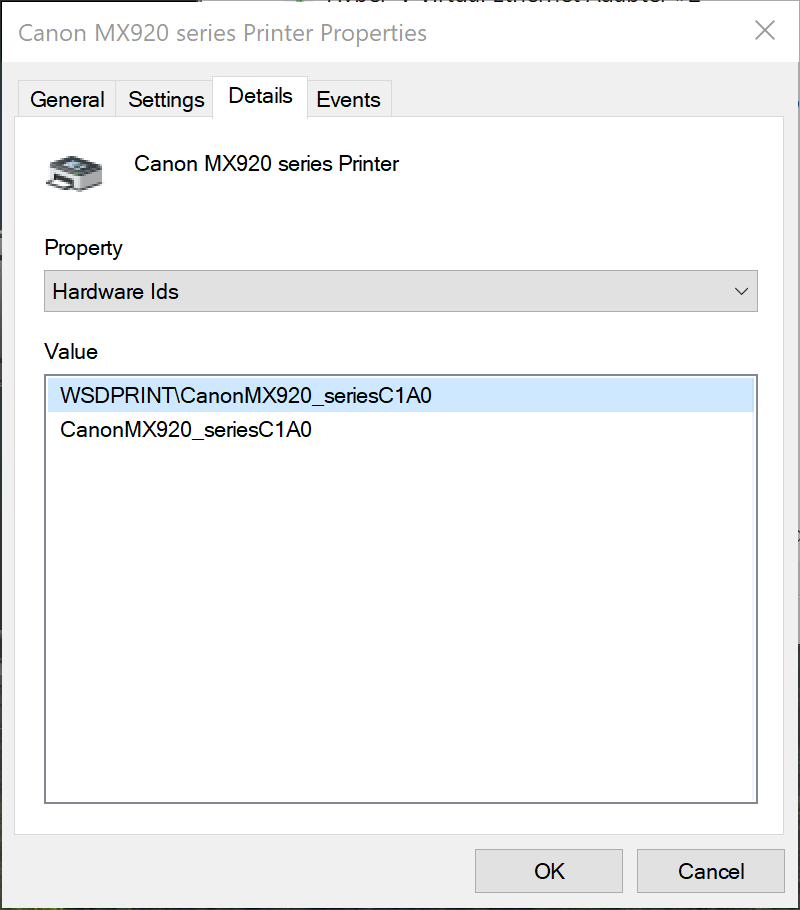
Официальный пример Hardware Ids в свойствах принтера Microsoft Windows. Устройство и значения на снимке служат примером: искать нужно по данным своего компьютера.
Microsoft · источник · Условия использования снимков экрана Microsoft · Used with permission from Microsoft.
Модель, код ошибки и идентификатор
После переустановки Windows в Диспетчере устройств появилась строка «Неизвестное устройство». Или вместо нормального названия виден контроллер с жёлтым значком. Это сигнал открыть свойства и выяснить причину, а не повод устанавливать сборник всех драйверов из интернета.
Для поиска нужны точная модель компьютера или платы, версия Windows и идентификатор проблемного устройства. Ниже — порядок, который помогает получить подходящий официальный пакет и проверить его работу. Один жёлтый значок не означает, что отсутствует только драйвер: в свойствах могут быть другие ошибки.
Сначала запишите сведения о компьютере
Для ноутбука найдите точное обозначение модели в системных сведениях, на наклейке или в официальном приложении производителя. Названия серии недостаточно: внутри неё бывают разные сетевые адаптеры, контроллеры и поколения процессоров.
Откройте Win + R → msinfo32. В сведениях о системе посмотрите изготовителя, модель и тип системы. Для собранного настольного ПК важна также точная модель материнской платы и, когда это требуется, её аппаратная ревизия. Если системные поля заполнены общими словами, уточните модель по документам и маркировке.
Версию и сборку Windows показывает Win + R → winver. Разрядность и архитектуру сверяйте в сведениях об устройстве. Пакет для другой модели или ARM64 не становится подходящим из-за общего слова Windows в названии.
Серийный номер иногда нужен для поиска на официальном сайте производителя. Не публикуйте его вместе с ключами и личными данными в открытом обсуждении. Для объяснения проблемы обычно достаточно модели и характеристик системы.
Откройте свойства проблемного устройства
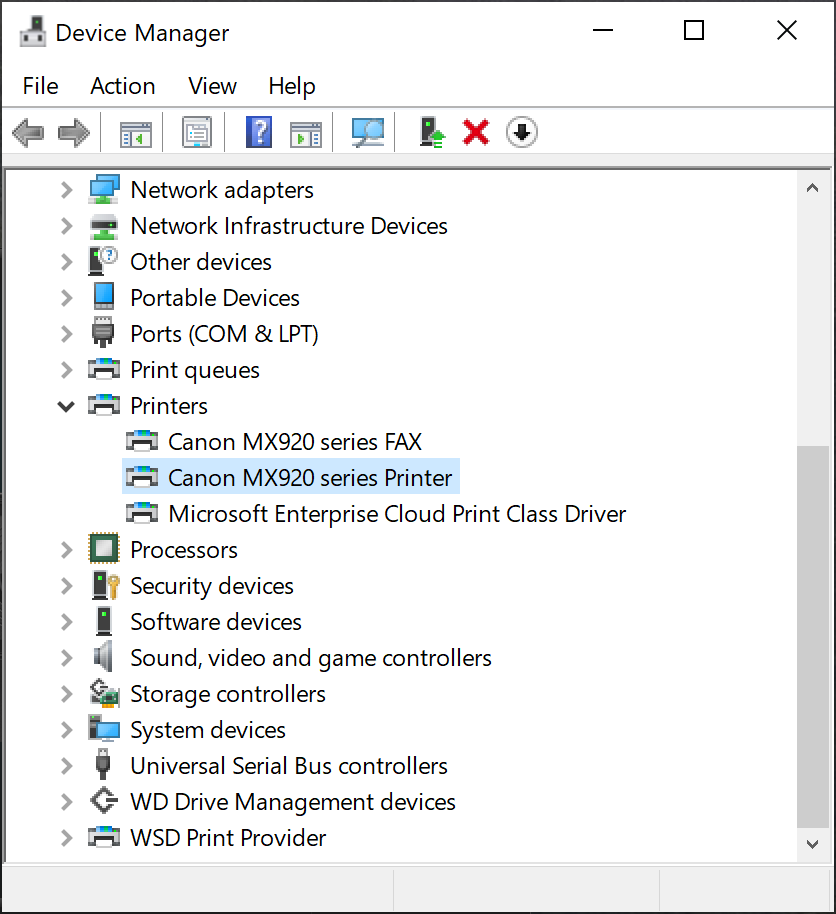
Нажмите правой кнопкой по «Пуску» → «Диспетчер устройств». Найдите строку со значком предупреждения, откройте её свойства и прочитайте «Состояние устройства» на вкладке «Общие». Запишите код и точный текст.
Например, отсутствие установленного драйвера и устройство, которое не удаётся запустить, требуют разного дальнейшего разбора. Нельзя по одному значку обещать, что любая повторная установка пакета устранит проблему.
Если неизвестное устройство появилось после подключения внешнего оборудования, сопоставьте момент и название подключённого изделия. Для старого USB-устройства отдельно проверьте предусмотренное питание и исправный кабель. Ошибка получения дескриптора по USB не всегда решается поиском произвольного драйвера по знакомому бренду.
Получите идентификаторы оборудования
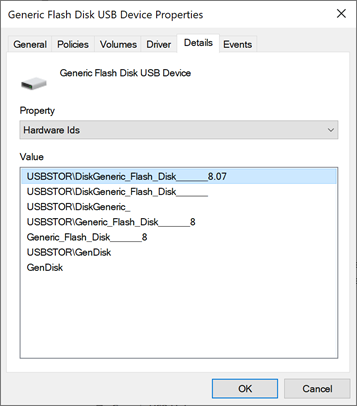
В свойствах устройства перейдите на вкладку «Сведения». В списке «Свойство» выберите «ИД оборудования» / Hardware Ids. Скопируйте верхнюю, наиболее конкретную строку. Если строк несколько, сохраните список целиком для сравнения с документацией.
Примеры формы идентификаторов:
PCI\VEN_XXXX&DEV_YYYY&SUBSYS_...
USB\VID_XXXX&PID_YYYY
Это условные обозначения структуры, не готовые значения для установки. VEN и DEV либо VID и PID помогают определить производителя и устройство, а дополнительные поля уточняют вариант. Драйвер нельзя выбирать только по совпадению короткого фрагмента.
Если ИД оборудования нет, перепроверьте выбранное свойство и строку устройства. Сохраните код с вкладки «Общие». Отсутствие корректного идентификатора тоже является частью проблемы; угадывание модели по первой найденной картинке ненадёжно.
Данные для поиска драйвера
- Точная модель ПК или устройстваУчитывать вариант и ревизию
- Windows и архитектураПакет должен поддерживать эту конфигурацию
- Код состоянияПрочитать вкладку Общие
- ИД оборудованияСведения → Hardware Ids → конкретная верхняя строка
Сначала проверьте Windows Update
Microsoft рекомендует получать драйверы через Windows Update. Выполните обычную проверку обновлений. В Windows 11 дополнительно посмотрите «Центр обновления Windows» → «Дополнительные параметры» → «Необязательные обновления» → «Обновления драйверов», если этот раздел есть.
Необязательное обновление не означает, что необходимо установить всё из списка сразу. Сопоставьте его с проблемным устройством. Если рабочая конфигурация не имеет соответствующей неисправности, массовая замена всех драйверов может затруднить поиск причины.
В свойствах устройства также доступно «Обновить драйвер» → автоматический поиск. Если Windows сообщает, что подходящее уже установлено, это результат конкретного поиска, а не доказательство отсутствия другого официального пакета у производителя ноутбука.
Найдите пакет на официальном сайте производителя
Для ноутбука начните со страницы поддержки точной модели. Для отдельного устройства — со страницы его изготовителя, а для собранного ПК — с поддержки платы и соответствующего компонента. Выберите свою Windows и архитектуру, прочитайте назначение пакета.
После чистой установки несколько неизвестных контроллеров иногда относятся к платформенным компонентам: чипсету, управлению питанием или другим узлам конкретной модели. Порядок установки уточняется в руководстве производителя. Это не основание ставить любой «Chipset Driver» без проверки модели.
Если используется поиск по ИД в интернете, воспринимайте результаты как подсказку для определения устройства. Сам установщик берите из подтверждённого официального источника. На страницах-агрегаторах рядом с названием оборудования могут находиться рекламные загрузки совсем другой программы.
Когда интернета на этом ПК нет из-за сетевого адаптера, скачайте проверенный пакет на другом устройстве и перенесите файл. Для этого не требуется отправлять на сайт весь реестр или устанавливать сетевой «подборщик» неизвестного происхождения.
Откуда получать подходящий пакет
- Windows UpdateОсновной штатный маршрут Microsoft
- Поддержка модели ноутбукаПакет для конкретной модели и Windows
- Производитель отдельного устройстваПроверить назначение, архитектуру и инструкцию
- Поиск по идентификаторуПомогает определить устройство; загрузка остаётся официальной
Как установить скачанный драйвер
Если производитель предоставляет EXE-установщик, сохраните работу и запустите его по инструкции. Прочитайте сведения о пакете и запрос прав администратора. Для ZIP сначала выполните извлечение: установка не должна полагаться на временный просмотр архива.
Если официальный пакет содержит INF и предусмотрена ручная установка, в Диспетчере устройств выберите «Обновить драйвер» → «Найти драйверы на этом компьютере» и укажите папку с извлечённым пакетом. Набор действий и вложенные каталоги сверяйте с инструкцией поставщика.
Не выбирайте принудительно похожую модель через список, если совместимость не подтверждена. И не отключайте проверку подписи ради пакета, который система отвергла: сначала выясните происхождение, версию и поддержку устройства.
Если установщик не находит подходящее оборудование, запишите сообщение. Возможно, выбран другой вариант компонента или поддержка этой Windows не предусмотрена. Несколько повторных запусков того же пакета этого условия не меняют.
Проверьте устройство после установки
Выполните запрошенную перезагрузку. Снова откройте свойства: посмотрите состояние, поставщика и версию драйвера. Затем проверьте реальную функцию — подключение сети, звук, камеру, чтение носителя или другое нужное действие.
Установка завершается проверкой функции
- Официальный пакетEXE либо извлечённая папка по инструкции
- Дождаться завершенияНе форсировать несовместимую модель
- Выполнить нужную перезагрузкуСнова посмотреть состояние и версию
- Проверить устройствоРеальная сеть, звук, камера или другая функция
Исчезновение жёлтого значка полезно, но не заменяет функциональную проверку. Если после новой версии появилась проблема, на вкладке «Драйвер» может быть доступен откат. Если его нет, используйте официальный порядок возврата пакета для своей модели.
Если производитель не предлагает совместимого драйвера, честный итог — определить ограничение поддержки и варианты оборудования или системы. Обещание «найти любой драйвер» не делает старое устройство совместимым с любой новой Windows.
