




Адрес: Липецк, Площадь Победы, д.8, 1 этаж, (Здание "Липецкгражданпроект")
E-mail: myiz90x@gmail.com
Часы работы: Пн-Пт с 8:00 до 17:00
После обновления Windows появились проблемы: как удалить обновление или откатить изменение
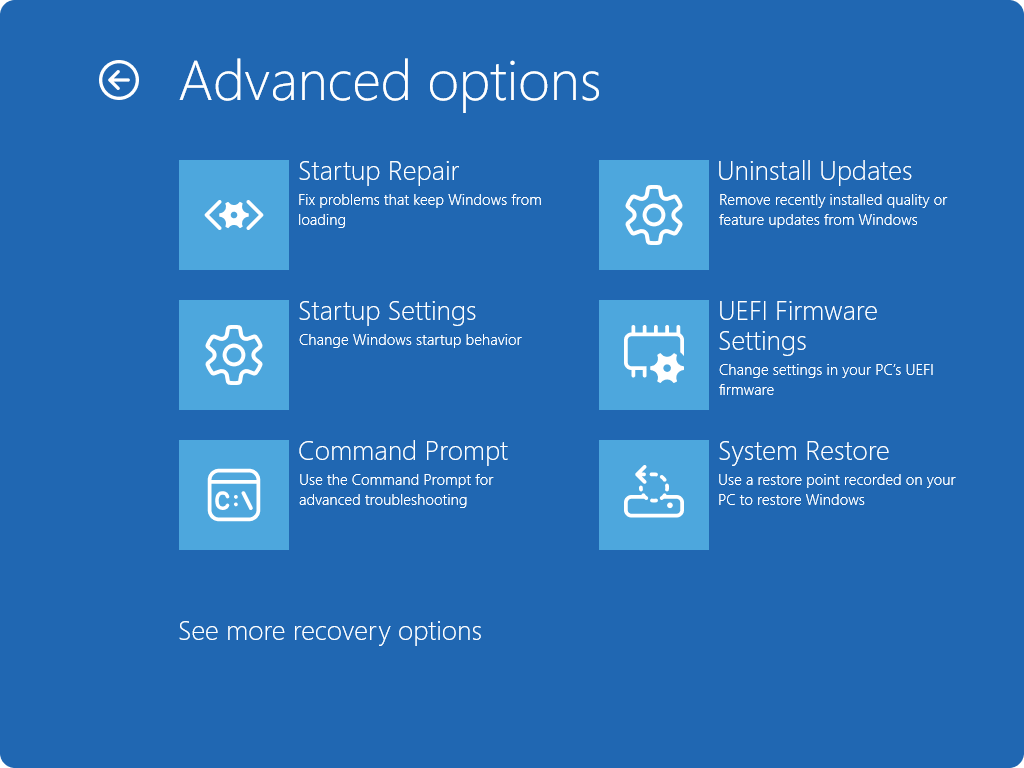
Официальное меню инструментов Microsoft Windows RE: Uninstall Updates открывает удаление обновлений. Это раздел дополнительных средств восстановления, а не сброс компьютера.
Microsoft · источник · Условия использования снимков экрана Microsoft · Used with permission from Microsoft.
Выберите откат по типу изменения
После перезагрузки пропал звук, перестало открываться приложение или начались сбои. Совпадение с обновлением помогает выбрать направление, но ещё не доказывает, что виноват любой последний пакет. В то же время не стоит оставлять компьютер неработоспособным, пока перебираются десятки несвязанных настроек.
Сначала определите тип изменения: отдельное обновление Windows, новая версия системы, драйвер или программа. Для них предусмотрены разные способы возврата. Ниже — порядок для работающей Windows и для случая, когда рабочий стол недоступен.
Зафиксируйте, что изменилось
Откройте «Параметры» → «Центр обновления Windows» → «Журнал обновлений». Запишите дату, название и KB пакета рядом с появлением проблемы. В Windows 10 журнал находится в разделе «Обновление и безопасность» → «Центр обновления Windows».
Через Win + R → winver посмотрите текущую версию и сборку. Если после перезапуска установилась новая крупная версия, это отличается от обычного накопительного обновления. В журнале также могут фигурировать драйверы, для которых нужен собственный маршрут.
Проверьте воспроизведение: какое приложение или устройство перестало работать и какое действие вызывает сбой. Уточните, не совпали ли установка Windows и обновление самой программы. Это помогает избежать удаления системного пакета из-за проблемы одного нового плагина.
Выберите способ по типу изменения
- Отдельный пакет KBУдаление конкретного обновления, если доступно
- Крупная версия системыGo back при сохранённых условиях возврата
- Драйвер устройстваСвойства конкретного устройства → Драйвер
- Состояние системных компонентовПоддерживаемое восстановление текущей версии
Перед изменениями сохраните рабочие данные
Закройте программы с сохранением документов. Для важных файлов подготовьте независимую копию и проверьте, что она открывается. Даже вариант восстановления, рассчитанный на сохранение файлов, не заменяет такую копию.
Если устройство зашифровано BitLocker или шифрованием устройства, заранее найдите ключ восстановления и убедитесь, что он относится к этому компьютеру. Среда восстановления может его запросить. Пароль учётной записи и ключ восстановления — разные сведения; публиковать их для помощи не нужно.
На рабочем ПК сначала учитывайте управление организацией. Часть обновлений, драйверов и средств защиты может устанавливаться по её политике. Не обходите это стиранием системных папок.
Если Windows запускается: проверьте восстановление текущей версии
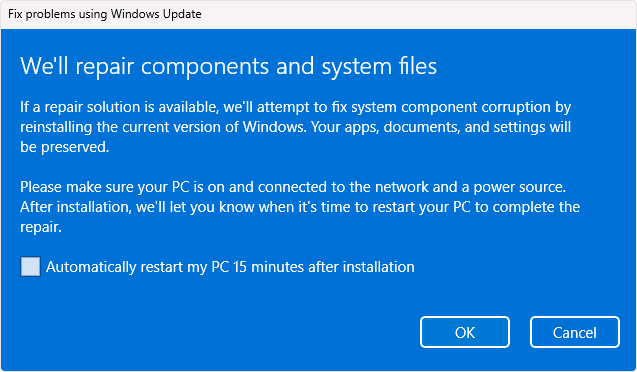
На актуальной странице удаления обновлений Microsoft рекомендует для Windows 11 сначала рассмотреть восстановление текущей версии через Windows Update. Оно находится в «Параметры» → «Система» → «Восстановление» и может называться «Устранение неполадок с помощью Центра обновления Windows».
Этот способ рассчитан на ремонт компонентов с сохранением приложений, файлов и настроек. Он полезен, когда проблема связана с состоянием системы; наличие подтверждённой несовместимости конкретного обновления всё равно требует разбора этого пакета.
Функция доступна не во всех конфигурациях. Если она есть и подходит к случаю, прочитайте описание, обеспечьте питание и интернет, сохраните данные и следуйте штатному процессу. Не путайте её с «Вернуть компьютер в исходное состояние»: у сброса другие последствия.
Как удалить отдельное обновление
В Windows 11 откройте «Центр обновления Windows» → «Журнал обновлений» → «Удалить обновления». Найдите нужную запись по названию и KB, выберите «Удалить» и выполните подтверждения. После завершения перезагрузите компьютер, если это требуется.
В Windows 10 путь начинается с «Параметры» → «Обновление и безопасность» → «Центр обновления Windows» → «Просмотр журнала обновлений» → «Удалить обновления». Внешний вид списка отличается, но выбирать нужно конкретный пакет, а не все записи подряд.
Не каждое обновление допускает удаление. Если нужной кнопки нет, это не основание вручную вычищать его файлы из Windows или скачивать пакет принудительного удаления. Проверьте официальное описание KB и предусмотренные варианты восстановления.
Удаление обновления безопасности может вернуть закрытую им уязвимость. Поэтому это временное диагностическое или восстановительное действие, после которого нужен поддерживаемый исправленный вариант. Постоянное отключение обновлений не завершает эту работу.
Перед удалением обновления
- Проверить связь с ошибкойДата, KB и повторяемая проблема
- Сохранить рабочие данныеОтдельная копия и ключ восстановления при необходимости
- Выбрать один пакетНе удалять всё по близкой дате
- Проверить после перезапускаИсходная функция и состояние системы
Как вернуться к предыдущей версии Windows
После крупного обновления откройте «Параметры» → «Система» → «Восстановление» и посмотрите доступность «Назад» / Go back. В большинстве случаев Microsoft указывает ограниченный срок 10 дней. Само существование папки Windows.old не гарантирует, что возврат доступен.
Для возврата требуются сохранённые данные предыдущей установки и другие условия, указанные в окне и документации Microsoft. Не очищайте предыдущую версию заранее, если ещё проверяете новую. Если срок прошёл или данные уже удалены, не пытайтесь «продлить» его простым переименованием папок.
Возврат рассчитан на сохранение личных файлов, но приложения, драйверы и настройки, изменённые после перехода, могут быть удалены или потребовать повторной установки. Подготовьте доступ к нужным аккаунтам и сведения о программах. Проверьте предупреждения до запуска.
Это способ возврата версии, а не удаления любого маленького обновления. Для обычного KB сначала нужен предыдущий раздел. Если цель — перейти с Windows 11 на Windows 10, отдельно проверьте актуальные условия поддержки Windows 10 и совместимость своих приложений.
Если проблема относится к драйверу
Откройте «Диспетчер устройств», свойства конкретного устройства и вкладку «Драйвер». Пункт «Откатить» может вернуть предыдущий драйвер, если он сохранён и действие доступно. Кнопка бывает неактивна — это не повод удалять все устройства такого класса.
Запишите версию до изменения. Для ноутбука часто важен пакет именно производителя модели, особенно для графики, питания и встроенных устройств. При отсутствии отката используйте официальный поддерживаемый пакет по инструкции производителя.
После изменения проверьте исходную функцию: звук в том же приложении, изображение на том же мониторе или работу того же устройства. Нормальный запуск рабочего стола не подтверждает исправление конкретного сбоя.
Если рабочий стол не открывается
Используйте среду восстановления Windows — Windows RE. При доступном экране входа штатный путь — удерживать Shift, выбрать питание → «Перезагрузка». На работающем рабочем столе вход также доступен через параметры восстановления и особые варианты загрузки. При некоторых сбоях Windows предлагает автоматическое восстановление сама.
В Windows RE выберите «Поиск и устранение неисправностей» → «Дополнительные параметры» → «Удалить обновления». Здесь могут предлагаться удаление последнего исправления и последнего обновления компонентов. Выбирайте вариант, соответствующий типу изменения; это не произвольный список всех KB.
Следуйте сообщениям и используйте ключ восстановления, если он запрошен. Если Windows RE не открывается или нужная операция недоступна, возможен вход с установочного носителя через предусмотренный пункт восстановления. Не выбирайте установку с удалением разделов как продолжение инструкции по откату.
Как проверить результат и что делать дальше
После возврата повторите действие, которое перестало работать. Запишите, какая версия системы, KB или драйвер остались. Если проблема исчезла, это весомое наблюдение; если сохранилась, не удаляйте следующий пакет автоматически.
После возврата нужна проверка
- Повторить проблемное действиеТо же приложение или устройство
- Записать оставшуюся версиюСборка, KB либо драйвер
- Проверить приложения и файлыИзменения после обновления могут потребовать внимания
- Найти поддерживаемое исправлениеУдаление защиты не должно остаться постоянным решением
Проверьте известные проблемы и исправления на странице конкретного обновления Microsoft, а для программы — сведения её разработчика. Если требуется короткая пауза установки до исправления, задавайте её осознанно и возвращайтесь к обновлениям после появления решения.
Успешный откат — это восстановленная работа нужной функции с понятным состоянием системы. Отдельно проверьте документы, устройства и программы, которые использовались после перехода, чтобы обнаружить недостающие настройки до следующего рабочего дня.
