




Адрес: Липецк, Площадь Победы, д.8, 1 этаж, (Здание "Липецкгражданпроект")
E-mail: myiz90x@gmail.com
Часы работы: Пн-Пт с 8:00 до 17:00
Обновление Windows не скачивается или не устанавливается: с чего начать
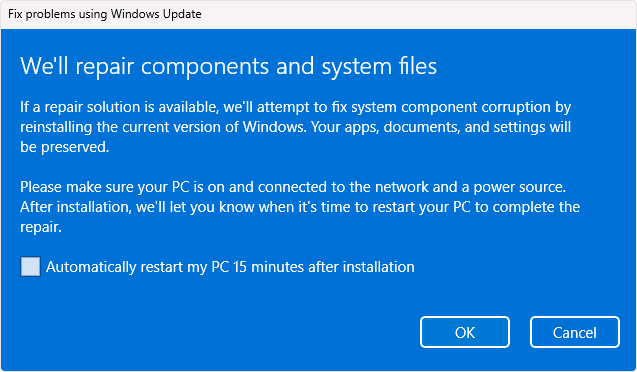
Официальный пример восстановления текущей версии Microsoft Windows через Windows Update. Это один из отдельных вариантов ремонта компонентов, а не универсальное действие при любой ошибке загрузки.
Microsoft · источник · Условия использования снимков экрана Microsoft · Used with permission from Microsoft.
Сначала определите этап сбоя
Надписи «Загрузка», «Ожидается перезагрузка» и «Не удалось установить» описывают разные этапы. Если лечить их одним набором команд, легко потратить время на сброс исправной части системы. Сначала определите, что именно остановилось, сохраните код и проверьте условия установки.
Ниже основной маршрут для Microsoft Windows 11. Для Windows 10 есть отдельное уточнение о поддержке: отсутствие нового пакета и ошибка установки доступного обновления — не одно и то же.
Запишите версию, пакет и точное сообщение
Откройте «Параметры» → «Центр обновления Windows». Сохраните название обновления, номер KB, если он указан, код ошибки и состояние. В «Журнале обновлений» проверьте, не установился ли тот же пакет после более раннего неудачного прохода.
Версию и сборку можно посмотреть через Win + R → winver. Для обращения в поддержку полезна вся эта информация вместе. Формулировка «ошибка обновления» без кода и названия не позволяет отличить проблему соединения от несовместимости или повреждения компонентов.
Отметьте момент сбоя: поиск, скачивание, установка из работающей Windows или перезагрузка. Если пакет откатывается при запуске, запишите текст с этого экрана после возврата к рабочему столу. Не считайте одинаковыми состояния «пакет ещё не пришёл» и «пакет скачан, но не применился».
На каком этапе остановилось обновление
- Не предлагаетсяПроверить применимость, поддержку и ограничения совместимости
- Не скачиваетсяПроверить сеть, паузу, время и место
- Не устанавливаетсяСохранить код, KB и результат диагностики
- Требуется перезагрузкаСохранить работу и завершить предусмотренный этап
Проверьте, не требуется ли обычная перезагрузка
Если написано «Требуется перезагрузка», сохраните документы и выберите предусмотренное обновление с перезагрузкой. Простое закрытие крышки ноутбука обычно не выполняет эту задачу. После входа снова откройте Центр обновления и проверьте состояние.
Подключите ноутбук к питанию. Во время применения обновления не выключайте его принудительно только из-за неподвижного процента. Универсального времени, после которого любое обновление можно безопасно оборвать, нет: скорость зависит от пакета, накопителя и состояния системы.
Если система каждый раз возвращается к одному сбою, фиксируйте повторяемый результат. Бесконечные перезапуски без изменения условий не добавляют информации. Важно понять, происходит ли установка, откат или новое предложение того же пакета.
Если не начинается загрузка
Проверьте подключение к интернету: откройте несколько обычных сайтов, а не только страницу внутри локальной сети. При Wi-Fi посмотрите, не требуется ли вход в сеть через браузер. На рабочем компьютере доступ к серверам обновлений может управляться организацией.
В Центре обновления проверьте паузу и доступную команду её возобновления. Также посмотрите параметры сети: лимитное подключение может влиять на автоматическую загрузку. Изменение этого параметра способно увеличить расход трафика, поэтому учитывайте тариф.
Проверьте дату, время и часовой пояс. Если часы существенно ошибаются, исправьте их штатными настройками и выполните синхронизацию, когда она доступна. Не нужно менять регион страны ради скачивания обычного системного обновления.
Если соединение проходит через ваш личный VPN или прокси, можно сравнить работу с обычным прямым подключением, когда это допускает сеть. На управляемом устройстве не удаляйте корпоративные настройки. Если интернета нет вообще, начните с проверки подключения, а не с восстановления компонентов Windows.
Проверьте место и применимость обновления
Посмотрите свободное место на системном томе. Если Windows сама сообщает, что его не хватает, ориентируйтесь на сообщение для конкретного пакета. Единого числа гигабайт, которое гарантирует установку всех обновлений и крупных переходов, нет.
Освобождайте место через параметры хранилища и разбор собственных файлов. Перед очисткой списка загрузок проверьте, что там нет единственных копий. Для этого есть отдельная инструкция о диске C. Папки Windows, Installer и данные восстановления не стоит стирать вручную.
Проверьте, относится ли пакет к вашей версии, редакции и архитектуре Windows. Крупное обновление может не предлагаться из-за поэтапной доставки или ограничения совместимости. Это отличается от ошибки скачивания уже предложенного пакета. Не обходите такое ограничение случайным установщиком только для появления нового номера сборки.
Перед ремонтом компонентов
- Название, KB и сборкаСохранить точный код и этап ошибки
- Питание и перезагрузкаПроверить незавершённое применение
- Сеть и свободное местоИспользовать конкретное сообщение системы
- Штатная диагностикаGet Help и текущие рекомендации Microsoft
Запустите актуальную встроенную диагностику
Для Windows 11 Microsoft предлагает средство устранения неполадок Центра обновления в приложении «Техническая поддержка» / Get Help. Откройте его из официальной страницы поддержки Microsoft либо через «Пуск» и выберите проблему обновлений.
Также проверьте «Параметры» → «Система» → «Устранение неполадок» → «Другие средства устранения неполадок» → «Центр обновления Windows». В актуальной системе запуск может вести к современному средству диагностики. Следуйте показанным шагам и сохраните его итог.
После выполнения рекомендованного действия снова откройте Центр обновления, запустите проверку и выполните запрошенную перезагрузку. Успех диагностики проверяют по установке нужного пакета, а не только по закрытию её окна.
Старый файл диагностики из чужого архива не является обязательным инструментом для современной Windows. Не устанавливайте «исправитель обновлений» с рекламной страницы, если доступен штатный маршрут.
Если проблема относится к системным компонентам
В Windows 11 может быть доступно «Параметры» → «Система» → «Восстановление» → «Устранение неполадок с помощью Центра обновления Windows» → «Переустановить сейчас». Этот вариант переустанавливает текущую версию с сохранением приложений, файлов и настроек по описанию Microsoft. Это не команда сброса компьютера.
Перед восстановлением сохраните нужные данные отдельно, обеспечьте питание и интернет. Прочитайте окно до подтверждения. На управляемом ПК и в некоторых версиях функция может отсутствовать; отсутствие кнопки само по себе не является новой неисправностью.
Для подтверждённых проблем системных файлов Microsoft также описывает DISM и SFC. Они не исправляют отсутствие интернета и не заменяют определение ошибки. Порядок и команды берите из официального руководства Microsoft. Если средство само завершается ошибкой, сохраните её, прежде чем повторять команды.

Что учитывать в Windows 10
Обычная поддержка распространённых выпусков Windows 10 завершилась 14 октября 2025 года. Наличие дальнейших обновлений зависит от редакции, жизненного цикла и действующих условий программы расширенных обновлений. Проверяйте их по текущей странице Microsoft, а не по обещанию из старой статьи.
Для доступных обновлений Windows 10 привычный путь — «Параметры» → «Обновление и безопасность» → «Центр обновления Windows». Но попытка «починить загрузку», когда новый пакет вашей системе не положен, решает не ту задачу.
Не используйте активаторы и подмену редакции как средство устранения ошибки. Для перехода на другую систему сначала проверяются совместимость и сохранение рабочих материалов.
Как действовать, если ошибка повторяется
Сопоставьте код с текущим описанием Microsoft и конкретным KB. При ошибках драйвера проверяйте указанное устройство и официальный пакет производителя, а не удаляйте все сетевые и видеодрайверы сразу. При проблемах организации передайте администратору собранные сведения.
Проверка после устранения ошибки
- Повторная проверка обновленийУстановить предложенный применимый пакет
- Запрошенная перезагрузкаДождаться завершения и войти в систему
- Журнал обновленийПроверить успешное состояние нужного пакета
- Если сбой повторилсяПередать сборку, KB, код и уже выполненные шаги
Не очищайте все папки обслуживания и не отключайте защиту постоянно ради эксперимента. Ручной сброс кэша и служб имеет условия и последствия; он не должен подменять первый разбор причины.
Задача завершена, когда нужное обновление имеет успешный статус после перезагрузки и исходная проблема больше не повторяется. Для дальнейшей помощи сохраните сборку Windows, номер пакета, код, этап сбоя и результат уже выполненных шагов — без паролей и личных документов.
