




Адрес: Липецк, Площадь Победы, д.8, 1 этаж, (Здание "Липецкгражданпроект")
E-mail: myiz90x@gmail.com
Часы работы: Пн-Пт с 8:00 до 17:00
Диск загружен на 100 процентов в Windows: как найти причину

История активности SSD после теста скорости в Диспетчере задач Windows. Последний замер на снимке уже низкий: график и текущее число относятся к разным моментам. Это пример показателей, а не доказательство неисправности.
OS: Microsoft Corporation
Screenshot: PantheraLeo1359531 😺 (talk) · источник · Public domain · Used with permission from Microsoft.
Активность диска и скорость — разные показатели
Показатель «Диск — 100%» в Диспетчере задач означает высокую занятость накопителя в наблюдаемом интервале. Он не говорит, что на диске закончились гигабайты, и не обещает, что чтение идёт с максимальной рекламной скоростью. Накопитель может быть занят множеством мелких запросов, ожиданием и повторными операциями.
Полезная проверка отвечает на три вопроса: какой диск занят, кто к нему обращается и с чем совпадает задержка. Начните с наблюдения. Массовое отключение служб или форматирование здесь не являются диагностикой.
Уточните, какой именно показатель равен ста
Нажмите Ctrl + Shift + Esc, откройте «Производительность» и выберите нужный диск. Если накопителей несколько, посмотрите их обозначения, модель и буквы томов. Диск 0 не обязан быть тем устройством, которое вы мысленно называете «системным SSD».
Смотрите отдельно активное время, скорость чтения и записи, доступные показатели времени отклика. Названия и расположение зависят от версии Диспетчера задач. Высокая активность при небольшой скорости возможна; сама по себе она не доказывает поломку.
Заполненность проверяется отдельно — в Проводнике или «Параметры» → «Система» → «Память». Если C почти заполнен, это может мешать обновлению и работе приложений, но освобождение места и поиск источника обращений — разные действия.
Три показателя накопителя
- Активность, %Занятость в наблюдаемом интервале
- Скорость, МБ/сСколько данных передаётся за секунду
- Свободное место, ГБСколько пространства осталось для файлов
- Один показатель не заменяет другой100% активности не означает заполненный том
Поймайте момент замедления
Оставьте Диспетчер задач открытым и выполните обычное действие, при котором возникают задержки. Например, откройте привычную папку, запустите редактор или дождитесь проблемного этапа копирования. Не запускайте специально тяжёлый тест скорости на диске, от которого уже пропадают файлы.
Посмотрите, как долго держится нагрузка. Короткий пик после входа, запуска большой программы или начала проверки файлов отличается от длительной занятости при каждом щелчке. Сравнивайте с работой компьютера: высокий процент без задержек и постоянные зависания — разные наблюдения.
Если накопитель начал щёлкать, исчезать из системы, выдавать ошибки чтения или повреждённые файлы, сначала позаботьтесь о данных. В таком состоянии многократные тесты и полное сканирование «на всякий случай» могут оказаться плохим первым шагом. При незаменимых материалах и нестабильном чтении важнее выбрать способ сохранения, чем добиться красивого графика.
Найдите процессы с обращениями к диску
Перейдите в «Процессы» и нажмите заголовок «Диск», чтобы активные процессы оказались сверху. Прочитайте названия групп и раскройте знакомое приложение, если это помогает понять работу.
Возможные источники — копирование, установка обновлений, антивирусная проверка, синхронизация облака, индексирование, загрузка игры, создание превью. Наличие таких задач нормально. Вопрос в том, выполняется ли нужная работа, заканчивается ли она и соответствует ли нагрузка состоянию компьютера.
Если сверху стоит знакомый облачный клиент, проверьте его очередь. Если идёт копирование — размер и направление передачи. Если работает установщик — его окно и сообщения. Не считайте процесс лишним только потому, что вы не запускали его непосредственно в эту секунду.
Нагрузка требует контекста
- Копирование и установкаПосмотреть ход и завершение нужной работы
- Облако и резервированиеПроверить очередь, ошибки и штатную паузу
- Нехватка памятиСравнить работу после закрытия ненужных приложений
- Ошибки чтения или исчезновениеПриоритет — данные и диагностика устройства
Если имени процесса недостаточно: Монитор ресурсов
В Windows есть Монитор ресурсов. Его можно найти через «Пуск» либо открыть сочетанием Win + R, введя perfmon /res. Это запуск штатного средства наблюдения, а не команда исправления диска.
Перейдите на вкладку «Диск». В списке процессов и разделе дисковой активности смотрите чтение, запись и общий объём обращений. При необходимости отметьте конкретный процесс, чтобы сузить список его операций. Столбец с именем файла помогает понять, какой путь сейчас используется.
Например, путь к собственной папке облака и работа клиента синхронизации дают понятное направление проверки. Обращения к файлу подкачки вместе с нехваткой доступной памяти предлагают проверить открытую нагрузку на ОЗУ. Но один путь без контекста ещё не устанавливает первопричину.
Не удаляйте найденный файл прямо из наблюдения за активностью. Он может быть рабочей базой, системным компонентом или файлом, который приложение сейчас записывает. Сначала определите его назначение и штатный способ управления задачей.
Проверьте память и одновременные задания
Когда оперативной памяти мало для открытых программ, часть работы с памятью сопровождается обращениями к накопителю. На медленном HDD это способно особенно сильно задерживать переключение между приложениями.
Сохраните документы и обычным способом закройте ненужные тяжёлые приложения. Повторите исходное действие. Если одновременно вырос объём доступной памяти, уменьшилась дисковая активность и исчезла задержка, вы получили проверяемую связь. Отключение файла подкачки для этой проверки не требуется.
Также посмотрите, не совпали ли резервирование, обновление большой игры и перенос видео. Для известных пользовательских задач используйте штатную паузу или перенесите их по времени. Службу Windows Update и защиту компьютера не нужно отключать постоянно ради устранения конкуренции с одним копированием.
Что можно сделать по результатам наблюдения
| Найденная ситуация | Подходящий следующий шаг |
|---|---|
| Идёт нужное копирование или установка | Проверить ход работы и дать ей завершиться; убрать конкурирующие пользовательские задания |
| Облачный клиент повторяет передачу | Проверить очередь, ошибки и конкретные файлы; использовать предусмотренную паузу |
| Не хватает памяти при обычной работе | Уменьшить одновременно открытую нагрузку и проверить результат |
| На системном томе мало места | Освободить его штатными средствами, сохранив нужные данные |
| Есть ошибки чтения, исчезновение диска | Сначала сохранение данных и диагностика накопителя, соединения или контроллера |
| Причина остаётся в System | Собрать время, путь операций и сведения о диске; не завершать System |
Подробный порядок очистки есть в статье о заполненном диске C. Не переносите туда вручную папки Windows и установленные программы ради быстрого освобождения места.
Как проверить состояние накопителя
В поддерживаемой конфигурации Windows 11 откройте «Параметры» → «Система» → «Память» → «Дополнительные параметры хранилища» → «Диски и тома», выберите накопитель и его свойства. Встроенные сведения о здоровье доступны не для всех типов устройств; Microsoft отдельно указывает поддержку наблюдения для NVMe SSD.
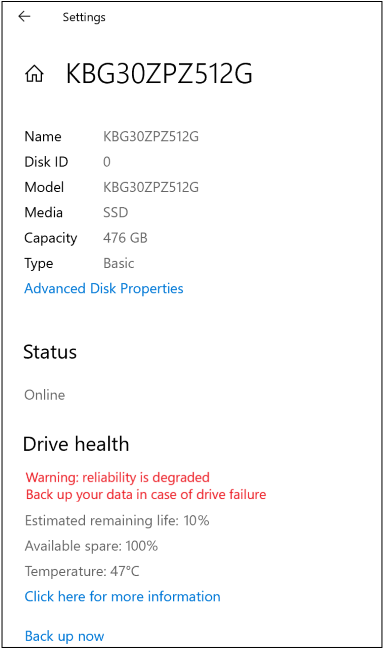
Для остальных случаев используйте предусмотренную диагностику производителя. Нормальный статус не гарантирует отсутствие любой аппаратной проблемы, а отсутствие предупреждения не объясняет причину задержек. Проверка здоровья, тест скорости и проверка файловой системы решают разные задачи.
При подозрении на сбой подключения внешнего диска отдельно проверьте кабель, питание и порт по инструкции устройства. Переподключение выполняйте после остановки операций и безопасного извлечения, когда это возможно. Не отсоединяйте носитель посреди записи ради сравнения графиков.
Сравните работу после одного изменения
Повторите ту же операцию после выбранного действия. Смотрите не только на процент: открылась ли папка без задержки, заканчивается ли копирование, нормально ли переключаются окна. Во время полезной интенсивной работы диск всё ещё может быть занят на 100%.
Результат оценивают по работе компьютера
- Найти процесс и операцииПри необходимости использовать Монитор ресурсов
- Изменить одно условиеПауза понятного задания или другая подтверждённая мера
- Повторить исходное действиеПапка, файл или копирование
- Сравнить задержкуВысокая активность при полезной работе может остаться
Если задержки повторяются, сохраните модель накопителя, свободное место, названия активных процессов, характер операций и точное время проблемы. Не выкладывайте скриншот Монитора ресурсов целиком без проверки: в нём могут быть личные имена файлов и папок. Эти наблюдения помогут разбирать конкретную причину, не превращая компьютер в эксперимент с отключёнными службами.
