




Адрес: Липецк, Площадь Победы, д.8, 1 этаж, (Здание "Липецкгражданпроект")
E-mail: myiz90x@gmail.com
Часы работы: Пн-Пт с 8:00 до 17:00
Как понять, какая программа тормозит компьютер: Диспетчер задач простыми словами
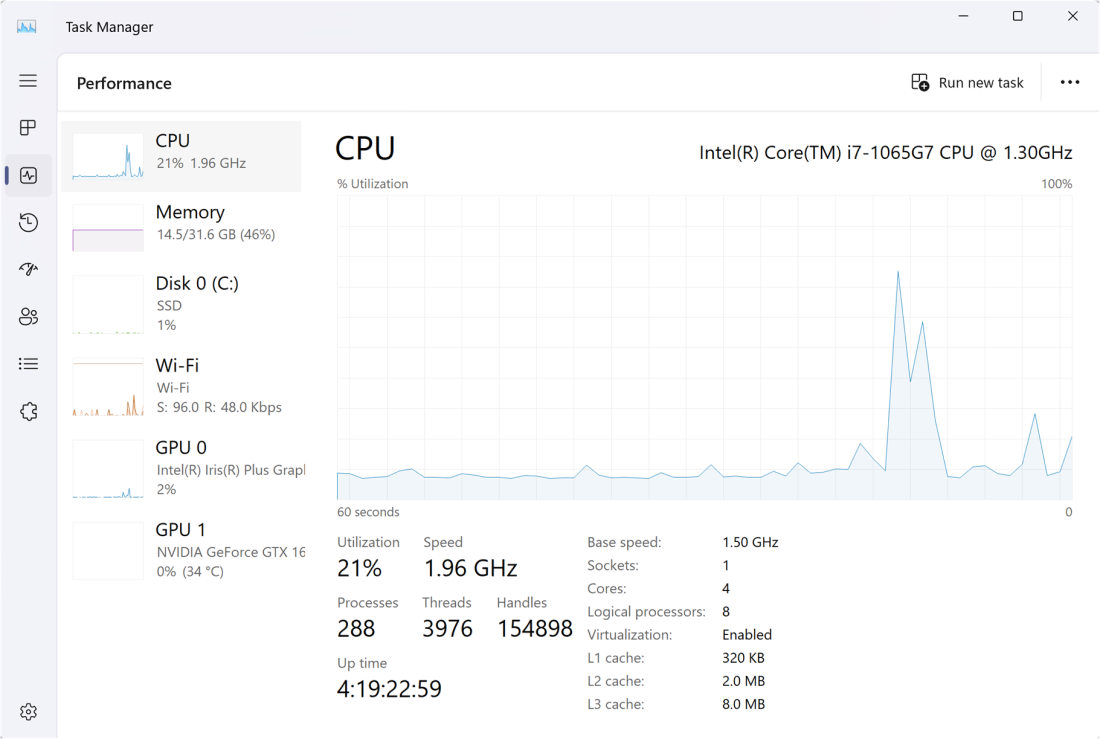
Официальный пример раздела «Производительность» Диспетчера задач Microsoft Windows 11. Для поиска приложения с нагрузкой сначала смотрят также список «Процессы».
Microsoft · источник · Условия использования снимков экрана Microsoft · Used with permission from Microsoft.
Ресурс, процесс и проверка причины
Компьютер может медленно открывать папки, задерживать ввод текста или надолго задумываться при переключении окон. По одному этому признаку нельзя решить, что ему обязательно не хватает оперативной памяти или пора менять процессор. Сначала посмотрите, какой ресурс занят в момент задержки и кто его использует.
В Microsoft Windows для этого есть Диспетчер задач. Он показывает процессы, нагрузку на процессор, память, накопители и другие ресурсы. Установка «ускорителя» для первой проверки не нужна. Ниже — способ собрать понятную картину и выбрать действие, которое соответствует найденной причине.
Откройте Диспетчер задач во время торможения
Нажмите Ctrl + Shift + Esc. Другой путь — правой кнопкой по «Пуску» → «Диспетчер задач». В Windows 11 разделы обычно находятся в боковой панели; в Windows 10 и более старых вариантах интерфейса — на вкладках. Если открывается сокращённый список приложений, нажмите «Подробнее».
Начните с раздела «Процессы». Растяните окно, чтобы видеть названия и столбцы «ЦП», «Память», «Диск». Не завершайте ничего сразу после открытия: несколько секунд наблюдения помогают отличить короткий всплеск от постоянной нагрузки.
Проверка полезнее в момент самой проблемы. Если компьютер уже закончил обновление или закрыл тяжёлый документ, спокойные графики не расскажут, что происходило минутой раньше. При возможности повторите обычное действие, после которого появляется задержка, и смотрите показатели рядом.
Наблюдение в момент задержки
- Открыть Диспетчер задачCtrl + Shift + Esc → Процессы
- Повторить привычное действиеСмотреть показатели во время самой задержки
- Прочитать имя и ресурсЦП, память и диск проверяются отдельно
Сортируйте по тому ресурсу, который занят
Нажмите заголовок «ЦП»: процессы отсортируются по использованию процессора. Если сверху оказались минимальные значения, нажмите ещё раз. Аналогично можно сортировать по памяти и диску. Порядок меняется в реальном времени, поэтому сначала прочитайте полное имя выбранной строки.
Одна программа может создавать несколько процессов. Браузер разделяет вкладки и служебные компоненты, редактор — основное окно и обработчики. Раскройте группу стрелкой, если она есть. Несколько одинаковых имён сами по себе не доказывают заражение или неисправность.
| Что заметно во время задержки | Что проверить следующим |
|---|---|
| Высокая загрузка ЦП | Какая программа выполняет вычисления и соответствует ли это вашей задаче |
| Почти вся память занята | Какие приложения открыты, сколько памяти доступно, меняется ли ситуация после их обычного закрытия |
| Постоянно занят диск | Какой накопитель и какие процессы читают или записывают данные |
| Нагрузка невелика, а приложение стоит | Ожидание сети, внешнего устройства, диалога или сбой конкретной программы |
Таблица задаёт направление проверки. Большое число в одном столбце ещё не устанавливает причину всех задержек.
Что означает загрузка процессора
Высокая загрузка во время экспорта видео, распаковки большого архива или обработки фотографий может быть нормальной. Программа выполняет заказанную работу. Если её закрыть, вычисление прервётся, а не ускорится.
Другая ситуация — неизвестная или ненужная сейчас задача продолжает использовать процессор в простое. Запишите название, проверьте, к какому приложению она относится, и по возможности остановите работу через само приложение: паузой обработки, отменой задания или обычным выходом.
В разделе «Производительность» → «ЦП» видна общая картина. При необходимости через контекстное меню графика можно выбрать отображение логических процессоров. Нагрузка распределяется не всегда равномерно: одна последовательная операция способна упираться в отдельный поток, хотя общий показатель далёк от максимума.
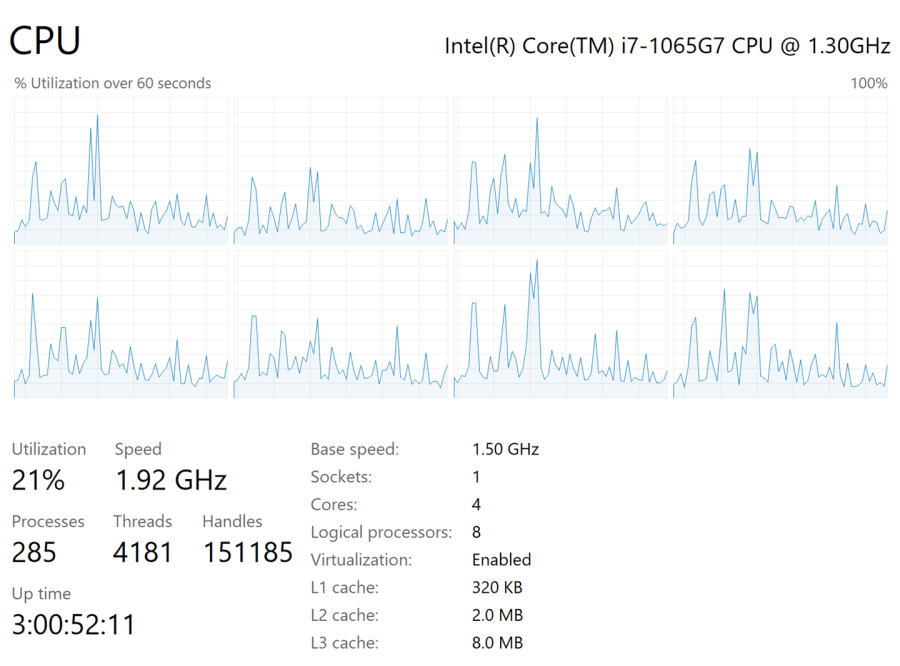
Низкая загрузка ЦП также не доказывает исправность всего компьютера. Приложение может ждать медленный накопитель, ответ сервера или освобождение ресурса. Диспетчер задач помогает увидеть направление, но не заменяет дальнейшую проверку конкретного случая.
Как читать использование памяти
В разделе «Производительность» → «Память» сравните занятую и доступную память. В «Процессах» найдите крупные приложения. Большая таблица, множество вкладок и монтажный проект способны вместе занять заметную часть объёма без какого-либо вируса.
Практическая проверка — сохранить работу и обычным способом закрыть несколько ненужных приложений. Затем повторить действие, которое тормозило. Если доступной памяти стало больше, обращения к диску уменьшились и задержка исчезла, это полезное наблюдение. Оно точнее совета «почистить оперативку» неизвестной программой.
Кэширование не является бесполезной тратой памяти. Не нужно добиваться минимального процента любой ценой. Также не отключайте файл подкачки ради красивого графика: это меняет условия работы приложений и может привести к ошибкам нехватки памяти.
Разные ресурсы — разные вопросы
- ПроцессорКакая задача выполняет вычисления и нужна ли она сейчас
- ПамятьКакие приложения открыты и сколько памяти доступно
- ДискКто читает или записывает данные и на каком устройстве
- Низкая общая нагрузкаВозможны ожидание сети, устройства или отдельный сбой
Диск, сеть и видеокарта — отдельные показатели
Столбец «Диск» в процессах показывает обращения к накопителям. В «Производительности» можно выбрать конкретный физический диск и посмотреть его активность и скорость. Это не показатель заполненности папки C: процент активности и свободные гигабайты относятся к разным свойствам.
Если приложение получает данные из интернета, проверьте также сеть и само соединение. Низкая скорость в Диспетчере задач не объясняет автоматически, виноват ли Wi-Fi, удалённый сервер или приложение. Для связи есть отдельная инструкция о подключении без интернета.
Для игры, видеоредактора или обработки изображений могут быть важны показатели GPU. Разные движки видеокарты заняты разными операциями, поэтому один спокойный график 3D не означает отсутствия нагрузки при кодировании видео. Сначала сопоставьте показатель с действием программы.
Когда можно завершить задачу
Сначала сохраните документы в остальных работающих приложениях. Для знакомой программы попробуйте обычное закрытие. «Снять задачу» применяют, когда выбранное приложение действительно нужно принудительно остановить и вы принимаете потерю его несохранённых изменений.
Не завершайте подряд процессы Windows, службы, антивирус и всё с незнакомым названием. Например, строка System не является обычным документом, который можно закрыть для разгрузки диска. Если назначение процесса неизвестно, запишите имя и уточните принадлежность.
Завершение задачи не удаляет программу и не запрещает ей запускаться после входа. Если ненужное приложение каждый раз появляется при старте, это отдельная настройка: разбор автозагрузки.
Как проверить, что причина действительно найдена
Меняйте по одному условию: закройте ненужную программу, дождитесь окончания известного задания или поставьте синхронизацию на штатную паузу. Затем повторите ту же операцию с тем же файлом. Одновременное отключение десяти служб лишает проверку смысла: непонятно, что повлияло на результат.
Проверка причины одним изменением
- Сохранить работуЗакрыть ненужное приложение штатно
- Повторить ту же операциюТот же файл и похожие условия
- Сравнить поведениеЗадержка, доступная память и нагрузка
- Зафиксировать результатНазвание процесса и воспроизводимое действие
Для обращения за помощью полезны название программы, действие, время появления задержки и снимок нужного раздела Диспетчера задач. Перед передачей проверьте, нет ли в названиях окон и путях личных данных. Формулировка «при открытии этой таблицы занята память, после закрытия браузера задержка исчезает» даёт больше для диагностики, чем одно слово «тормозит».
