




Адрес: Липецк, Площадь Победы, д.8, 1 этаж, (Здание "Липецкгражданпроект")
E-mail: myiz90x@gmail.com
Часы работы: Пн-Пт с 8:00 до 17:00
Как выбрать программу по умолчанию для PDF, фотографий и видео
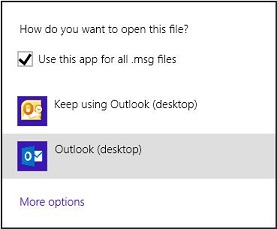
Официальный пример старого окна выбора приложения для MSG. Он иллюстрирует постоянное назначение для конкретного расширения; в Windows 11 оформление и кнопки отличаются.
Microsoft · источник · Условия использования снимков экрана Microsoft · Used with permission from Microsoft.
Назначение приложения для конкретного типа
Если PDF открывается не в том просмотрщике, фотография запускает редактор вместо обычного просмотра, а видео — неудобное приложение, измените программу по умолчанию. Содержимое файла при этом остаётся прежним. Windows запоминает, каким приложением открывать определённый тип, например .pdf или .jpg.
Ниже — изменение для одного открытия, постоянная настройка в Microsoft Windows 11 и Windows 10 и проверка случаев, когда подходящей программы нет в списке. Переименовывать расширение для решения этой задачи не требуется.
Сначала уточните тип файла
В Проводнике включите расширения имён файлов и посмотрите последнее окончание. Для PDF это .pdf, для изображения могут быть .jpg, .jpeg, .png, .webp, для видео — .mp4, .mkv и другие варианты.
Настройка для .jpg не обязана изменить открытие .png. А выбор программы для одного типа видео не означает, что все его кодеки поддерживаются: контейнер и содержимое звуковых и видеодорожек — разные уровни.
Проверьте, установлен ли желаемый просмотрщик и открывает ли он нужный формат вручную. Если сам файл повреждён или это ярлык на недоступный объект, смена приложения по умолчанию не восстановит содержимое.
Что меняет приложение по умолчанию
- Тип .pdfWindows выбирает назначенный просмотрщик
- Другой тип .jpg или .mp4У него может быть собственное назначение
- Содержимое файлаНе преобразуется от смены приложения
Для одного раза используйте «Открыть с помощью»
Нажмите правой кнопкой по файлу и выберите «Открыть с помощью». Укажите нужное приложение из списка. Если вы хотите проверить, удобно ли оно, используйте вариант однократного открытия и не назначайте постоянный выбор заранее.
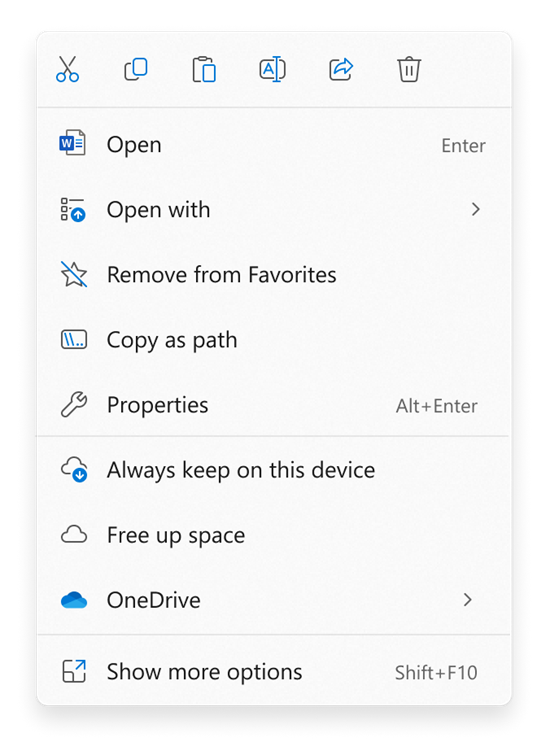
Если нужной программы нет среди первых вариантов, откройте выбор другого приложения. В разных версиях Windows предлагается кнопка «Всегда» либо отметка «Всегда использовать это приложение для открытия …». Для однократной проверки используйте соответствующий непостоянный вариант.
Откройте файл и проверьте текст, страницы, звук или изображение. Если приложение не умеет читать этот формат, его постоянное назначение только закрепит неудобный результат.
Как установить выбор в Windows 11
Откройте «Параметры» → «Приложения» → «Приложения по умолчанию». В поиске по типам файлов введите нужное расширение вместе с точкой, например .pdf.
Выберите найденный тип и укажите установленную программу. Подтвердите изменение. Затем вернитесь в Проводник и дважды щёлкните по обычному PDF. Именно такое открытие должно использовать новый выбор.
В этом же разделе можно выбрать само приложение и посмотреть список форматов, с которыми оно связано. Это удобно, если хотите отдельно назначить .jpg, .jpeg и .png одному просмотрщику. Не меняйте все предложенные типы без необходимости: часть из них может относиться к другой задаче.
Точное назначение в Windows 11
- Параметры → ПриложенияОткрыть приложения по умолчанию
- Нужное расширениеНапример, .pdf вместе с точкой
- Выбор приложенияНазначить установленную совместимую программу
- ПроверкаОткрыть несколько файлов из Проводника
Для видео настройте требуемые контейнеры по отдельности. Если .mp4 открылся, но звука нет, сначала проверьте воспроизведение и поддержку дорожки. Проблема может уже не иметь отношения к назначению приложения.
Что отличается в Windows 10
В Windows 10 откройте «Параметры» → «Приложения» → «Приложения по умолчанию». В зависимости от версии сначала показываются общие категории вроде просмотра фотографий и видео, а ниже — выбор стандартных приложений для типов файлов.
Для точного результата найдите нужное расширение и назначьте программу ему. Общая категория удобна, но при проверке полезнее видеть конкретную связь .pdf → нужный просмотрщик, а не предполагать, что одна кнопка изменила вообще все форматы.
Путь через «Открыть с помощью» также работает. Формулировки старого окна отличаются от Windows 11, но принцип тот же: разовое открытие и постоянный выбор подтверждаются разными действиями.
Если приложения нет в списке
Убедитесь, что оно установлено, а не только скачан установщик. Запустите программу через «Пуск» и откройте файл из её собственного меню. Если она не запускается, сначала устраните эту проблему.
Некоторые окна выбора позволяют указать приложение на компьютере вручную. Выбирайте действительный исполняемый файл установленной программы, а не её установщик, архив или произвольный файл с похожим названием. Для портативного приложения предусмотрите постоянное место: после перемещения его папки сохранённый путь может перестать работать.
Не загружайте случайный «открыватель всех форматов», если нужен обычный PDF или JPEG. Сначала проверьте возможности уже установленных программ и официальный источник конкретного приложения, которое вы намерены использовать.
Если программа корректно открывает файл вручную, но не появляется среди доступных связей, проверьте её штатные настройки интеграции и возможность восстановления установки. На рабочем устройстве назначение также может определяться организацией.
Почему PDF в браузере может продолжить открываться там же
Программа по умолчанию для локального .pdf и поведение сайта в браузере — связанные, но разные настройки. Двойной щелчок по скачанному PDF использует связь Windows. Открытие ссылки на PDF в Edge может использовать встроенный просмотрщик браузера.
Чтобы проверить назначение Windows, сначала скачайте файл и откройте его из Проводника. Для изменения поведения браузера отдельно смотрите его параметры обработки PDF. Не повторяйте смену системного приложения бесконечно, если речь каждый раз идёт о просмотре внутри сайта.
PDF из папки и PDF по ссылке
- Двойной щелчок в ПроводникеИспользуется системное назначение типа
- Ссылка на сайтеМожет открыться встроенный просмотрщик браузера
- Проверка назначенияСначала скачать файл и открыть его из папки
Аналогично команда «Открыть» внутри конкретного приложения может использовать собственный механизм. Результат системной настройки проверяют обычным запуском нужного типа из папки.
Что делать, если выбор снова меняется
Запишите, после какого события это происходит: установки нового приложения, обновления, смены профиля или повторного входа в управляемую систему. Проверьте, тот ли пользователь Windows выполняет открытие.
В настройках есть восстановление рекомендованных стандартных приложений, но оно затрагивает больше связей, чем один проблемный PDF. Для небольшой задачи сначала изменяйте конкретный тип. Не применяйте массовые реестровые исправления без понимания источника сброса.
После назначения проверьте несколько файлов одного типа и перезагрузите компьютер. Успешный результат — нужный формат стабильно открывается подходящей программой, а остальные типы продолжают работать ожидаемым способом.
