




Адрес: Липецк, Площадь Победы, д.8, 1 этаж, (Здание "Липецкгражданпроект")
E-mail: myiz90x@gmail.com
Часы работы: Пн-Пт с 8:00 до 17:00
Как сохранить документ или страницу сайта в PDF средствами Windows
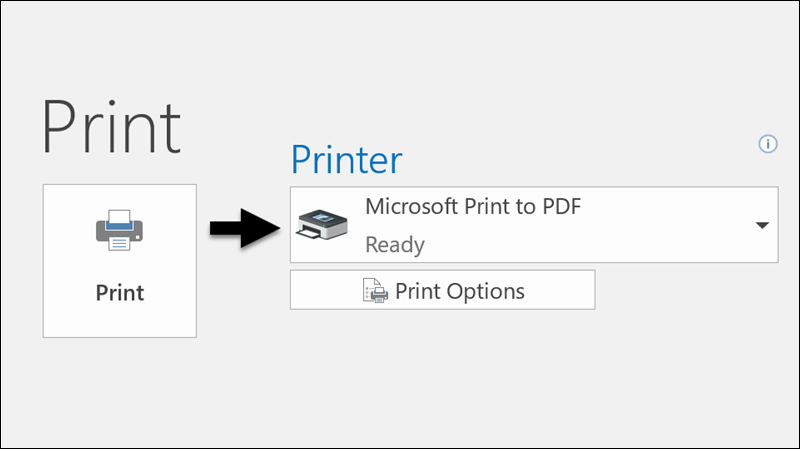
Официальный пример Microsoft Print to PDF в Outlook. Виртуальный принтер записывает результат в файл; макет и папку нужно проверить отдельно.
Microsoft · источник · Условия использования снимков экрана Microsoft · Used with permission from Microsoft.
Печать документа в файл PDF
В Microsoft Windows можно получить PDF через виртуальный принтер Microsoft Print to PDF. Вместо бумаги результат записывается в файл. Для страницы сайта похожая возможность есть и в окне печати браузера, где может предлагаться встроенное «Сохранить как PDF».
Задача состоит из трёх частей: выбрать нужный способ, проверить макет перед сохранением и открыть готовый файл. Нажатие «Печать» само по себе ещё не доказывает, что все страницы сохранились правильно и в известную вам папку.
Откройте исходный документ и вызовите печать
Откройте файл в программе, которая корректно показывает его содержимое. Для страницы сайта дождитесь загрузки нужного текста и изображений. Если документ не открывается или в нём уже отсутствуют страницы, виртуальный принтер не восстановит их самостоятельно.
Нажмите Ctrl + P либо выберите «Файл» → «Печать» или соответствующий пункт меню приложения. В браузере Microsoft Edge печать также доступна через меню с многоточием.
Если хотите сохранить страницу с личными сведениями, сначала убедитесь, что на экране и в печатном представлении находится нужная информация. Предварительный просмотр может включать элементы, которые вы не замечали в основной области страницы: заголовки, адрес сайта и дополнительные блоки.
Выберите правильный PDF-вывод
В списке принтеров выберите Microsoft Print to PDF. Это виртуальный принтер Windows. Если оставить выбранным обычный принтер, документ может уйти на бумагу, а PDF не появится.
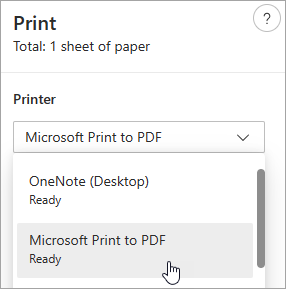
В собственном окне печати Edge также может быть доступно «Сохранить как PDF». Для веб-страницы это отдельный встроенный путь. Не путайте оба варианта с флажком «Печать в файл» у произвольного обычного принтера: такой флажок не гарантирует создание PDF.
Если нужны параметры системного окна, в Edge есть ссылка печати через системный диалог; также используется Ctrl + Shift + P. Доступные настройки зависят от выбранного способа и приложения.
Для PDF нужен выбранный PDF-вывод
- Microsoft Print to PDFВиртуальный принтер Windows создаёт файл
- Сохранить как PDF в браузереОтдельная встроенная возможность окна печати
- Печать в файл у другого принтераНе гарантирует формат PDF
Проверьте страницы, размер бумаги и ориентацию
Посмотрите число страниц в предпросмотре. Если нужен только фрагмент, укажите диапазон. Например, 2-4 означает страницы со второй по четвёртую, а запись отдельных номеров через запятую используется там, где её принимает конкретное окно печати.
Для большинства документов в российском быту привычен A4, но исходная страница может использовать другой размер. Проверьте формат бумаги и ориентацию. Для широкой таблицы иногда подходит альбомная, однако сначала убедитесь, что текст не стал слишком мелким.
Посмотрите масштаб. Уменьшение до одной страницы может уместить таблицу, но сделать её нечитаемой. Иногда лучше сохранить несколько страниц с нормальным текстом, чем получить одну страницу с почти невидимыми строками.
До сохранения проверьте макет
- СтраницыНужный диапазон и общее число
- Бумага и ориентацияТаблицы и текст не выходят за границы
- МасштабСодержимое остаётся читаемым
- Фон и колонтитулыНет лишнего или пропавшего важного оформления
Проверьте поля и разрывы страниц, особенно у таблиц, длинных чеков и веб-форм. Названия кнопок и набор настроек различаются между браузером, редактором и системным окном, поэтому ориентируйтесь на результат в предпросмотре.
Что настроить при сохранении сайта
У веб-страницы печатный макет может отличаться от обычного вида. Навигация, реклама, раскрывающиеся блоки и закреплённые панели не всегда выводятся так, как на экране. Если важный текст скрыт в раскрывающемся разделе, сначала раскройте его и проверьте, попал ли он в печатную версию.
В дополнительных настройках Edge есть колонтитулы и фоновая графика. Колонтитулы могут добавлять дату, адрес и номера страниц. Фоновая графика влияет на цветные подложки и другие элементы оформления. Выбирайте их по задаче, а не по универсальному правилу «всё выключить».

Если текст удобнее читать без обвязки сайта, для поддерживаемых страниц можно попробовать режим чтения Edge и затем проверить печать из него. Но такой вид способен убрать часть структуры и материалов, поэтому сравните результат с тем, что требуется сохранить.
Укажите имя и папку сохранения
После нажатия «Печать» для Microsoft Print to PDF откроется окно сохранения результата. Выберите понятную папку и имя, например Квитанция_2026-10.pdf. Не полагайтесь только на предложенное имя с сайта: оно может оказаться общим и совпасть с уже существующим файлом.
Если Windows предлагает заменить файл, проверьте, нужен ли прежний экземпляр. Для разных редакций лучше использовать разные имена, чем случайно перезаписать единственную проверенную копию.
Сохранение в «Документы» может означать сохранение в OneDrive, если папка синхронизируется. Для независимой локальной копии выберите известный вам путь вне облачной синхронизации или отдельный носитель, если это требуется.
Дождитесь окончания. Если окно сохранения оказалось за другими окнами, вернитесь к нему: без выбора пути PDF может ещё не быть создан.
Откройте именно получившийся PDF
Найдите файл в выбранной папке и откройте его обычным просмотрщиком. Проверьте количество страниц, начало и конец документа, подписи к таблицам, фотографии и мелкий текст. Для важного документа просмотрите все страницы.
Проверка готового PDF
- Найти сохранённый файлПонятный путь и правильное имя
- Просмотреть страницыНачало, конец, таблицы, изображения и мелкий текст
- Проверить свойства по задачеПоиск текста, ссылки, введённые поля
- Передать нужную редакциюСохранение закончено, файл открывается
Попробуйте выделить и найти текст, если это важно для дальнейшей работы. Некоторые приложения выводят в PDF растровое изображение, поэтому наличие расширения .pdf не гарантирует распознаваемый текст. Проверяйте также ссылки: они не обязаны сохраняться одинаково при каждом способе печати.
Не отправляйте файл сразу после появления его имени в папке, если сохранение ещё идёт. Перед передачей лучше открыть готовый результат и убедиться, что это нужная редакция.
Когда лучше скачать исходный PDF или использовать экспорт
Если сайт уже предлагает готовый PDF, обычно полезнее скачать оригинал. Повторная печать такого документа создаёт новую версию и может не сохранить интерактивные поля, цифровые подписи, вложения и другие свойства.
В редакторе документов также может быть собственный экспорт в PDF. Он способен лучше сохранять структуру и ссылки, чем универсальная печать. Выбирайте его, когда нужны оглавление, специальные свойства или предсказуемая передача редактируемого макета в PDF.
Для заполненного заявления проверьте, попали ли введённые значения в результат. Видимые поля на экране и их корректный вывод — не всегда одно и то же. Электронная подпись исходного документа не переносится автоматически в любую заново распечатанную копию.
Если Microsoft Print to PDF нет в списке
Сначала проверьте весь список принтеров, а не только выбранную по умолчанию строку. В браузере для простой веб-страницы можно использовать доступное встроенное сохранение в PDF, а в редакторе — штатный экспорт.
Для проверки компонента можно открыть Win + R, ввести optionalfeatures и найти Microsoft Print to PDF в окне компонентов Windows. Это просмотр отдельной функции, а не сброс всего списка принтеров. Если соответствующий пункт есть и выключен, включение выполняют штатным способом с необходимыми правами и перезапуском, если его запросит система. На управляемом ПК настройки могут ограничиваться организацией.
При ошибке установки компонента записывайте точный код и версию Windows. Не скачивайте «PDF-драйвер Microsoft» со случайного сайта. Для задачи сохранения одного документа сначала используйте исправный поддерживаемый путь вывода, а восстановление отсутствующего виртуального принтера разбирайте по конкретной ошибке.
