




Адрес: Липецк, Площадь Победы, д.8, 1 этаж, (Здание "Липецкгражданпроект")
E-mail: myiz90x@gmail.com
Часы работы: Пн-Пт с 8:00 до 17:00
Как переименовать сразу много фотографий и документов в Windows
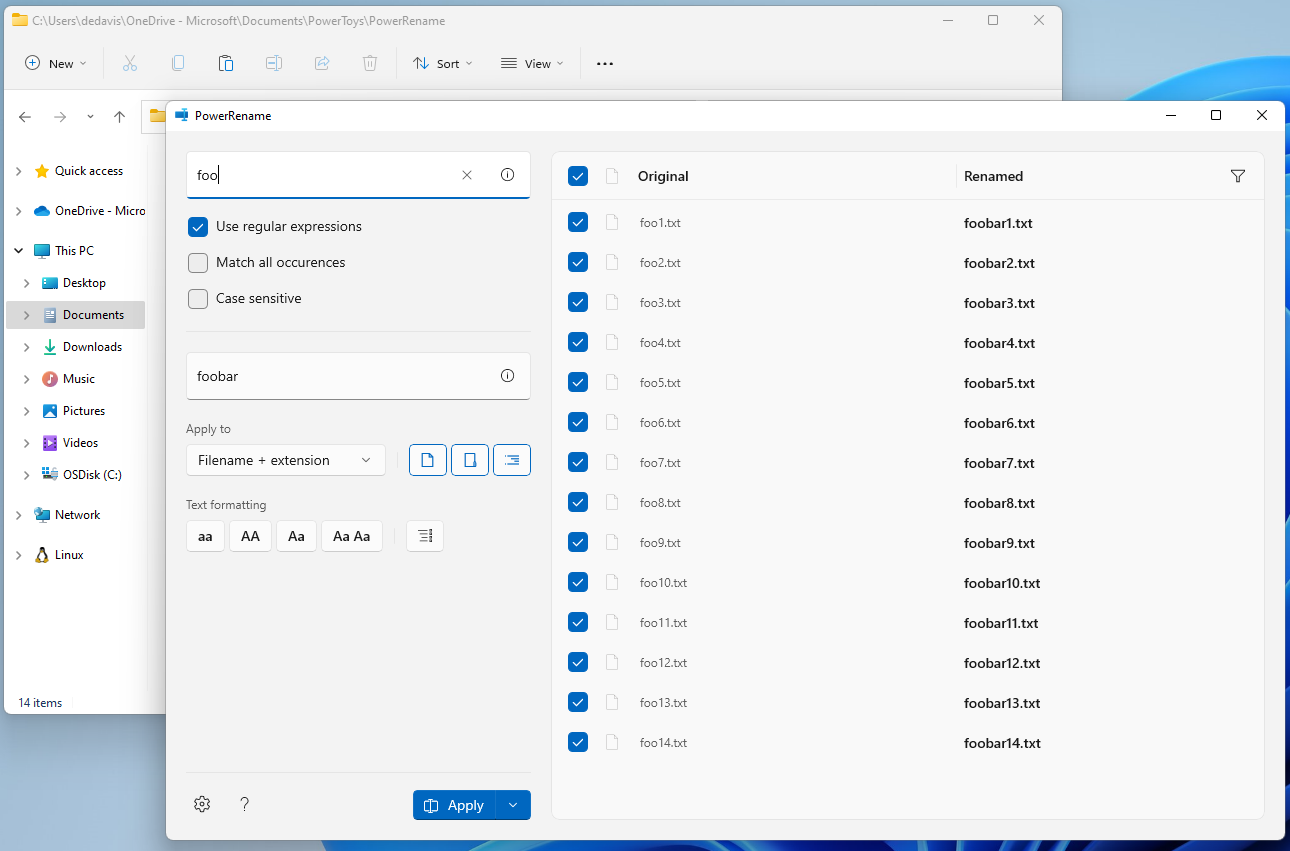
Официальный пример PowerRename: исходные имена и будущий результат видны рядом до применения. Это отдельный инструмент Microsoft PowerToys.
Microsoft · источник · Условия использования снимков экрана Microsoft · Used with permission from Microsoft.
Общее имя и точная замена — разные задачи
Для общей подписи серии файлов в Microsoft Windows достаточно Проводника. А если нужно заменить только часть названия, сохранить разные номера или заранее увидеть результат, подойдёт PowerRename из Microsoft PowerToys. Сначала определите задачу: одинаковая основа имени и точечная замена — разные операции.
Первую проверку выполняйте на копии небольшой группы. Переименование обычно не меняет содержимое фотографии или документа, но ссылки из проектов, ярлыков и других файлов могут зависеть от прежних имён. Для рабочих материалов это важнее, чем скорость массового действия.
Подготовьте порядок и учебный набор
Создайте отдельную папку и скопируйте туда несколько файлов того же типа. Для фотографий выберите серию, у которой понятен исходный порядок. Включите отображение расширений, чтобы видеть, что происходит с основной частью имени и окончанием.
Выберите нужную сортировку: по имени, дате или другому доступному признаку. Дата создания на текущем диске не всегда равна дате съёмки. Если фотографии пересылались через мессенджер или пересохранялись редактором, часть исходных метаданных может отсутствовать.
Не включайте в первую группу связанные файлы проектов и папки с установленными программами. Например, монтажный проект может искать Камера_001.mp4 по прежнему имени. Массовая смена названий исходников без соответствующего обновления проекта создаст новую проблему.
Подготовка к групповому переименованию
- Небольшая копияПроверить правило на нескольких однотипных файлах
- ПорядокВыбрать сортировку и увидеть расширения
- ЗависимостиУчесть проекты, каталоги и ссылки на прежние имена
Как дать серии общее имя в Проводнике
В учебной папке выделите нужные файлы. Ctrl + A выбирает всё в текущей области; для отдельных элементов используйте Ctrl и щелчки, для диапазона — Shift. Перед переименованием убедитесь, что в выделение не попали лишние документы или папки.
Нажмите F2 либо выберите команду переименования в контекстном меню. Введите основу имени, например Поездка_Тула, и подтвердите Enter. Для группы однотипных файлов Windows обычно добавляет числовые суффиксы, чтобы названия различались.
Получится серия наподобие Поездка_Тула (1).jpg, Поездка_Тула (2).jpg и далее. Это пример формы имени. Конкретный порядок нумерации проверяйте на своей группе: он связан с выделением и текущим представлением, а при смешанных типах и уже существующих похожих именах результат сложнее.
Не дописывайте .jpg всем подряд, если выделены и JPEG, и PNG, и видео. Расширение относится к формату, а не к общей подписи серии. Для предсказуемого первого прохода выбирайте файлы одного типа и меняйте только основную часть имени.
Пример общего имени в Проводнике
- Выбранная группаНесколько JPEG в учебной папке
- Основа имениПоездка_Тула
- Типичный результатПоездка_Тула (1).jpg, Поездка_Тула (2).jpg
- До основного проходаПроверить фактический порядок и открытие файлов
Проверьте результат до перехода к остальным файлам
Откройте несколько переименованных фотографий или документов. Убедитесь, что расширения остались правильными и файлы открываются прежними программами. Посмотрите начало и конец серии, а не только первую строку.
Если порядок важен для передачи или последующей обработки, проверьте, как серия сортируется в нужном приложении. Номера в скобках без ведущих нулей и номера вида 0001, 0002 — разные схемы. Не каждая программа сортирует текстовые имена так же, как Проводник.
Когда небольшая группа ведёт себя ожидаемо, повторите операцию на подготовленной основной копии. Для семейных архивов и рабочих исходников разумно сохранять исходные имена хотя бы до проверки всех зависимых проектов.
Когда нужен PowerRename
Если требуется заменить IMG_ на Отпуск_, убрать лишний фрагмент или изменить регистр, встроенное общее переименование неудобно: оно заменяет основу имени, а не выполняет произвольную точечную обработку.
Откройте официальное руководство PowerRename и при необходимости установите Microsoft PowerToys по ссылкам из документации Microsoft. Подбирайте поддерживаемую версию для своей Windows и архитектуры. Для обычного общего имени отдельный инструмент не обязателен.
В PowerToys убедитесь, что PowerRename включён. Выделите учебные файлы в Проводнике, нажмите правой кнопкой и выберите переименование через PowerRename. Если пункта нет в коротком меню Windows 11, проверьте дополнительные параметры и настройки установленной версии.
Простой пример замены части имени
Допустим, есть IMG_001.jpg, IMG_002.jpg, IMG_003.jpg, а нужно получить Отпуск_001.jpg и так далее. В PowerRename укажите:
| Поле | Значение для учебного примера |
|---|---|
| Найти / Search for | IMG_ |
| Заменить / Replace with | Отпуск_ |
| Область применения | Только имя файла, без расширения |
| Регулярные выражения | Выключены для этой простой замены |
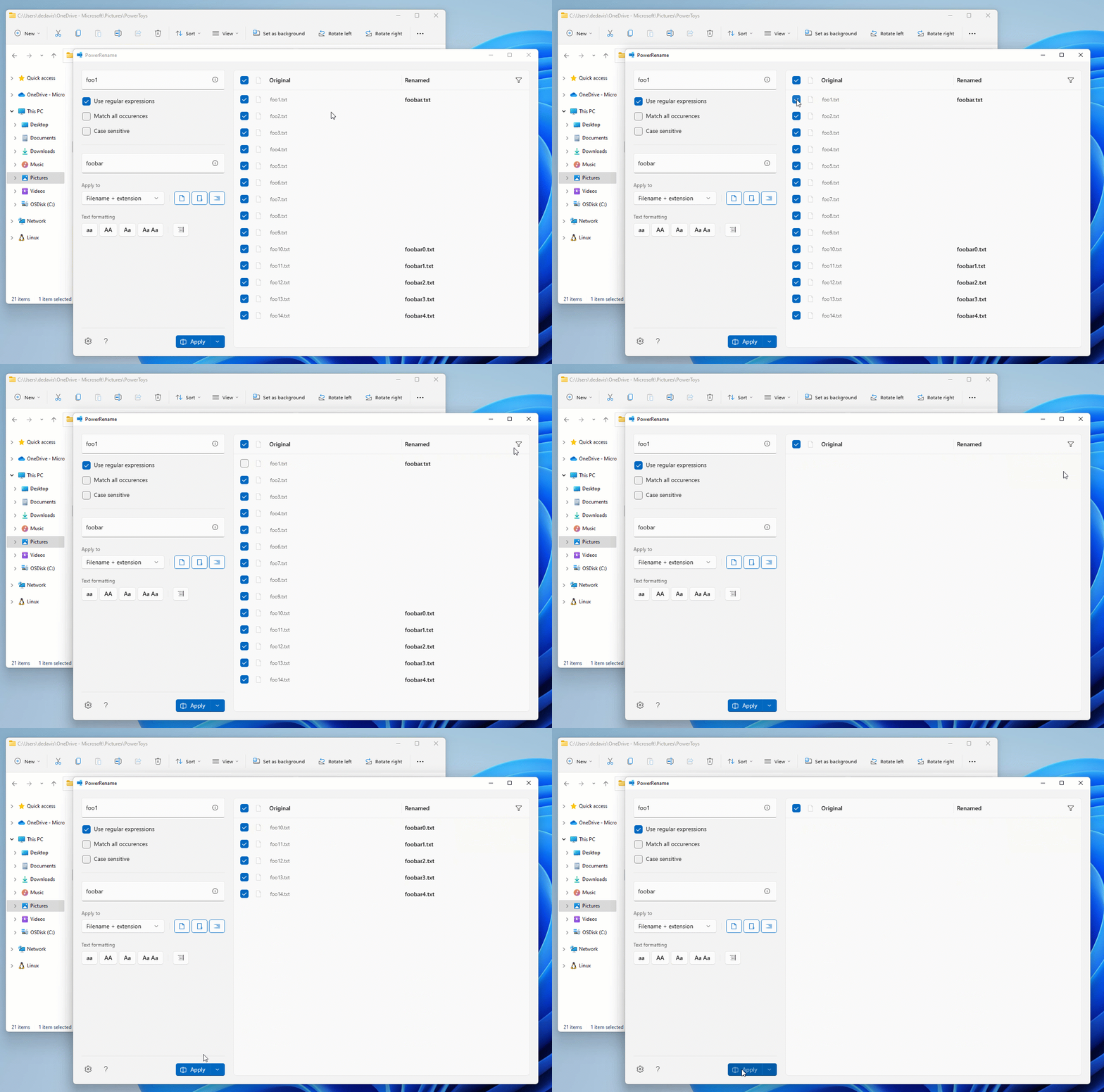
Проверьте список будущих имён до применения. Посмотрите, не участвуют ли папки и вложенные каталоги. Для первой задачи оставьте только выбранные файлы, которые намеренно собираетесь менять. Если программа показывает конфликт или пустое имя, сначала исправьте правило.
Не включайте регулярные выражения только потому, что они находятся рядом. Точка, скобки и другие символы в таком режиме могут иметь специальное значение. Для обычной замены конкретного фрагмента проще и понятнее текстовый режим.
Если нужны номера с ведущими нулями
Для серии вида Поездка_0001.jpg в актуальном руководстве PowerRename предусмотрены переменные счётчика. Сначала проверьте их на той же учебной группе. Включите регулярные выражения, задайте поиск ^.*$, область применения «Только имя файла» и перечисление элементов, если соответствующий переключатель предусмотрен вашей версией.
В поле замены укажите:
Поездка_${padding=4;start=1}
Здесь padding=4 задаёт четыре позиции номера, а start=1 — начало с единицы. В предпросмотре должны получиться имена с 0001, 0002 и далее, а исходные расширения — остаться. Применяйте только после проверки всего списка и порядка. Это другой режим, чем обычная текстовая замена IMG_: не оставляйте прежние параметры без проверки.
Если установленная версия не поддерживает показанный синтаксис или результат отличается, остановитесь на предпросмотре и откройте руководство именно для доступной версии. Не проверяйте незнакомое выражение сразу на единственной копии архива.
Как не повредить расширения и связи между файлами
В PowerRename отдельно предусмотрена область применения к имени либо расширению. Для подписи фотографий нужна основная часть. Массовая замена окончаний .jpeg на .png не преобразует изображения и может затруднить открытие.
Если меняете имена документов, на которые ссылаются таблицы, программы учёта или проекты, проверьте эти связи. Переименование файлов снаружи приложения не всегда обновляет его внутреннюю базу. Для каталога фотографий, которым управляет отдельная программа, иногда правильнее использовать её собственный инструмент.
Предпросмотр важнее скорости применения
- Проверить правилоТекст или регулярное выражение выбраны осознанно
- Только нужная областьИмя, расширение, папки и подпапки проверены отдельно
- Все будущие именаНет конфликтов и неожиданно пустых результатов
- После примененияФайлы открываются, связанные проекты находят материалы
Перед обработкой облачной папки учитывайте синхронизацию: новые имена могут распространиться на другие устройства. Это ожидаемое изменение одного набора, а не появление второй независимой копии со старыми названиями.
Как отменить неудачное переименование
Сразу после операции в Проводнике можно использовать Ctrl + Z, если последним действием было именно это переименование и отмена ещё доступна. Внимательно смотрите, какое действие будет отменено. Не нажимайте сочетание много раз подряд, когда после переименования уже копировали, перемещали или удаляли файлы.
Документация PowerRename также предусматривает отмену через Проводник. Но история отмены не заменяет исходную копию и не гарантирует возврат после завершения сеанса, синхронизации и других изменений.
Если проверка проведена на отдельной учебной копии, восстановить исходный набор проще: он всё ещё существует в прежней папке. Для основной серии завершённый результат — правильные имена, сохранённые расширения и работающие файлы вместе с зависящими от них проектами.
