




Адрес: Липецк, Площадь Победы, д.8, 1 этаж, (Здание "Липецкгражданпроект")
E-mail: myiz90x@gmail.com
Часы работы: Пн-Пт с 8:00 до 17:00
Как найти потерянный файл в Windows по названию, дате или типу
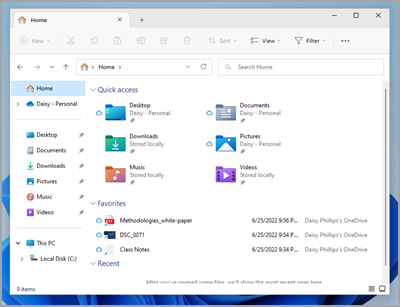
Официальный пример стандартных папок в Проводнике Windows 11. Перед поиском полезно определить область и фактический путь, включая OneDrive.
Microsoft · источник · Условия использования снимков экрана Microsoft · Used with permission from Microsoft.
Поиск начинается с места и обстоятельств
Файл «пропал» не всегда означает, что он удалён. Документ мог сохраниться в другую папку, остаться в OneDrive, получить новое имя или быть создан в другом профиле Windows. Начните с поиска места и контекста: где вы с ним работали, какой программой и когда сохраняли последний раз.
Ниже — последовательность для Microsoft Windows 11 с применимыми вариантами Windows 10. Сначала проверяются вероятные места, затем поиск расширяется. Это быстрее и понятнее, чем сразу запускать сканирование всего диска программой восстановления.
Начните с приложения, в котором создавался файл
Откройте редактор, где работали с документом, и посмотрите список недавних файлов. Если нужная запись найдена, откройте документ и выясните его фактический путь через сведения о файле, «Сохранить как» или предусмотренную команду открытия папки.
Не сохраняйте пустой новый документ поверх найденного старого. Цель этого шага — определить расположение и проверить содержимое. Список недавних файлов может хранить устаревшую ссылку на уже перемещённый объект; такая запись сама по себе не доказывает, что файл всё ещё находится по прежнему пути.
Если документ вообще не был сохранён, обычный поиск по диску может не найти его как готовый файл. Тогда нужен механизм восстановления несохранённых документов конкретного редактора. Он отличается от поиска уже записанного PDF, фотографии или таблицы.
Первые три вопроса при поиске
- Файл был сохранён?Если нет, проверять восстановление несохранённого документа в редакторе
- Из какой программы открывали?Недавние файлы могут подсказать прежний путь
- На каком устройстве и в каком профиле?Другой аккаунт, облако или отключённый диск меняют область поиска
Проверьте «Загрузки», рабочий стол и правильный профиль
После скачивания через браузер откройте список загрузок, обычно сочетанием Ctrl + J в Microsoft Edge. У найденной записи используйте команду показа в папке, если она доступна. Она укажет место, выбранное браузером, даже если это давно не стандартные «Загрузки».
В Проводнике проверьте рабочий стол, документы, загрузки и собственные папки для проектов. Посмотрите полный путь в адресной строке. «Документы» могут находиться в OneDrive или быть перенесены на D; привычное название не гарантирует расположение на C.
Если на компьютере несколько пользователей, убедитесь, что вошли в нужный профиль. Файл, сохранённый в документах другого пользователя, не обязан появляться в документах текущего. Не меняйте владельцев всех папок ради поиска: сначала уточните, из какого аккаунта выполнялось сохранение.
Если речь о внешнем диске или флешке, подключите именно тот носитель. Файл не находится на отключённом устройстве, даже если его старый ярлык остался в недавнем списке.
Ищите сначала в вероятной папке
Откройте предполагаемую папку и используйте поле поиска Проводника справа вверху. Введите запомнившуюся часть имени, например договор, и дождитесь окончания поиска. Область имеет значение: поиск в «Загрузках» и поиск по «Этому компьютеру» охватывают разные места.
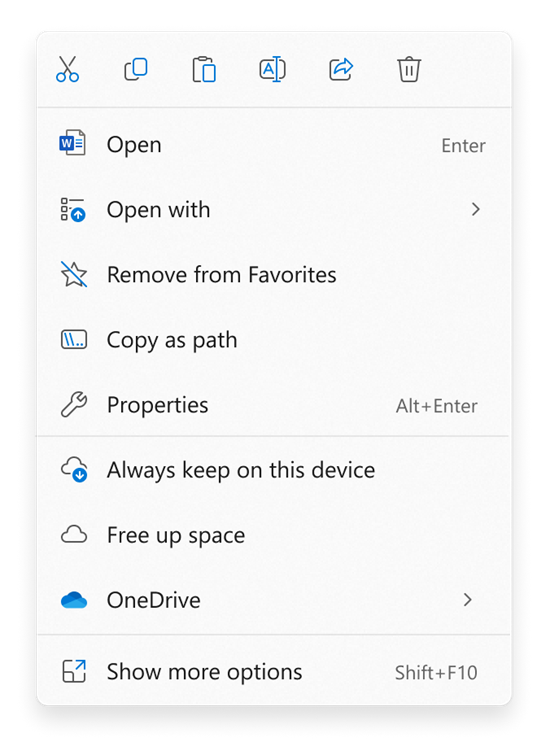
Если результатов много, перейдите в режим «Таблица» или «Подробности» и посмотрите столбцы имени, типа, даты изменения и размера. При необходимости откройте свойства найденного объекта или его расположение, чтобы проверить полный путь.
Начинайте с достаточно широкого фрагмента. Разница между «договор», «договор_готовый» и «договор готовый» способна сузить результаты сильнее, чем вы ожидаете. Если имя помнится приблизительно, добавляйте условия постепенно.
Когда название забыто: тип и дата
В выбранной папке можно искать по знакомому расширению, например *.pdf, *.docx или *.jpg. Звёздочка обозначает произвольную часть имени. Проверьте, что ищете нужный формат: фотография может иметь окончание .jpeg, .png или .heic, а не только .jpg.
В табличном виде нажмите заголовок «Дата изменения», чтобы отсортировать найденные файлы. Повторное нажатие меняет направление; для недавнего документа удобнее новые записи сверху. Если столбца нет, откройте контекстное меню заголовков, выберите нужный столбец и затем выполните сортировку. Если известен примерно день работы, сначала смотрите этот период. В доступных версиях Проводника можно использовать фильтр по дате или типу через интерфейс результатов и заголовки столбцов.
Текстовые поисковые операторы для дат зависят от языка и версии интерфейса. Поэтому непонятную английскую строку из чужой инструкции не следует считать единственным способом поиска в русской Windows. Для простой задачи достаточно расширения, сортировки и проверки нескольких близких дат.
Уточняйте поиск постепенно
- МестоСначала вероятная папка, затем диск или «Этот компьютер»
- Часть имени или расширениеНапример, договор или *.pdf
- Дата и размерСортировать результаты и проверить близкие даты
- Путь и содержимоеОткрыть найденный файл, а не полагаться на похожий заголовок
Не путайте дату изменения, дату создания файла на конкретном носителе и дату съёмки фотографии. После копирования или экспорта они могут различаться. Если документ переносили вчера, а редактировали месяц назад, проверьте оба обстоятельства.
Расширьте область, если локальная папка не помогла
Перейдите в «Этот компьютер» и повторите поиск. Microsoft описывает его как более глубокий, но медленный вариант по сравнению с поиском из начальной страницы. Дайте Windows время закончить работу, особенно на HDD или с большим количеством файлов.
Можно отдельно проверять конкретный диск или папку проектов: так легче понять, что уже просмотрено. Если нужный каталог исключён из индексирования, поиск через панель задач способен давать неполную картину. Отсутствие мгновенного результата не доказывает удаления.
Поиск по содержимому тоже имеет ограничения. Не каждый формат индексируется одинаково. Сканированный PDF без распознанного текста может не находиться по словам, которые видны на изображении страницы. Тогда полезнее тип, приблизительное имя, размер и дата.
Не перестраивайте весь поисковый индекс первым действием. Сначала проверьте расположение и область поиска. Перестроение занимает время и не возвращает файл, который находится в другом аккаунте или на отключённой флешке.
Отдельно проверьте OneDrive и другие облачные сервисы
Откройте используемое хранилище в браузере и войдите в правильный аккаунт. На одном компьютере могут быть личная и рабочая учётные записи с разными наборами файлов. Проверьте поиск сервиса, его корзину и историю версий, если она нужна.
Значок облачка у файла в Проводнике означает, что содержимое может находиться только онлайн. Для открытия без интернета его нужно скачать. Если доступ к общей папке был отозван, старый ярлык не заменит действующее разрешение владельца.
Если документ создавался на другом устройстве, убедитесь, что именно с него завершилась синхронизация. Файл, который оставался только локально на старом ноутбуке, не появится в облаке автоматически из-за входа в тот же аккаунт на новом ПК.
Если файл действительно удалён
Откройте Корзину Windows, отсортируйте записи по дате удаления и проверьте исходное расположение. Восстановление возвращает объект в прежнюю папку, если Windows может выполнить эту операцию. После этого откройте файл и проверьте содержимое.
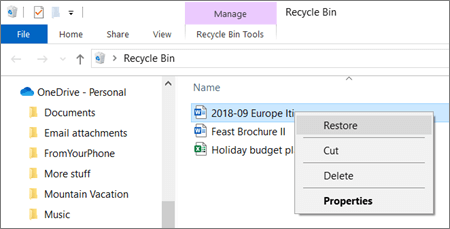
Для синхронизируемого OneDrive дополнительно проверьте облачную корзину. Если настроена «История файлов», нужная прежняя версия может находиться в копии содержащей файл папки. Наличие этих вариантов зависит от того, что было включено и успешно сохранено до удаления.
Поиск и восстановление — разные задачи
- Неизвестно местоПроверить папки, область поиска, аккаунт и облако
- Удалён, есть копияПроверить корзину, историю сервиса и прежние версии
- Удалён, копий нетСократить запись на накопитель и выбрать путь восстановления
Когда копий нет, корзина очищена, а данные незаменимы, дальнейшие действия уже относятся к восстановлению удалённого содержимого. Сократите запись на соответствующий накопитель и не устанавливайте программу восстановления прямо на него. Повторный поиск по именам и восстановление удалённых данных — разные задачи с разными условиями успеха.
