




Адрес: Липецк, Площадь Победы, д.8, 1 этаж, (Здание "Липецкгражданпроект")
E-mail: myiz90x@gmail.com
Часы работы: Пн-Пт с 8:00 до 17:00
Как показать расширения файлов и понять, что вы открываете: PDF, JPG, EXE
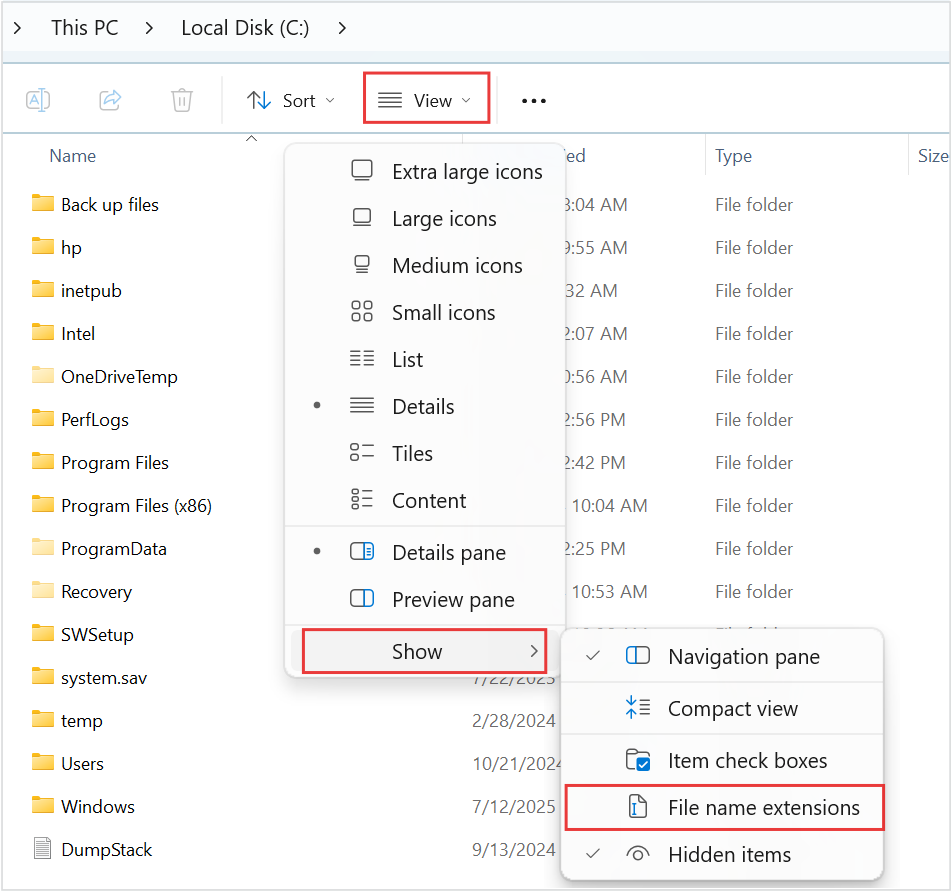
Официальный пример Windows 11: включение расширений в «Вид» → «Показать». Полное имя помогает определить предполагаемый тип перед открытием.
Microsoft · источник · Условия использования снимков экрана Microsoft · Used with permission from Microsoft.
Полное имя файла вместо одного значка
В папке лежат два файла с одинаковым названием «Документ», но один открывается в просмотрщике, а другой запускает программу. Разницу часто скрывает настройка Проводника: Windows может не показывать окончание имени — расширение. Его полезно включить один раз, чтобы видеть полное имя файла до открытия.
Ниже — настройка Microsoft Windows 11 и Windows 10, основные типы файлов и разница между сменой имени, выбором программы и настоящим преобразованием формата. Показ расширений не изменяет содержимое документов и не требует устанавливать дополнительную программу.
Включите расширения в Windows 11
Откройте Проводник сочетанием Win + E. В верхней панели выберите «Вид» → «Показать» → «Расширения имён файлов». Если пункт уже отмечен, ничего выключать и включать заново не требуется.
Вернитесь в папку с известными документами. Вместо условного Смета должно отображаться, например, Смета.xlsx, а вместо Фото — Фото.jpg. В зависимости от типа файла окончание может состоять не из трёх букв: встречаются .jpeg, .docx, .webp и другие варианты.
Посмотрите на несколько разных файлов, а не только на папки. У обычной папки нет обязательного расширения, поэтому отсутствие окончания у каталога не означает, что настройка не сработала. Также не ориентируйтесь только на значок: приложение по умолчанию может поменять его, хотя содержимое осталось тем же.
Расширение меняет видимое имя, не содержимое
- До показа расширенийВиден только выбранный пользователем заголовок
- После показаСмета.xlsx, Фото.jpg, Программа.exe различаются по окончанию
- ПапкаНе обязана иметь расширение и не служит тестом настройки
Если верхняя панель выглядит иначе, откройте параметры Проводника через меню с многоточием. Во вкладке «Вид» найдите настройку «Скрывать расширения для зарегистрированных типов файлов» и снимите отметку. Формулировка может немного отличаться в зависимости от языка системы.
Где находится настройка в Windows 10
В Проводнике Windows 10 откройте вкладку «Вид» и отметьте «Расширения имён файлов». Это даёт тот же результат: расширение становится частью видимого имени.

Второй путь — «Вид» → «Параметры» → изменение параметров папок и поиска → вкладка «Вид». Отключите скрытие расширений зарегистрированных типов и примените изменение. Не меняйте остальные параметры только потому, что они находятся рядом.
Когда передаёте кому-то сведения о проблемном файле, называйте его вместе с расширением: «не открывается Запись.mp4» полезнее, чем «не открывается Запись». Одинаковое основное имя может относиться к совершенно разным объектам.
Что означают распространённые окончания
| Расширение | Что это обычно за файл | На что обратить внимание |
|---|---|---|
.pdf | Документ для просмотра и печати | Может содержать текст, сканы, формы и подписи |
.jpg, .jpeg, .png, .webp | Изображение | Разные форматы, а не разные названия одной настройки |
.docx, .xlsx | Документ или таблица Office | Нужна совместимая программа для конкретного формата |
.mp4, .mkv, .avi | Контейнер с видео и звуком | Одинаковое расширение не гарантирует одинаковый кодек |
.zip, .7z, .rar | Архив | Его содержимое сначала просматривают или извлекают подходящим средством |
.exe, .msi | Программа или установочный пакет Windows | При открытии запускается исполняемое действие или установка |
.lnk | Ярлык | Указывает на другой объект, а не обязательно содержит сам документ |
Таблица помогает понять предполагаемый тип, но не подтверждает происхождение и безопасность конкретного файла. Расширение можно изменить вручную. Если неизвестный файл назван .pdf, это ещё не доказательство, что внутри корректный PDF-документ.
Смотрите на последнее расширение, а не на знакомое слово
Имя может содержать несколько точек: Акт.октябрь.2026.pdf — обычный вариант. Расширением здесь является последнее окончание .pdf, а слова перед ним относятся к выбранному имени.
Но Акт.pdf.exe — уже файл с окончанием .exe. Знакомое слово PDF в середине имени не превращает программу в документ. При скрытых расширениях такая разница бывает менее заметна.
Проверяйте последнее окончание
- Акт.октябрь.2026.pdfПоследнее окончание — PDF
- Акт.pdf.exeПоследнее окончание — EXE, это не PDF-документ
- Неожиданный типСначала уточнить происхождение, не запускать для проверки имени
Если файл пришёл неожиданно, а его тип не соответствует обещанному содержимому, сначала уточните у отправителя, что он прислал. Для проверки имени не требуется запускать файл. В свойствах можно посмотреть полный путь и тип, который определяет Windows, но это тоже не является проверкой содержимого антивирусом.
Почему переименование JPG в PDF не создаёт PDF
Когда вы меняете Фото.jpg на Фото.pdf, содержимое изображения остаётся прежним. Меняется имя, а программы могут начать выбирать неподходящий способ открытия. Предупреждение Windows при изменении расширения относится именно к этому риску.
Для настоящего преобразования откройте исходный файл в подходящей программе и используйте экспорт, «Сохранить как» с нужным форматом либо печать в PDF, когда она решает задачу. После преобразования откройте полученный файл и проверьте результат.
То же правило работает с видео: смена .avi на .mp4 не перекодирует звук и изображение. Если задача — открыть документ другой программой, меняют приложение по умолчанию, а не расширение.
Три операции с разным результатом
- ПереименоватьМеняется имя; формат содержимого остаётся
- Назначить приложениеМеняется способ открытия конкретного типа
- ПреобразоватьПрограмма создаёт новый файл в выбранном формате
Если расширение случайно испорчено и вы точно знаете исходное, его можно вернуть при переименовании. При незнании правильного формата не перебирайте окончания наугад: сначала выясните, чем создан файл и какое имя у его исходной копии.
Как показать скрытые файлы и не перепутать это с расширениями
В Windows 11 рядом находится пункт «Вид» → «Показать» → «Скрытые элементы». В Windows 10 похожая отметка расположена на вкладке «Вид». Она управляет видимостью скрытых файлов и папок, а не окончаний имён.
Скрытый объект часто отображается полупрозрачным значком. Это свойство не делает файл зашифрованным и не ограничивает доступ к нему паролем. Например, служебные папки программ могут быть скрыты для уменьшения визуального шума, хотя их содержимое доступно соответствующему пользователю.
Показ защищённых системных файлов — отдельная настройка, которую для определения PDF, JPG или EXE менять не нужно. Если после включения скрытых элементов в папке появились desktop.ini или данные приложения, не удаляйте их только из-за непривычного вида.
Для повседневной работы достаточно оставить расширения видимыми, а скрытые элементы включать по конкретной необходимости. Правильный результат настройки — вы видите полное имя файла и можете отличить смену названия от изменения формата.
