




Адрес: Липецк, Площадь Победы, д.8, 1 этаж, (Здание "Липецкгражданпроект")
E-mail: myiz90x@gmail.com
Часы работы: Пн-Пт с 8:00 до 17:00
Файлы в OneDrive есть, а без интернета не открываются: как сохранить их на компьютере
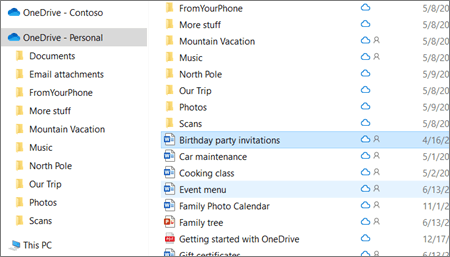
Официальный пример облачных файлов в Проводнике. Видимый список и наличие полного локального содержимого — разные состояния.
Microsoft · источник · Условия использования снимков экрана Microsoft · Used with permission from Microsoft.
Локальные и облачные файлы OneDrive
В Проводнике может быть виден весь архив OneDrive, хотя на компьютере хранится только список имён и небольшие служебные данные. Это режим «Файлы по запросу»: полное содержимое скачивается при необходимости. Поэтому наличие фотографии в папке не гарантирует, что она откроется в поезде или при отключённом интернете.
Чтобы нужные файлы постоянно оставались на диске, используйте «Всегда сохранять на этом устройстве» и дождитесь загрузки. Ниже — как различать состояния, проверить результат офлайн и сделать отдельную копию, которая не зависит от дальнейшей синхронизации OneDrive в Microsoft Windows.
Разберитесь со значками состояния
В Проводнике откройте папку OneDrive и включите удобный вид со столбцом состояния. Не путайте значок самого файла с отметкой доступности рядом с ним. Для обычных файлов основные состояния описаны в документации Microsoft так:
| Отметка | Где находится полное содержимое | Что происходит без интернета |
|---|---|---|
| Синее облачко | Только в облаке | Файл не откроется до загрузки |
| Белый круг с зелёной галочкой | Файл уже скачан и доступен локально | Обычно открывается, пока локальная копия не освобождена |
| Сплошной зелёный круг с белой галочкой | Файл отмечен для постоянного хранения на устройстве | Скачанный файл доступен офлайн |
| Стрелки синхронизации | Идёт обмен или обработка изменений | Полную готовность нужно дождаться и проверить |
| Красный крестик | Есть проблема синхронизации | Сначала нужно выяснить её причину |
Открытый однажды файл может стать локально доступным, но это не равно постоянному закреплению. При соответствующих настройках освобождения места его локальный экземпляр впоследствии может снова стать облачным. Для заранее подготовленной работы без сети лучше явно задать нужное состояние.
Проверьте, какой аккаунт и папку вы используете
На одном ПК могут находиться личный OneDrive и рабочий OneDrive организации. У них разные учётные записи, объём хранилища и права. Убедитесь, что открыли нужный каталог и файл находится именно в нём.
Если доступ идёт через ярлык общей папки, проверьте, что у вас есть права на файл и он доступен в браузере. Проблема входа, отозванное разрешение или переполненная квота не устраняется одной командой постоянного хранения.
Нужные оригиналы должны быть в облаке или на другом доступном устройстве. Если старая загрузка так и не завершилась, OneDrive не сможет скачать отсутствующее содержимое только по прежнему имени файла. Сначала проверьте состояние синхронизации на устройстве, где документ был создан.
Скачайте нужную папку целиком
Подключитесь к интернету и убедитесь, что на диске достаточно места. Посмотрите размер выбранной папки и реальный свободный объём назначения. Большой облачный архив может не помещаться на ноутбук целиком, хотя его список свободно отображается в Проводнике.
Нажмите правой кнопкой по нужному файлу или папке и выберите «Всегда сохранять на этом устройстве». При необходимости откройте дополнительные параметры контекстного меню. Не выбирайте «Удалить»: это другая операция.
Что нажать для офлайн-доступа
- Нужна локальная доступностьВыбрать «Всегда сохранять на этом устройстве»
- Нужно убрать только локальный экземплярИспользовать «Освободить место» после проверки синхронизации
- Нужно сохранить отдельный архивСкачать и скопировать вне OneDrive; не вырезать оригинал
После выбора начнётся загрузка. Оставьте компьютер подключённым к сети и питанию, если объём большой. Закрытие крышки с переходом в сон может остановить работу до пробуждения. Дождитесь окончания обмена и появления соответствующих отметок у нужных файлов.
Подготовка файлов к работе без интернета
- Выбрать нужные папкиСопоставить размер с локальным свободным местом
- Всегда сохранять на этом устройствеДождаться полной загрузки и окончания синхронизации
- Отключить интернет для проверкиОткрыть важные файлы и связанные материалы
- Если нужна независимая копияСкопировать содержимое вне синхронизируемого OneDrive
Если отметить папку, новые файлы, которые позднее появятся внутри неё, также должны загружаться для постоянной локальной доступности при работающей синхронизации. При этом место на компьютере продолжит расходоваться: настройка не превращает облачный объём в бесплатную локальную ёмкость.
Как скачать весь OneDrive и когда этого делать не стоит
Можно выбрать постоянное хранение для всей папки OneDrive. В некоторых версиях клиента для этого также предусмотрена кнопка загрузки всех файлов в расширенных настройках синхронизации. Ориентируйтесь на доступные пункты установленной версии.
Прежде чем выбирать всё, оцените объём облака и свободное место. Если в OneDrive несколько сотен гигабайт, а на C осталось 40 ГБ, разумнее закрепить только текущие рабочие папки или подготовить отдельное подходящее хранилище.
Не переносите всю папку OneDrive на другой диск простым вырезанием из Проводника. Для смены расположения синхронизируемого корня существует отдельный порядок отвязки и повторной настройки клиента. Ошибка здесь может превратить перенос в массовое перемещение или удаление синхронизируемых файлов.
Для одной поездки достаточно скачать нужные документы, справочники и материалы проекта. Проверьте также связанные файлы: презентация с видео по внешней ссылке не становится полностью офлайн только после скачивания самой презентации.
Проверьте работу без сети
Когда синхронизация завершилась, откройте несколько файлов разных типов. Затем временно отключите интернет и повторите открытие из той же папки. Проверяйте именно тот документ, который нужен в работе, а не только миниатюру фотографии.
Для длинного видео перемотайте в разные места, для проекта проверьте связанные материалы, для папки документов — несколько вложенных каталогов. Просмотренное превью не всегда равнозначно чтению полного исходного файла.
Проверка готовности к поездке
- ДокументОткрывается полный файл, а не только превью
- ВидеоДоступны разные фрагменты записи
- ПроектНайдены все связанные материалы
- Нет интернетаПроверка выполняется именно без сети
Если без сети файл не открывается, верните подключение и посмотрите статус OneDrive. Проверьте место на диске, вход в аккаунт, приостановку синхронизации и сообщения об ошибках. До устранения причины не считайте загрузку законченной, даже если команда была нажата.
Чем «Освободить место» отличается от удаления
«Освободить место» убирает локальное содержимое уже синхронизированного файла, оставляя его в облаке и в списке Проводника. После этого для открытия снова потребуется сеть. Это обратное по смыслу действие относительно постоянного хранения.
«Удалить» в синхронизируемой папке удаляет файл из OneDrive и может распространить удаление на другие устройства. Не используйте его как способ убрать файл только с ноутбука. Перед любым удалением убедитесь, что понимаете, где останутся нужные экземпляры.
Три команды с разными последствиями
- Всегда сохранять на этом устройствеСодержимое скачивается и закрепляется для локальной доступности
- Освободить местоЛокальное содержимое убирается, файл остаётся в облаке
- УдалитьУдаление синхронизируется и может затронуть другие устройства
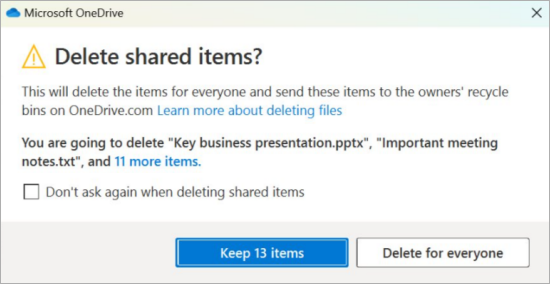
Сплошная зелёная отметка не защищает от синхронизируемого удаления: она отвечает за локальную доступность. Если вы удалите файл через облако или другое устройство, локальное закрепление само по себе не делает его неприкосновенным архивом.
Как сделать независимую локальную копию
Если нужна копия, которую будущая синхронизация не изменяет вместе с оригиналом, сначала скачайте нужные файлы полностью. Затем скопируйте, а не вырежьте их в папку вне OneDrive, лучше на отдельный физический накопитель.
Проверьте конечный путь. На многих компьютерах «Документы» или рабочий стол сами входят в резервирование OneDrive. Копирование из одного его каталога в другой не выводит файлы из синхронизации, даже если папки визуально называются по-разному.
Откройте независимую копию без интернета, сопоставьте ожидаемые папки и проверьте важные файлы. Если копирование завершилось ошибкой, файл пропущен или носитель переполнен, сначала устраните проблему. Удалять облачный оригинал для проверки не требуется.
Что делать, если команды постоянного хранения нет
Убедитесь, что работает настольный клиент OneDrive, вы вошли в нужную учётную запись и смотрите его настоящую папку в Проводнике. На странице OneDrive в браузере контекстное меню и возможности другие. На управляемом устройстве часть поведения задаётся организацией.
Проверьте актуальность клиента и официальную инструкцию Microsoft для своей версии. Если папка вообще не выбрана для отображения на ПК, сначала настройте её доступность в клиенте. Не включайте случайные параметры реестра ради возвращения пункта меню: проблема может быть в другом аккаунте, входе или месте, откуда открыта папка.
