




Адрес: Липецк, Площадь Победы, д.8, 1 этаж, (Здание "Липецкгражданпроект")
E-mail: myiz90x@gmail.com
Часы работы: Пн-Пт с 8:00 до 17:00
Как настроить автоматическую копию файлов через «Историю файлов» Windows
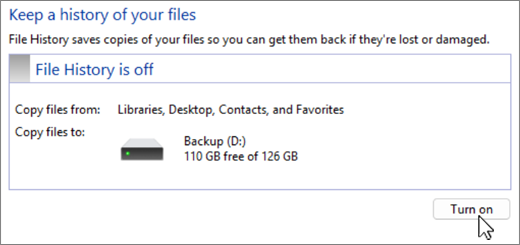
«История файлов» сохраняет версии выбранных пользовательских файлов. Проверьте назначение, охват и успешное восстановление.
Microsoft · источник · Условия использования снимков экрана Microsoft · Used with permission from Microsoft.
Версии документов на отдельном накопителе
«История файлов» сохраняет версии пользовательских файлов на внешнем накопителе или сетевом ресурсе. Она полезна, когда документ случайно удалили, испортили при редактировании или нужно вернуться к предыдущему варианту. Это другой инструмент, чем точка восстановления Windows или перенос всей системы на SSD.
В Microsoft Windows 11 настройка доступна через классическую Панель управления. После включения важно проверить две вещи: попадают ли нужные папки в охват и получается ли восстановить тестовый файл. Одного зелёного состояния в окне недостаточно, если рабочие проекты вообще не включены в копирование.
Подготовьте отдельное место для копий
Подключите внешний HDD или SSD с достаточным свободным местом. Если выбран сетевой ресурс, он должен быть настроен и доступен под нужными учётными данными. Для первой настройки проще использовать известный вам внешний накопитель.
Проверьте его модель, букву и содержимое. Не форматируйте диск с чужими или единственными важными данными ради включения функции. Предварительно решите, где будут лежать существующие файлы и сколько места останется для истории.
Версии требуют дополнительного объёма: многократное изменение большого проекта может занимать существенно больше его текущего размера. Другой раздел того же физического диска не заменяет независимый носитель при поломке устройства.
Место для версий должно пережить отказ ПК
- Внешний накопительПроверенный отдельный HDD или SSD с запасом места
- Сетевой ресурсДоступен с нужными правами и надёжным хранением
- Соседний раздел того же SSDНе защищает от отказа физического накопителя
Если носитель защищён шифрованием, учтите порядок его разблокировки и сохраните ключ отдельно. Не оставляйте единственный ключ только на том компьютере, данные которого должны восстанавливаться после отказа.
Включите «Историю файлов»
Найдите через «Пуск» «Панель управления» и откройте раздел «Система и безопасность» → «История файлов». При другом режиме отображения значков можно открыть одноимённый пункт напрямую или найти его через поиск Панели управления.
Проверьте указанный накопитель назначения. Если нужен другой, откройте «Выбор диска», укажите подготовленное внешнее устройство или сетевое расположение и подтвердите выбор. Сверяйте реальный носитель, а не только привычную букву: она могла измениться после подключения других дисков.
Нажмите «Включить». Дождитесь первой копии; при наличии соответствующего пункта можно запустить копирование вручную. Если Windows предлагает использовать уже существующую историю, сначала определите, чья это копия и для какого компьютера она создавалась. Не смешивайте непонятные наборы наугад.
Проверьте охват: D и «Загрузки» могут не входить
Актуальная документация Microsoft описывает резервирование библиотек и основных пользовательских папок. Это не копия всего диска C и всех подключённых накопителей. Отдельная папка D:\Проекты может остаться вне охвата, хотя функция включена.
Чтобы включить подходящую папку, откройте её родительский каталог, нажмите по самой папке правой кнопкой и при необходимости выберите «Показать дополнительные параметры». Используйте «Добавить в библиотеку», выбрав существующую подходящую библиотеку или создав новую.
Библиотека объединяет расположения для удобного доступа; добавление не переносит саму папку с D на C. После изменения охвата запустите новую копию и проверьте результат через восстановление. Не полагайтесь на один факт появления библиотеки в Проводнике.
Что попадёт в историю версий
- Поддерживаемые библиотеки и папкиСостав нужно проверить на своём ПК
- Произвольная папка на DПри необходимости добавить в библиотеку
- Облачный файл без содержимогоНе считать скопированным без проверки
- Вся Windows и приложенияНе являются задачей «Истории файлов»
Аналогично отдельно проверьте «Загрузки» и собственные каталоги. Облачный файл, у которого нет полного локального содержимого, нельзя без проверки считать защищённым этой копией. Если нужен локальный архив OneDrive, сначала обеспечьте загрузку нужных файлов и проверьте тестовое восстановление.
Выберите периодичность и срок хранения
В «Дополнительных параметрах» посмотрите, как часто сохраняются копии и сколько хранятся версии. Настраивайте эти значения под реальные изменения файлов и ёмкость назначения.
Если документ важен в течение рабочего дня и меняется часто, редкая копия способна пропустить промежуточную версию. Если ежедневно переписывается большой проект, слишком частая история быстро расходует внешний диск. При этом никакое расписание не создаёт копии в прошлое: функция начинает защищать файлы после настройки и успешных запусков.
Проверьте исключения папок. Удалённая из охвата папка не становится защищённой из-за того, что рядом резервируется другая. Если внешний диск обычно отключён, история не является постоянно актуальной: подключайте его регулярно и проверяйте дату последней успешной копии.
Выполните первое проверочное восстановление
Создайте в включённой папке обычный тестовый текстовый файл с безопасным содержимым, например «Версия 1». Запустите копирование и дождитесь завершения. Затем измените текст на «Версия 2», сохраните и дождитесь следующей успешной версии либо запустите копию вручную.
Теперь откройте функцию восстановления личных файлов из окна «Истории файлов» или свойства исходной папки с вкладкой «Предыдущие версии». Для папки, входящей в библиотеку, Microsoft рекомендует обращаться к её реальному расположению на диске, а не только к представлению библиотеки.
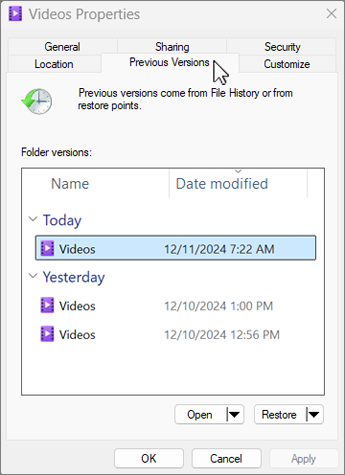
Выберите нужную дату и сначала откройте содержимое для просмотра. Для проверки безопаснее восстановить тестовый файл в другое расположение, используя соответствующую команду восстановления. Убедитесь, что получили именно «Версию 1», а текущая «Версия 2» осталась на месте.
Первая проверка на безопасном файле
- Версия 1Создать тестовый документ и дождаться копии
- Версия 2Изменить документ и сохранить следующую копию
- Выбрать прежнюю датуСначала просмотреть содержимое
- Восстановить отдельноПолучить версию 1, сохранив текущую версию 2
Так проверяются и реальный охват, и чтение накопителя, и понимание интерфейса. Если тестовой версии нет, сначала разберите дату копии, включение папки и доступ к носителю. Не удаляйте настоящий рабочий документ для первого эксперимента.
Как вернуть случайно удалённый файл
Откройте папку, где он раньше находился, и перейдите к доступным прежним версиям. Если файла уже нет, искать нужно версию содержащей его папки до удаления. Когда папка находилась в корне диска, можно начать со свойств диска согласно инструкции Microsoft.
Выберите подходящую дату, просмотрите содержимое и найдите нужный файл. Восстановление поверх текущей папки может заменить существующее содержимое. Если есть сомнения, сначала восстанавливайте в отдельную папку и переносите только проверенные файлы.
У «Истории файлов» нет версии документа, который никогда не попадал в успешную копию. Если нужная папка не была включена или носитель отсутствовал в момент изменения, проверить придётся другие источники: корзину, историю облачного сервиса и отдельные копии.
Как поддерживать копию рабочей
Периодически смотрите дату последнего успешного сохранения и свободное место назначения. После замены диска, смены буквы, переноса проектов или изменения сетевого доступа повторяйте тест восстановления. Новая папка для работы может не входить в старую библиотеку.
Не редактируйте вручную структуру резервного каталога и не удаляйте случайные внутренние файлы, чтобы убрать ошибку. Для старых версий используйте предусмотренные параметры очистки и хранения, понимая, какие даты после этого исчезнут.
Постоянно подключённый внешний диск удобен для расписания, но доступен и самой работающей системе. Для особенно важных данных полезна ещё одна независимая копия, которую обычная работа компьютера не изменяет одновременно с оригиналом. «История файлов» даёт версии документов, а не универсальную защиту всей системы от любого события.
