




Адрес: Липецк, Площадь Победы, д.8, 1 этаж, (Здание "Липецкгражданпроект")
E-mail: myiz90x@gmail.com
Часы работы: Пн-Пт с 8:00 до 17:00
Как проверить состояние SSD и жёсткого диска и когда срочно копировать данные
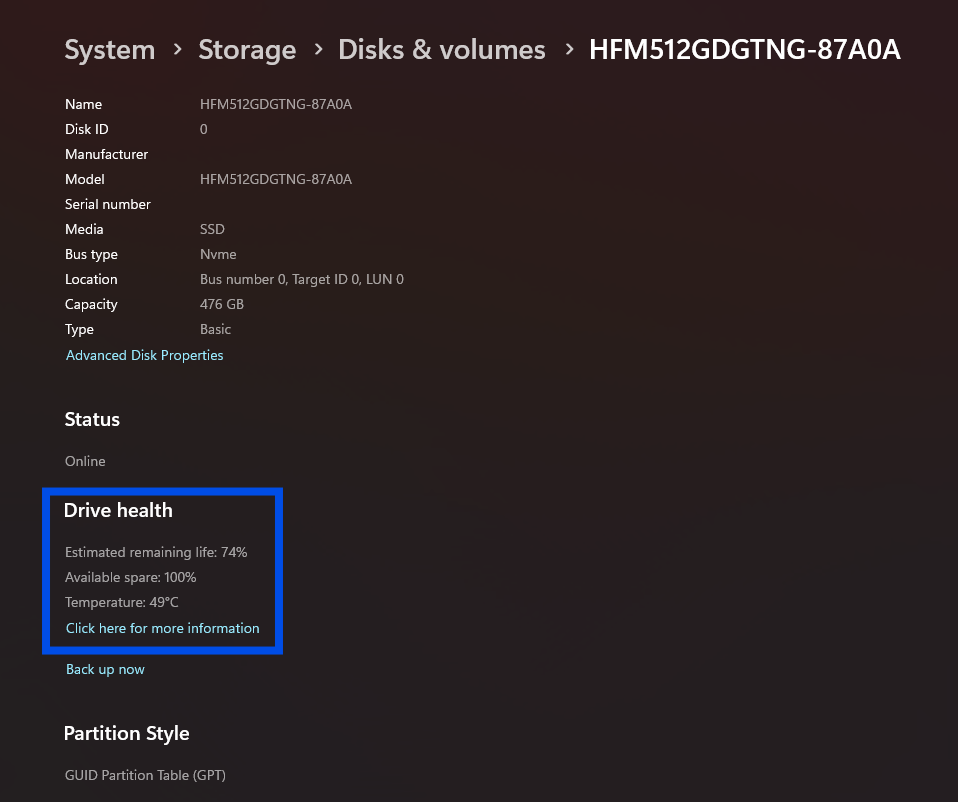
Официальный пример свойств NVMe SSD: модель, состояние и показатели ресурса. Хорошие значения не заменяют независимую копию важных файлов.
Microsoft · источник · Условия использования снимков экрана Microsoft · Used with permission from Microsoft.
Состояние накопителя и сохранность файлов
Проверка состояния накопителя помогает заметить предупреждения, но не выдаёт точную дату его смерти. Даже статус «Хорошо» не гарантирует, что диск переживёт следующий запуск. Практический результат диагностики — понять, нужна ли срочная копия, что именно сообщило устройство и какой следующий шаг оправдан.
В Microsoft Windows 11 есть встроенные сведения о состоянии некоторых SSD. Для более широкого просмотра S.M.A.R.T. можно использовать бесплатную CrystalDiskInfo либо подходящую утилиту производителя. Проверку здоровья важно не путать с измерением скорости и исправлением файловой системы.
При тревожных признаках сначала сохраняйте файлы
Если HDD щёлкает, периодически пропадает, сильно замедлился на чтении конкретных файлов или уже выдаёт ошибки ввода-вывода, не начинайте с многочасового теста поверхности. То же относится к SSD с критическим предупреждением, переходом в режим только чтения и повторяющимся исчезновением из системы.
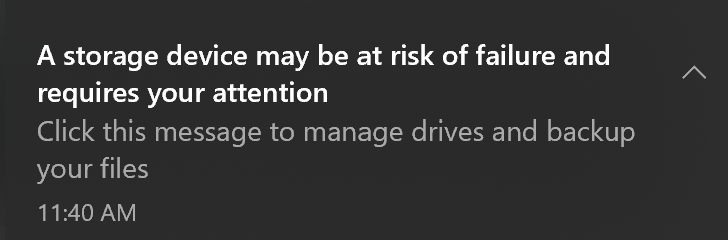
Пока накопитель доступен, приоритет — самые важные файлы на другой физический носитель. Не тратьте оставшееся рабочее время сначала на необязательные фильмы и установщики. При ошибках чтения и незаменимых данных может потребоваться профессиональное извлечение; повторные попытки и запись на проблемный диск способны осложнить ситуацию.
Если внешняя копия уже есть, откройте её и проверьте актуальность. Название «Бэкап» на папке не сообщает, удалось ли скопировать последнюю рабочую версию документа.
Узнайте модель и тип подключения
Откройте «Диспетчер устройств» и раздел дисковых устройств либо свойства физического диска в «Управлении дисками». Запишите модель, ёмкость и способ подключения. Один раздел C не равен отдельному физическому устройству: несколько букв могут относиться к одному накопителю.
Модель помогает найти штатную утилиту, пределы температуры и расшифровку показателей. Для SATA HDD, SATA SSD и NVMe SSD одинаковые названия столбцов не означают одинаковые внутренние счётчики.
Если накопитель установлен через USB-корпус или RAID-контроллер, часть сведений может не проходить к программе. Пустая таблица не доказывает исправность и не доказывает поломку. Сначала проверьте, поддерживает ли программа эту модель и путь подключения.
Посмотрите встроенные сведения Windows
В Windows 11 откройте «Параметры» → «Система» → «Память» → дополнительные параметры хранилища → «Диски и тома». Выберите свойства нужного физического диска и найдите сведения о его состоянии, если они доступны.
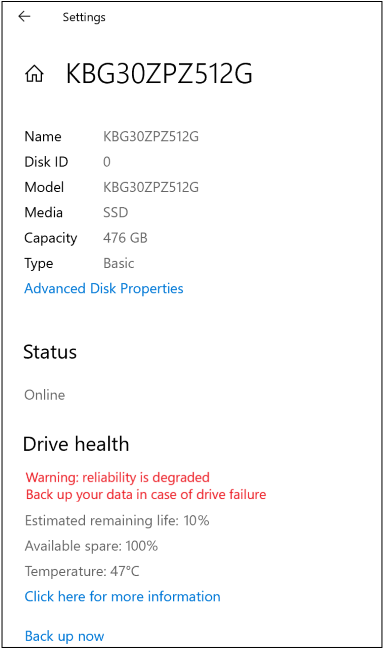
Microsoft отдельно указывает: встроенное критическое наблюдение в этом разделе относится к NVMe SSD, а не ко всем SATA SSD и HDD. Если у старого SATA-диска такого блока нет, нельзя сделать вывод «Windows проверила его и проблем не нашла».
Среди доступных сведений могут быть температура, оценка оставшегося ресурса и резервной ёмкости. Процент ресурса — оценка по модели производителя, а не процент вероятности поломки завтра. Температуру сравнивают с допустимыми значениями конкретного устройства, учитывая нагрузку и охлаждение.
Критические сообщения о снижении надёжности, нехватке резервной ёмкости или переходе только на чтение требуют сохранения данных и разбора причины. Они не исчезают содержательно от очистки корзины.
Как посмотреть S.M.A.R.T. в CrystalDiskInfo
Откройте официальную страницу CrystalDiskInfo и выберите обычную Standard Edition. Не перепутайте с CrystalDiskMark: похожее название относится к другой программе, предназначенной прежде всего для измерения скорости.
Запустите подходящую версию с теми правами, которые необходимы для чтения сведений о накопителях. В верхней части переключитесь на нужный физический диск и сверяйте модель и объём. Если подключено несколько SSD, состояние первого выбранного устройства нельзя распространять на остальные.
Посмотрите общий статус, температуру и список атрибутов. Программа читает сведения, предоставляемые накопителем, и интерпретирует их в поддерживаемых пределах. Она не видит будущие механические повреждения и не гарантирует полноту диагностики всех USB-корпусов.
Читайте сведения о правильном устройстве
- Модель и подключениеУбедиться, что выбран нужный физический диск
- Общий статусЗафиксировать предупреждение и температуру
- Конкретные показателиИнтерпретировать с учётом модели и формата RAW
- Данные важнее тестаПри тревожных симптомах сначала копировать нужные файлы
Зафиксируйте состояние, дату и модель. При передаче снимка для консультации скройте серийный номер штатной функцией программы или подготовьте текстовую выписку без личных путей. Один цвет без модели и списка предупреждений даёт мало информации.
Как понимать «Хорошо», «Тревога» и ошибки
| Наблюдение | Что оно позволяет сказать | Чего оно не доказывает |
|---|---|---|
| Общий статус «Хорошо» | Программа не выявила своих условий предупреждения | Что резервная копия больше не нужна |
| «Тревога» или Caution | Есть показатель, требующий внимания | Точный срок до отказа |
| Bad или критическое предупреждение | Требуется срочно сохранять данные и разбирать состояние | Что форматирование вернёт физический ресурс |
| Unknown или нет сведений | Не удалось уверенно определить состояние | Что диск здоров или уже сломан |
Для HDD CrystalDiskInfo обращает внимание, в частности, на переназначенные, ожидающие переназначения и неисправимые секторы. Это разные показатели. Особенно важна ситуация, когда предупреждения сочетаются с ошибками чтения или значения растут.
Не читайте поле RAW как универсальное десятичное число «плохих секторов». Формат представления и смысл зависят от атрибута, производителя и настроек программы. Большое значение у одного показателя не обязано быть ошибкой, а маленькое предупреждение у другого нельзя игнорировать только из-за размера числа.
Для SSD возможен показатель износа или оставшегося ресурса. Сравнивать его напрямую с часами работы HDD неверно. У SSD с небольшой наработкой также бывают электронные неисправности; у старого устройства с большим ресурсом записи не появляется бессрочная гарантия.
Что делать, если сведения не показываются
Сверьтесь с поддерживаемыми устройствами программы и сайтом производителя накопителя. При USB-подключении сведения может скрывать мост корпуса. Для RAID и нестандартных контроллеров нужен соответствующий поддерживаемый способ наблюдения.
Не меняйте режим SATA/RAID/VMD в UEFI только ради появления красивой таблицы. Такое переключение может нарушить загрузку системы. Не устанавливайте случайный драйвер-пак для получения одного показателя.
Для диска конкретного производителя полезна его официальная утилита, если она поддерживает эту модель и подключение. Но обновление прошивки, длительный тест и стирание — отдельные операции, которые не нужно автоматически запускать вместе с просмотром состояния.
Почему CHKDSK и тест скорости не заменяют диагностику
CHKDSK работает с состоянием файловой системы; он не восстанавливает физический запас памяти SSD и не ремонтирует механику HDD. Тест скорости измеряет производительность в выбранных условиях. Ни один из них не является самостоятельным ответом на вопрос о сохранности данных.
На проблемном накопителе тяжёлые проверки до копирования могут отнять время, в которое ещё удаётся прочитать важные файлы. Поэтому сначала сохраняют данные, затем выбирают диагностику по конкретному признаку. Не требуется запускать всё подряд: запись больших тестовых файлов, проверку всей поверхности и обновление прошивки одновременно.
Следующий шаг зависит от симптомов
- Ошибки чтения или критическое предупреждениеСначала важные данные на другой носитель
- Нет доступных сведенийПроверить поддержку модели и USB/RAID-контроллера
- Статус хорошийПоддерживать независимую копию и наблюдать изменения
- Нужен тест или прошивкаВыбрать отдельно после копии, не запускать всё сразу
Для исправного на вид диска итог проверки — актуальная независимая копия и понятное наблюдение за изменениями. Для диска с предупреждением — сохранённые данные и решение о дальнейшем использовании или замене на основании модели, симптомов и подтверждённой диагностики.
Источники и фотографии
- Критические предупреждения накопителя и ограничения наблюдения: Microsoft
- CrystalDiskInfo, поддерживаемые устройства и руководство: разработчик
- Интерпретация статуса здоровья: разработчик CrystalDiskInfo
- Что делать при Caution или Bad: разработчик CrystalDiskInfo, июль 2026
- Модель, температура и общие сведения CrystalDiskInfo: разработчик
