




Адрес: Липецк, Площадь Победы, д.8, 1 этаж, (Здание "Липецкгражданпроект")
E-mail: myiz90x@gmail.com
Часы работы: Пн-Пт с 8:00 до 17:00
Как перенести папки «Документы» и «Загрузки» с диска C на другой диск
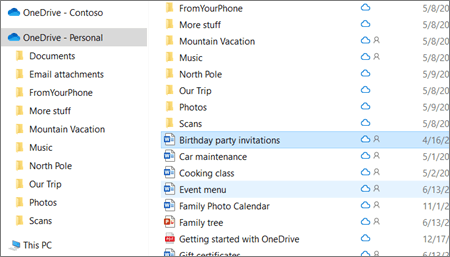
Проводник с папками OneDrive: перед переносом «Документов» проверьте, является ли путь обычным локальным каталогом или частью синхронизации.
Microsoft · источник · Условия использования снимков экрана Microsoft · Used with permission from Microsoft.
Перенос стандартных папок пользователя
Если личные документы и загрузки занимают много места на C, стандартные папки пользователя можно перенести на другой постоянно доступный диск. Для этого в Microsoft Windows предусмотрена вкладка «Расположение» в свойствах поддерживаемых папок. Она меняет не только место хранения, но и известный Windows путь к папке.
Копирование файлов в произвольный каталог на D решает другую задачу: новая папка существует, но программы могут продолжать сохранять документы по старому пути. Ниже — штатный перенос, проверка результата и отдельный случай, когда «Документами» управляет OneDrive.
Проверьте, где сейчас находятся папки
Откройте Проводник и найдите фактически используемые «Документы» и «Загрузки». В свойствах самой папки, а не ярлыка на неё, посмотрите вкладку «Расположение». Также полезно открыть папку и проверить путь в адресной строке.
Обычный путь может выглядеть как C:\Users\Имя\Documents, а путь, которым управляет OneDrive, — содержать OneDrive. Имя и язык отображения в Проводнике могут не совпадать с буквальным названием каталога в адресе. Не создавайте вторую папку с русским названием только потому, что в реальном пути написано Documents.
Чтобы найти локальные папки профиля, в адресной строке можно открыть %USERPROFILE%. Но сначала учитывайте перенаправление OneDrive: папка с прежним названием внутри профиля не всегда является той, куда сейчас сохраняются документы.
Если вкладки «Расположение» нет, проверьте, не открыты ли свойства обычной произвольной папки, библиотеки или ярлыка. Для управляемого рабочего компьютера изменение может ограничиваться политиками. Отсутствие вкладки не является поводом сразу править реестр.
Сначала определите текущий путь папки
- Локальный профильОбычная пользовательская папка вне OneDrive
- Путь содержит OneDriveСначала проверить резервирование и синхронизацию
- Нет вкладки «Расположение»Проверить, выбрана ли сама поддерживаемая папка, а не ярлык
Подготовьте правильное место назначения
Выбирайте диск, который будет постоянно подключён и доступен при входе в Windows. Съёмная флешка, которую завтра унесут, плохо подходит для постоянного расположения «Документов». Второй раздел того же SSD удобен для порядка, но не становится независимой резервной копией.
Создайте отдельную папку для каждого назначения, например:
D:\ПользовательскиеФайлы\Документы
D:\ПользовательскиеФайлы\Загрузки
Это примеры путей. На вашем компьютере другая буква может относиться к нужному накопителю. Не выбирайте корень D:\ для всех пользовательских папок и не направляйте «Документы» внутрь «Загрузок». Смешивание стандартных папок способно запутать их свойства и последующий возврат.
Проверьте свободное место, возможность записи и доступ к диску после перезагрузки. Если он зашифрован, продумайте штатную разблокировку. Скопируйте важные файлы отдельно и убедитесь, что независимая копия читается. Закройте редакторы и программы, использующие переносимые документы.
Перенесите «Загрузки» через свойства
Откройте свойства настоящей папки «Загрузки». На вкладке «Расположение» нажмите «Переместить». Выберите подготовленную отдельную папку назначения и подтвердите выбор.
До применения проверьте полный путь. Затем нажмите «Применить» или OK. Если Windows спрашивает, переносить ли файлы из старого расположения, прочитайте оба указанных пути. Для обычного полного переезда папки подтверждают перенос её содержимого в подготовленное место.
Дождитесь завершения. Не выключайте компьютер и не отключайте назначение в процессе. При ошибке запишите её текст и выясните, какие файлы остались в старом месте. Не удаляйте вручную исходную папку только потому, что новая уже появилась.
Штатный перенос стандартной папки
- Подготовить отдельное назначениеДля «Документов» и «Загрузок» — разные каталоги
- Свойства → Расположение → ПереместитьСверить полный путь перед применением
- Перенести содержимоеДождаться окончания и разобрать ошибки
- Проверить приложенияСохранить и скачать тестовый файл
Откройте «Загрузки» привычным способом и проверьте адрес. Создайте тестовый файл и посмотрите, где он оказался. После изменения расположения прежний значок папки может остаться похожим — результат подтверждает путь, а не внешний вид значка.
Аналогично перенесите обычные «Документы»
Если «Документами» не управляет OneDrive или организация, используйте тот же маршрут: свойства папки → «Расположение» → «Переместить» → отдельная подготовленная папка → подтверждение переноса.
Не выбирайте ту же папку, что использовали для «Загрузок». После окончания откройте несколько документов и проверьте приложения, которые работают с ними. Одна программа использует известную папку Windows и увидит новый путь, другая хранит свой ранее выбранный каталог в собственных настройках.
Для браузера отдельно проверьте место скачивания. Если он сохраняет в собственную явно заданную папку, изменение расположения «Загрузок» может не заменить эту настройку. Скачайте небольшой тестовый файл и найдите его в Проводнике.
Для облачных клиентов, почтовых архивов и баз данных не распространяйте этот способ автоматически. У таких приложений может быть собственный порядок переноса хранилища. Здесь речь о стандартных пользовательских папках, а не о переносе всей установленной программы.
Если «Документы» находятся в OneDrive
При включённом резервировании папок OneDrive управляет их расположением. Не пытайтесь одновременно переместить «Документы» через свойства и оставить прежнюю схему синхронизации без понимания результата.
Сначала определите цель. Если нужно только освободить C и сохранить работу с облаком, возможно, требуется другое решение: настройка локальной доступности файлов или перенос всей папки OneDrive по инструкции Microsoft. Если «Документы» должны стать обычной локальной папкой на D, придётся отдельно изменить резервирование этой папки.
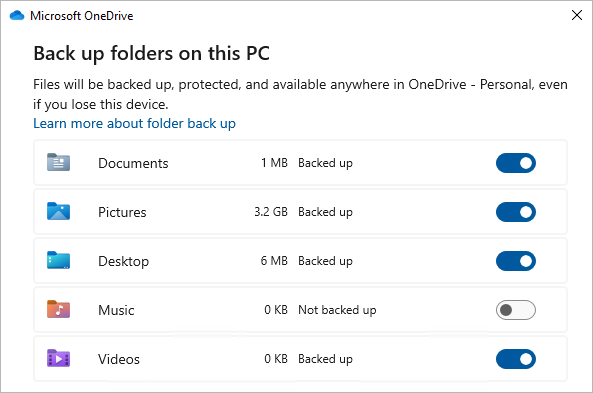
Перед отключением скачайте нужные облачные файлы и создайте независимую копию вне OneDrive. Убедитесь, что содержимое доступно, а не представлено одними значками. Затем откройте значок OneDrive → настройки → «Синхронизация и резервное копирование» → управление резервным копированием папок.
В актуальной документации при остановке резервирования предлагаются варианты оставить файлы только в OneDrive или оставить только на этом компьютере. У них разные последствия: второй вариант предусматривает удаление из OneDrive, а первый — удаление локальных экземпляров из соответствующего расположения. Прочитайте свой экран до подтверждения. Это не просто нейтральный выключатель автоматического копирования.
Если хотите сохранить старые файлы в облаке и получить отдельную локальную папку на D, заранее подготовленная независимая копия позволяет восстановить локальные документы после изменения резервирования, сохранив облачные экземпляры выбранным штатным способом. После отключения проверьте, куда Windows теперь направляет «Документы», и только затем выполняйте перенос их расположения.
Новая локальная папка на D не начнёт синхронизироваться с прежней облачной автоматически. Дальнейшие изменения локальной и облачной копий могут расходиться. Для другого интерфейса клиента сверяйтесь с текущей инструкцией OneDrive.
Что проверить после переноса
Откройте «Документы» и «Загрузки» через привычные пункты Проводника, сверяйте адреса. Создайте по тестовому файлу, затем проверьте его наличие в соответствующих папках на новом диске.
В редакторе выполните «Сохранить как», в браузере скачайте небольшой файл. Убедитесь, что приложения выбирают ожидаемое расположение. Для программ с собственным путём измените его отдельно, не перенося папку приложения вручную.
Путь подтверждает результат переноса
- ПроводникОткрытая стандартная папка ведёт на новый диск
- ПриложениеНовый документ сохраняется в ожидаемый каталог
- БраузерТестовая загрузка находится в правильной папке
- После перезагрузкиНакопитель доступен и папки открываются
Перезагрузите компьютер и повторите открытие. Если назначение временно недоступно или требует разблокировки, это проявится именно в обычном сценарии входа. Старые остаточные файлы удаляйте только после проверки содержимого и наличия независимой копии.
Как вернуть исходное расположение
В свойствах перемещённой стандартной папки на вкладке «Расположение» предусмотрено восстановление значения по умолчанию. Перед возвратом проверьте свободное место на C и закройте использующие папку программы. При вопросе о переносе содержимого снова сверяйте источник и назначение.
Если раньше две стандартные папки были ошибочно направлены в один каталог или в корень диска, не соглашайтесь автоматически переносить «всё содержимое» такого каталога. Это может затронуть файлы, которые вообще не относятся к нужной папке. Для уже перепутанных расположений у Microsoft есть отдельная инструкция восстановления; её применяют к конкретной ошибке после копии, а не как обязательное начало обычного переноса.
