




Адрес: Липецк, Площадь Победы, д.8, 1 этаж, (Здание "Липецкгражданпроект")
E-mail: myiz90x@gmail.com
Часы работы: Пн-Пт с 8:00 до 17:00
Как разделить диск на C и D без переустановки Windows

Физические накопители и разделы — разные уровни. Создание C и D на одном устройстве не даёт двух независимых копий данных.
Santeri Viinamäki · источник · CC BY-SA 4.0
Второй пользовательский раздел без переустановки
Чтобы получить отдельный раздел D, обычно не требуется переустанавливать Microsoft Windows. Встроенное «Управление дисками» умеет сжать существующий том NTFS и создать новый в освободившейся области. Данные на исправном исходном томе при штатном сжатии сохраняются, но перед изменением разметки важные файлы всё равно копируют отдельно.
В результате на одном физическом накопителе появятся два пользовательских тома. Это удобно для организации папок, однако не превращает один SSD в два независимых устройства и не защищает от поломки самого накопителя.
Решите, сколько места оставить Windows
Посмотрите в «Этом компьютере» размер C и занятый объём. На системном разделе находятся не только Windows, но и установленные приложения, обновления, временные файлы, профили пользователей и данные некоторых программ.
Не выбирайте будущий C по универсальной цифре из чужой инструкции. Компьютер с браузером и документами и станция с играми, монтажом и виртуальными машинами требуют разного запаса. Если сейчас на C занято 250 ГБ, оставлять ему почти те же 250 ГБ после разделения — плохая идея: система продолжит расти.
Оцените будущую роль D. Если он нужен для архива видео, сопоставьте объём архива с доступным местом, а не делите диск пополам ради симметрии. Отдельные разделы не добавляют общей ёмкости SSD.
Размеры разделов выбираются под работу
- Будущий CWindows, программы, профили, обновления и свободный запас
- Будущий DРеальный объём выбранных пользовательских файлов
- Один физический дискРазделение не добавляет ёмкости и не создаёт резервную копию
Сделайте копию и откройте разметку
Скопируйте важные файлы на независимый носитель и проверьте чтение. При включённом шифровании сохраните ключ восстановления. Если накопитель исчезает, сообщает об ошибках или имеет признаки неисправности, сначала решите вопрос сохранения данных, а не разделения.
Нажмите Win + R, введите diskmgmt.msc и нажмите Enter. Для операций изменения томов потребуются соответствующие права. В нижней области найдите строку физического диска, содержащего C.
Запомните назначение маленьких служебных разделов. EFI, MSR и Recovery не нужно удалять для создания D. Работать предстоит с большим пользовательским томом C и затем с нераспределённой областью, появившейся после его сжатия.
Если на компьютере уже есть D, сначала выясните, что это: другой раздел, отдельный накопитель или оптический привод. Новому тому можно дать другую свободную букву. Переименовывать действующие диски без проверки зависимостей необязательно.
Сожмите C на размер будущего раздела
Щёлкните правой кнопкой по C и выберите «Сжать том». Windows оценит доступное для сжатия пространство. Дождитесь расчёта, затем прочитайте поля окна.
В поле размера сжимаемого пространства указывается сколько забрать у C, а не сколько оставить ему. Мастер использует мегабайты. Для ориентира 100 ГиБ соответствуют 102 400 МиБ; в интерфейсе Windows единицы часто подписаны как ГБ и МБ. Проверяйте итоговый размер после сжатия, чтобы не перепутать направление расчёта.
Например, если мастер показывает исходный размер 450 000 МБ и вы вводите сжатие 100 000 МБ, после операции C будет около 350 000 МБ, а новая область — около 100 000 МБ. Это иллюстрация арифметики, а не готовое значение для вашего компьютера.
Поле сжатия: сколько отнять у C
- Исходный размер: 450 000 МБУсловный пример, а не размер вашего диска
- Сжать на 100 000 МБВводится забираемый объём
- После операции: около 350 000 МБОставшийся размер C до создания нового тома
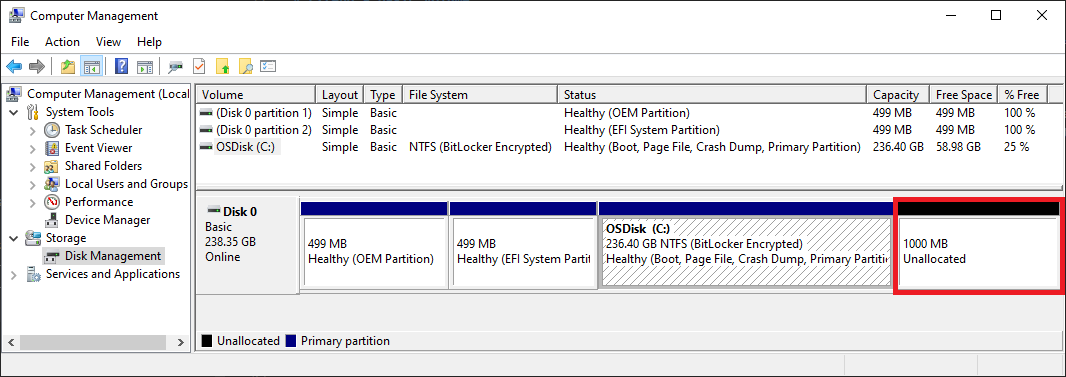
Укажите размер не больше предложенного Windows предела и подтвердите сжатие. Не выключайте питание в процессе. После завершения справа от уменьшенного C должна появиться область «Не распределена». В Проводнике D пока не появится: эта область ещё не стала томом.
Создайте новый простой том
Щёлкните правой кнопкой по новой нераспределённой области и выберите «Создать простой том». Если нужен один новый раздел, используйте предусмотренный для него объём. Если хотите несколько, задавайте размеры осознанно: оставшаяся область сохранится нераспределённой.
Назначьте свободную букву. Для обычного внутреннего раздела с файлами Windows выберите NTFS, стандартный размер кластера и понятную метку, например Данные. Быстрое форматирование относится к новому пустому тому, а не к существующему C.
От одного C к двум пользовательским томам
- ИсходноОдин большой пользовательский CСлева направо: C
- После сжатияC уменьшен, справа нераспределённая областьСлева направо: C → Не распределена
- После создания томаНовая область оформлена как D; старые файлы сами туда не переехалиСлева направо: C → D
Завершите мастер. Теперь новый том должен появиться в «Этом компьютере». Проверьте его размер, создайте тестовую папку, запишите небольшой файл и откройте его. Затем перезагрузите компьютер и убедитесь, что доступны оба тома.
Почему Windows позволяет сжать меньше, чем свободно
Свободный объём в Проводнике и доступный размер сжатия не обязаны совпадать. Ближе к концу тома могут находиться файлы и служебные данные, которые встроенный механизм не может переместить во время операции: например, файл подкачки или хранилище теневых копий.
В такой ситуации половина свободного C не означает, что можно сразу создать D размером в эту половину. Дополнительная очистка обычных файлов тоже не гарантирует, что препятствие исчезнет: имеет значение расположение, а не только сумма свободных гигабайт.
Начните с разумного размера, который инструмент разрешает. Если он слишком мал для вашей цели, пересмотрите план: возможно, полезнее оставить один большой том или позже выполнить миграцию с нужной схемой. Отключение файла подкачки, удаление всех точек восстановления и команды из случайной инструкции не следует превращать в обязательный первый шаг.
Специализированное изменение разметки может требовать работы вне Windows, совместимости с шифрованием и отдельного восстановления после сбоя. Это уже другой маршрут, который выбирают с независимой копией, а не для красивого числа в окне сжатия.
Что не переезжает на D автоматически
После создания нового тома «Документы», «Загрузки», игры и проекты остаются там, где были. Windows не распределяет личные файлы между C и D только потому, что появился новый раздел.
Обычные архивные папки можно скопировать на D и проверить, а стандартные папки пользователя — переносить через изменение расположения, когда такой способ предусмотрен. Программы переносят штатным механизмом приложения или переустанавливают; папку Program Files целиком не перетаскивают.
Если вы позже будете переустанавливать Windows, D на том же накопителе всё равно требует внимания к разметке и копии. Удаление всех разделов физического диска затронет и C, и D. При поломке SSD оба тома также пропадут одновременно.
Если передумали и хотите вернуть один C
Не удаляйте D, пока на нём находятся единственные нужные файлы. Сначала перенесите содержимое в проверенную независимую копию и разберитесь с программами и пользовательскими папками, которые используют этот путь.
Для штатного расширения C нужна нераспределённая область сразу справа на том же диске. Если простой соседний D удалить после подготовки, такая область может появиться. Но при наличии раздела восстановления между ними кнопка расширения останется недоступной. Перед обратной операцией снова смотрят фактическую схему, а не считают любое разделение автоматически обратимым одной кнопкой.
