




Адрес: Липецк, Площадь Победы, д.8, 1 этаж, (Здание "Липецкгражданпроект")
E-mail: myiz90x@gmail.com
Часы работы: Пн-Пт с 8:00 до 17:00
Как увеличить диск C за счёт свободного места на другом разделе
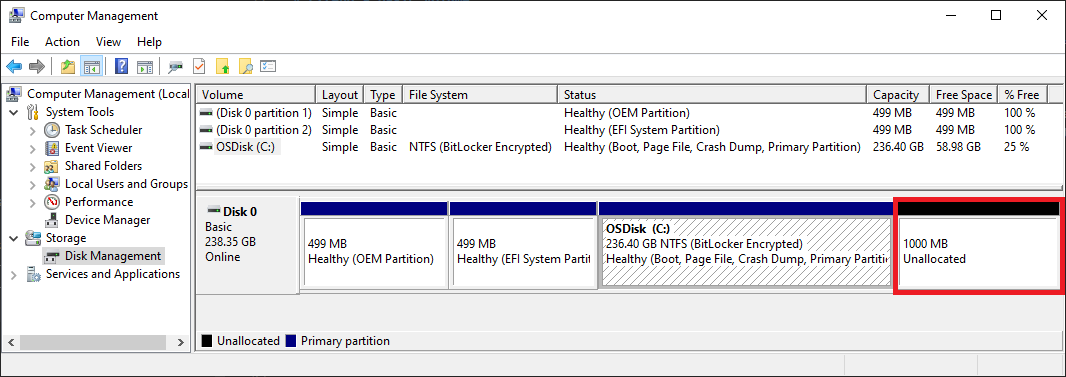
Официальный пример схемы разделов. Штатное расширение зависит от расположения свободной области, а не только от числа свободных гигабайт.
Microsoft · источник · Условия использования снимков экрана Microsoft · Used with permission from Microsoft.
Когда C можно расширить штатными средствами
В Проводнике на D свободно 200 ГБ, а C заполнен. Кажется, достаточно передвинуть эти гигабайты одной кнопкой. Но «Управление дисками» расширяет том по определённым правилам: для обычного системного C на базовом диске нужно подходящее нераспределённое место непосредственно справа на том же физическом накопителе.
Свободное место внутри D и нераспределённая область — разные вещи. Ниже разобраны подходящие схемы Microsoft Windows 11 и Windows 10, ситуации с недоступной кнопкой и вариант, когда сначала приходится полностью сохранить содержимое соседнего раздела.
Посмотрите настоящую схему разделов
Нажмите Win + R, введите diskmgmt.msc и откройте «Управление дисками». Нужна нижняя часть окна: каждая горизонтальная строка относится к отдельному физическому диску. Разделы внутри строки расположены в том порядке, в котором занимают место на нём.
Найдите C и определите, что находится справа. Если D расположен в другой строке, это другой накопитель. Его свободные гигабайты нельзя штатным расширением превратить в пространство системного C на первом диске.
Посмотрите, нет ли между C и свободной областью раздела восстановления, другого тома или служебной области. Маленький раздел может иметь важное назначение. Он не становится ненужным из-за того, что мешает удобному расположению прямоугольников.
Положение свободного места решает задачу
- ПодходитНераспределённая область непосредственно справа от CСлева направо: C → Не распределена
- Не подходитD отделяет C от нераспределённого местаСлева направо: C → D → Не распределена
- Не подходитМежду C и свободной областью находится RecoveryСлева направо: C → Recovery → Не распределена
Запишите модель нужного диска, размеры томов и исходную схему. При нескольких похожих SSD номера строк и буквы без проверки недостаточны для операций удаления.
Подготовьте копию до изменения разметки
Сохраните важные файлы на независимый носитель и откройте несколько из копии. Для операции с D нужна копия всего нужного с D, включая скрытые рабочие данные и экспорт программ, если он необходим. Копия в другой папке того же удаляемого раздела не помогает.
Если на D установлены приложения, простое возвращение их папок не гарантирует восстановление работоспособности. Некоторые потребуют установки заново. Для баз данных используйте штатное резервирование, а не копирование открытого файла во время работы.
При шифровании сохраните ключ восстановления и проверьте поддерживаемый порядок изменения томов. При ошибках чтения, пропадании диска или критическом предупреждении сначала сохраняют данные и разбираются с накопителем. Увеличение раздела не лечит аппаратную неисправность.
Если нераспределённое место уже находится сразу справа от C
Это обычный подходящий случай. Щёлкните правой кнопкой по C и выберите «Расширить том». В мастере проверьте, что выбрано место именно на том же физическом диске.
Укажите, сколько места добавить. Не обязательно отдавать C весь объём, если вы планируете создать рядом другой пользовательский раздел. В мастере размер задаётся в мегабайтах; сверяйте предложенный предел и итоговый объём, а не вводите число гигабайт в поле для мегабайт.
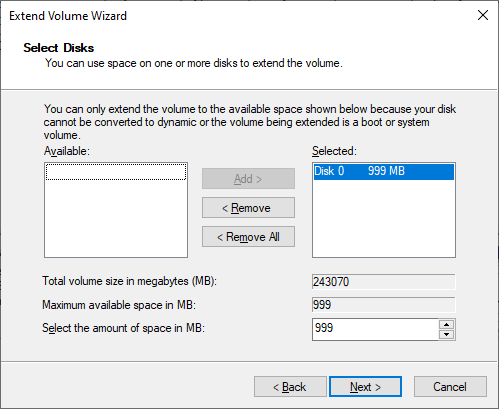
Завершите мастер. Затем проверьте размер C в «Управлении дисками» и Проводнике, откройте файлы и перезагрузите компьютер. Само расширение системного тома не требует предварительно форматировать C.
Почему сжатие D обычно не решает задачу
Встроенное сжатие уменьшает том с его конца. Если исходно справа от C находится D, после сжатия получится: сначала C, затем оставшийся D, а уже после него — нераспределённое место. D по-прежнему отделяет свободную область от C.
Почему сжатие D не расширяет C
- До сжатияВнутри D есть свободное место, но оно ещё часть DСлева направо: C → D
- После сжатия DНераспределённое место появляется после DСлева направо: C → D → Не распределена
- Для C ничего не изменилосьСоседний D по-прежнему мешает штатному расширениюСлева направо: C → D → Не распределена
Поэтому совет «сожмите D, потом расширьте C» без проверки схемы часто заканчивается серой кнопкой. Сами свободные гигабайты появились, но оказались не в том месте. Повторное сжатие и перезагрузка не перемещают раздел между C и этой областью.
Встроенное «Управление дисками» не умеет просто передвинуть D вправо. Подключение ещё одного SSD также не создаёт нужную соседнюю область на прежнем накопителе.
Вариант с удалением соседнего D: только после полной копии
Этот путь подходит для простой схемы, где D расположен сразу справа от C на том же базовом диске, его содержимое можно полностью убрать, а нужные данные уже сохранены независимо. Если между ними есть Recovery или другой раздел, описанная последовательность не создаст нужную смежность.
Удаление D уничтожает его том и доступ к содержимому. Проверьте, не используются ли оттуда приложения, рабочие базы, перенесённые «Документы» или файл подкачки. Папки с изменённым расположением и работающие программы сначала нужно привести в понятное состояние. Не удаляйте используемый раздел на ходу ради освобождения места.
После подготовки последовательность такая:
- Ещё раз сопоставьте физический диск и соседний пользовательский D с исходной схемой.
- Удалите только этот подготовленный том D через его контекстное меню и подтверждение последствий.
- Убедитесь, что нераспределённая область теперь находится непосредственно справа от C.
- Через «Расширить том» добавьте к C нужную часть объёма.
- Если нужен новый D, создайте простой том в оставшейся нераспределённой области и назначьте свободную букву.
- Верните данные из копии и проверьте приложения и пользовательские пути.
Простой соседний D: маршрут с копией
- Сначала независимая копияВсе нужные файлы и данные приложений с D проверены
- Только подходящая схемаD сразу справа от C на том же базовом диске
- Удаление подготовленного DЕго содержимое уничтожается; свободная область становится соседней C
- Расширение и новый томЧасть места добавить к C, остаток оформить под данные и вернуть копию
Не отдавайте C всё свободное место, если затем нужен новый D: оставьте для него предусмотренный объём. И не начинайте этот маршрут, если копия неполная или назначение раздела неясно.
Если мешает раздел восстановления
Recovery может оказаться между C и свободным пространством после обновления или клонирования. Его удаление — отдельная операция с проверкой среды восстановления Windows, а не обычная часть увеличения C.
В этой ситуации можно выбрать перенос данных с C в другое место, миграцию на более вместительный SSD с подготовленной схемой либо специализированное изменение расположения разделов. Последний вариант требует совместимого инструмента, независимой копии и понимания действий при сбое. Слово «без потери данных» в рекламе программы не отменяет резервирование.
Не удаляйте все небольшие разделы подряд и не превращайте системный диск в динамический только ради активной кнопки. Это меняет конфигурацию гораздо шире, чем задача добавить место к C.
Когда лучше освободить место, а не менять разделы
Если на другом физическом диске достаточно места, туда можно перенести личные архивы, загрузки и проекты. Это освободит занятые гигабайты на C, хотя общий размер раздела C не увеличится. Для бытовой задачи такого результата нередко достаточно.
Папки пользователя переносите предусмотренным способом, а программы — через их штатные возможности или переустановку. Не перетаскивайте Windows и Program Files на D. Перед изменением разметки полезно также проверить, не занимает ли место один забытый архив или временные файлы, которые можно убрать штатной очисткой.
После любого выбранного решения проверьте реальный свободный объём C, загрузку Windows, доступ к документам и работающим приложениям. Сохраните независимую копию до окончания проверки.
