




Адрес: Липецк, Площадь Победы, д.8, 1 этаж, (Здание "Липецкгражданпроект")
E-mail: myiz90x@gmail.com
Часы работы: Пн-Пт с 8:00 до 17:00
Как перейти с Windows 10 на Windows 11 и сохранить свои файлы
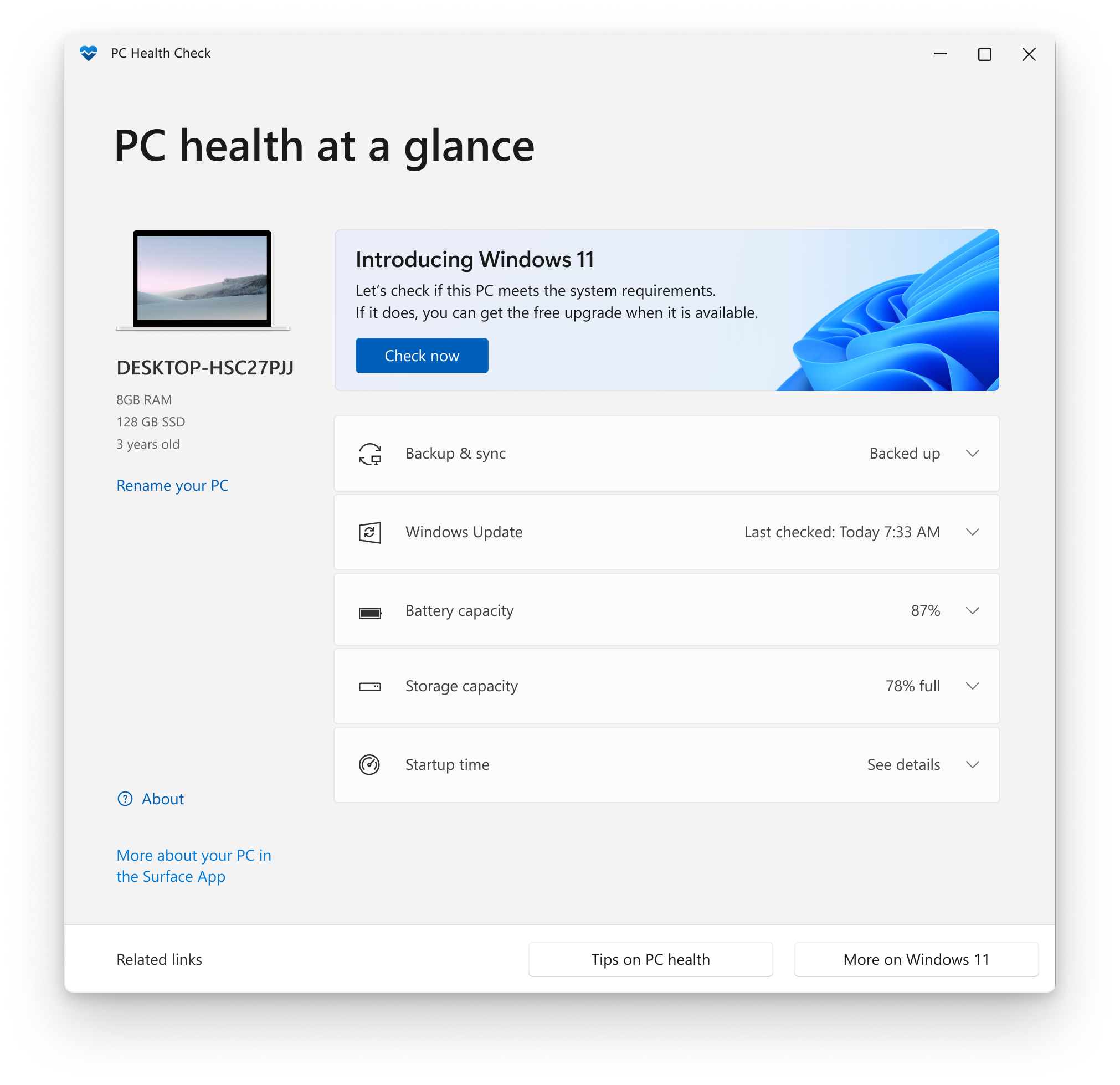
PC Health Check — официальный инструмент проверки совместимости. Внешний вид примера Microsoft не заменяет запуск проверки на вашем компьютере.
Microsoft · источник · Условия использования снимков экрана Microsoft · Used with permission from Microsoft.
Обновление системы с сохранением данных
Чтобы сохранить личные файлы и установленные приложения, нужен поддерживаемый путь обновления существующей Windows, а не чистая установка с удалением разделов. При правильном сценарии система обновляется на месте. Резервная копия всё равно нужна: обещание сохранить данные не заменяет возможность восстановить их при сбое.
Эта инструкция предназначена для компьютера, соответствующего требованиям Microsoft Windows 11. Обычная бесплатная поддержка Windows 10 завершилась 14 октября 2025 года; специальные программы продлённой поддержки имеют отдельные условия. Ниже не используются обходы требований процессора, TPM и Secure Boot.
Проверьте совместимость до скачивания образа
Найдите через «Пуск» PC Health Check, приложение проверки работоспособности ПК. Если его нет, перейдите к загрузке по ссылке из официальной инструкции Microsoft. В разделе Windows 11 запустите проверку совместимости.
Результат должен относиться ко всему компьютеру, а не только к объёму памяти или наличию TPM. Среди требований есть поддерживаемый процессор, достаточные память и место, UEFI с возможностью Secure Boot, TPM 2.0 и другие условия. Не ориентируйтесь на совет «у меня такой же i5, значит всё подойдёт»: одного торгового обозначения семейства процессора недостаточно.
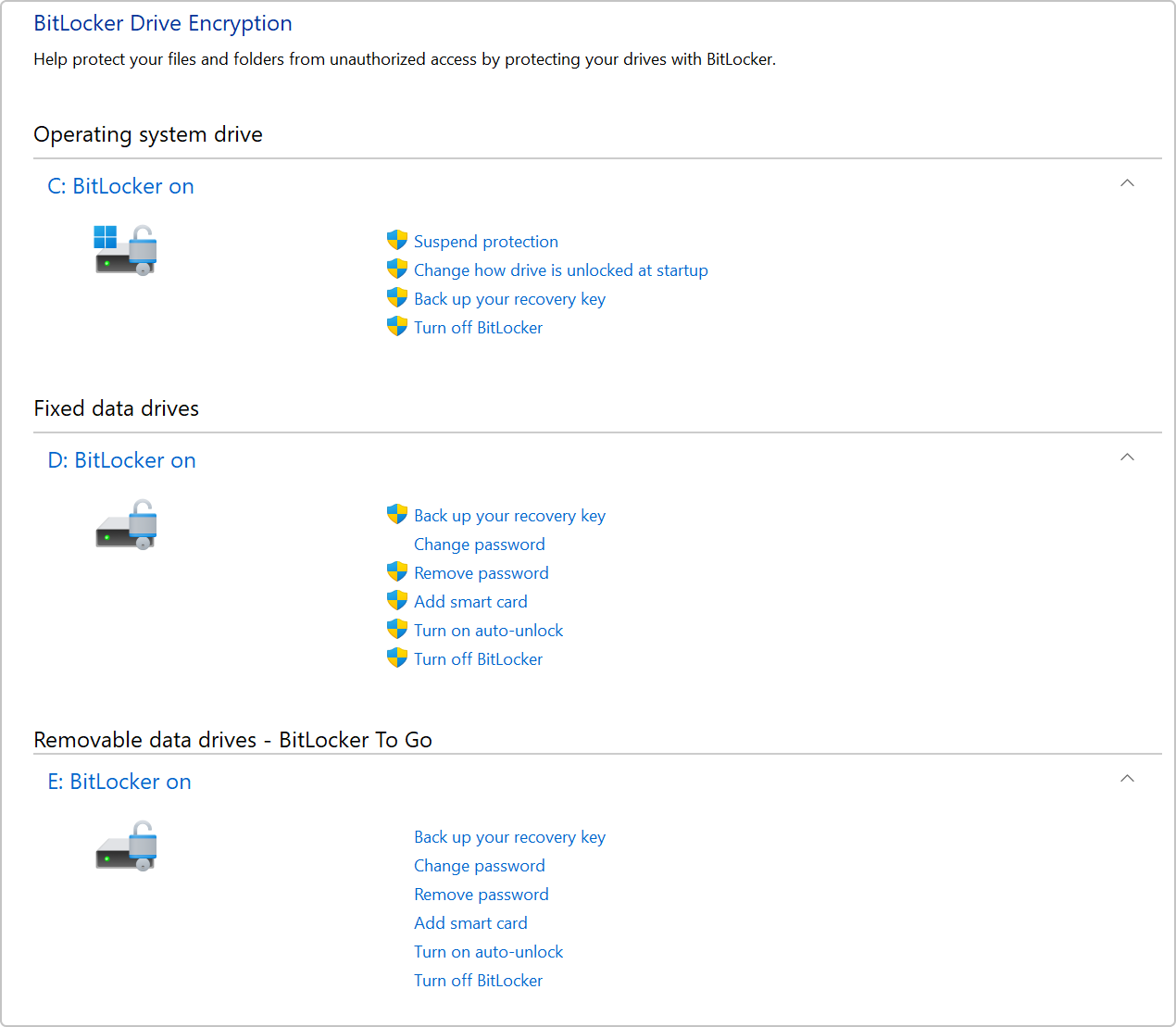
Если проблема связана с отключённой функцией прошивки, сначала изучите инструкцию точной модели и сохраните ключ BitLocker. Включение TPM и перевод старой установленной системы с Legacy на UEFI — не одна и та же операция. Самовольное переключение режима загрузки может оставить компьютер без запуска ещё до обновления.
Если оборудование не поддерживается, эта инструкция не обещает безопасный обход. Можно рассмотреть поддерживаемое оборудование или другой подходящий вариант эксплуатации. Подмена проверок не делает конфигурацию официально совместимой.
Подготовьте копию и проверьте важные программы
Скопируйте нужные файлы на отдельный носитель или в доступное вам хранилище. Проверьте рабочий стол, документы, загрузки и собственные каталоги на других разделах. Облачные файлы сначала проверьте в самом облаке либо полностью скачайте в независимую копию.
Для бухгалтерии, инженерной программы, старого сканера или платы захвата проверьте поддержку Windows 11 у производителя. Совместимый компьютер не гарантирует совместимость каждой установленной программы и каждого устройства. Если компьютер используется для работы, полезно заранее сохранить установщики и лицензии критичного ПО.
Посмотрите активацию и редакцию текущей Windows. Запишите, используется ли Home или Pro. Подготовьте доступ к аккаунту и ключ восстановления шифрования. Подключите питание ноутбука и завершите незаконченные обновления. На диске C должно оставаться место для установочных файлов и работы обновления; ориентируйтесь на фактические требования установщика, а не только на размер будущей системы.
До начала обновления
- СовместимостьPC Health Check и требования конкретного оборудования
- Независимая копияНужные файлы действительно открываются из копии
- Рабочие программыПроверены поддержка, лицензии и установщики
- Питание и доступПодготовлены питание, аккаунт и ключ шифрования
Начните с Центра обновления Windows
В Windows 10 откройте «Параметры» → «Обновление и безопасность» → «Центр обновления Windows» и нажмите проверку обновлений. Microsoft рекомендует дождаться предложения Windows 11 для конкретного устройства.
Если предложение есть, прочитайте информацию, начните скачивание и установку. После подготовки перезагрузите компьютер по приглашению. Далее возможны несколько автоматических перезапусков. Не выключайте питание и не пытайтесь ускорить процесс удержанием кнопки.
Если предложение отсутствует, выясните причину. Это может быть не только несовместимое железо, но и известная проблема совместимости, из-за которой обновление пока удерживается. Результат PC Health Check и предложение Центра обновления отвечают на связанные, но не полностью одинаковые вопросы.
Не обходите уведомление о конкретной несовместимой программе или драйвере, просто запуская другой установщик. Сначала разберитесь с указанной причиной по документации производителя или Microsoft.
Когда использовать помощник установки
На официальной странице загрузки Windows 11 есть разные инструменты. Installation Assistant предназначен для обновления подходящего компьютера, а Media Creation Tool создаёт установочный носитель. Это разные кнопки и разные задачи.
Для компьютера x64, который соответствует требованиям, помощник установки может предложить обновление. Запускайте его из работающей Windows с нужными правами и следуйте результатам проверки. Если он просит PC Health Check, сначала выполните проверку и обновите статус в помощнике.
Если Microsoft указывает блокировку совместимости для вашего устройства, наличие скачанного помощника не устраняет эту проблему. Для ARM-устройств следует выбирать соответствующий поддерживаемый путь, а не считать инструмент x64 универсальным.
Выбор способа перехода на Windows 11
- Центр обновленияРекомендуемый Microsoft путь для готового устройства
- Помощник установкиПодходящий поддерживаемый ПК; ограничения совместимости сохраняют значение
- Установочный носительДля обновления запускается setup.exe из работающей Windows
Как обновиться с носителя и сохранить приложения
Установочный носитель также можно использовать для обновления, но запуск должен происходить из текущей работающей Windows. Подключите официальный носитель, откройте его в Проводнике и запустите setup.exe.
Если вместо этого перезагрузить компьютер и выбрать флешку в Boot Menu, вы попадёте в другой сценарий установки. Он не предназначен для сохранения установленного набора программ тем же способом. Для поставленной здесь задачи выходите из такого установщика и возвращайтесь в работающую Windows.
Пройдите проверку совместимости и посмотрите итоговый экран перед установкой. Должно быть явно выбрано «Сохранить личные файлы и приложения». Вариант «Сохранить только личные файлы» не сохраняет установленное ПО, а «Ничего» имеет ещё более серьёзные последствия.
Проверьте итоговый выбор установщика
- Сохранить файлы и приложенияСценарий обновления с сохранением установленного окружения
- Сохранить только файлыПриложения и часть настроек не сохраняются
- НичегоНельзя выбирать для незаметного обновления с сохранением данных
Если нужный вариант недоступен, не продолжайте с ближайшей похожей опцией. Причиной может быть неподходящий язык, редакция, архитектура или другой неподдерживаемый путь перехода. Вернитесь к официальному подходящему носителю и требованиям. Изменение галочки не должно незаметно превращать обновление в переустановку с потерей приложений.
Во время обновления оставьте компьютер завершить работу
Сохраните документы и закройте приложения до начала основного этапа. На ноутбуке подключите зарядку. Дополнительные ненужные USB-устройства можно заранее отключить, но не извлекайте установочный носитель во время обращения к нему.
Проценты и оставшееся время являются оценкой. Сложный этап может занимать заметное время без равномерного роста индикатора. Отсутствие движения несколько минут само по себе не доказывает зависание. Если появилась ошибка, запишите точный код и действие, на котором она возникла; бесконечные повторные запуски без разбора причины мало помогают.
Если система выполнила автоматический откат к Windows 10, сначала убедитесь в сохранности файлов и сохраните сведения об ошибке. Не начинайте чистую установку поверх проблемы, рассчитывая, что она тоже сохранит всё прежнее.
Что проверить после первого входа
Откройте «Параметры» → «Система» → «О системе», чтобы убедиться, что запущена Windows 11. Посмотрите раздел «Активация» и Центр обновления Windows. Драйверы берите из Windows Update и с официального сайта производителя, когда для конкретной модели требуется его пакет.
Проверьте документы, почту, браузер, звук, сеть, принтер и нужные рабочие программы. Для монтажа откройте проект с исходными файлами; для бухгалтерии — рабочую базу предусмотренным способом. Проверяйте результат на привычной задаче, а не только по появлению рабочего стола.
Убедитесь, что OneDrive не завершил вход ошибкой и важные файлы доступны в требуемом виде. Перезагрузите компьютер и повторите проверку. Копию данных сохраняйте до окончания этого этапа.
Если нужно вернуться к прежней системе
После обновления в «Параметры» → «Система» → «Восстановление» может быть доступна функция «Назад». Microsoft обычно предусматривает для возврата ограниченный период, во многих сценариях 10 дней. Фактическую доступность нужно проверить на своём компьютере: она зависит в том числе от сохранённых файлов предыдущей установки.
До решения о возврате не удаляйте прежнюю установку и папку Windows.old ради освобождения места. Это не самостоятельная резервная копия, но её удаление способно закрыть штатный путь отката. Новые важные файлы перед возвратом снова скопируйте отдельно, а установленное уже после обновления ПО может потребовать повторной установки.
Если кнопки возврата нет, восстановление старой системы — другая задача с использованием подготовленного образа либо переустановки. Наличие копии личных документов помогает вернуть данные, но не превращает её в загрузочный образ всего компьютера.
