




Адрес: Липецк, Площадь Победы, д.8, 1 этаж, (Здание "Липецкгражданпроект")
E-mail: myiz90x@gmail.com
Часы работы: Пн-Пт с 8:00 до 17:00
Установили новый SSD, а Windows его не показывает: что делать

Жёсткий диск и два SSD разного формата. Тип подключения и совместимость корпуса или слота нужно проверить до создания разделов.
User5515 · источник · CC0
Почему новый SSD не виден в Проводнике
Новый SSD не появился в разделе «Этот компьютер» — это ещё не признак неисправности. Проводник показывает доступные тома с буквами, а новый физический накопитель может пока не иметь раздела. Сначала нужно понять, видит ли его сам компьютер и в каком состоянии диск отображается в Windows.
Ниже рассматривается дополнительный накопитель в Microsoft Windows 11; классическое «Управление дисками» также используется в Windows 10. Если вы заменили единственный системный диск на пустой и Windows больше не загружается, это другая ситуация: на новом SSD ещё нет установленной или перенесённой системы.
Сразу отделите новый пустой диск от диска с данными
Самое важное — происхождение накопителя. Только что купленный пустой SSD и старый диск с фотографиями могут одинаково отсутствовать в Проводнике, но дальнейшие действия у них разные.
Если диск раньше использовался и содержит нужные данные, не соглашайтесь на инициализацию или форматирование, чтобы просто «сделать его видимым». Надпись RAW, неизвестная файловая система или отсутствие разделов могут указывать на несовместимость, шифрование либо повреждение. Создание нового тома не восстанавливает прежние файлы.
Для действительно нового SSD заранее запишите модель и заявленный объём. Если накопителей несколько, отметьте, какой именно добавили. Модель на упаковке, наклейке и в системе помогает избежать выбора чужого диска; один только номер строки в окне недостаточен.
Одинаковая надпись — разные действия
- Новый пустой SSDМожно подготовить разметку и создать том после проверки модели
- Старый диск с даннымиНе инициализировать и не форматировать для поиска файлов
- Неизвестное происхождениеСначала выяснить, что хранится на накопителе
Проверьте «Управление дисками»
Нажмите Win + R, введите diskmgmt.msc и нажмите Enter. Команда открывает штатную оснастку управления накопителями. Операции изменения разметки требуют соответствующих прав; для просмотра сначала достаточно понять, что отображается в окне.
В нижней части найдите строку физического диска по объёму и модели. Если не уверены, откройте свойства через правую кнопку по левой области строки. Иногда нужно прокрутить список вниз или увеличить окно: новый диск может находиться ниже текущего системного.
| Что видно | Что это обычно означает | Следующее действие |
|---|---|---|
| Исправный раздел, буквы нет | Том существует, но не показан привычным способом | Проверить его назначение и возможность добавить букву |
| «Не распределена» | Область не занята разделом | Для подтверждённо пустого диска можно создать том |
| «Не инициализирован» | Нет доступной Windows исходной разметки | Инициализировать только новый пустой диск |
| RAW или неожиданно исчезнувший раздел | Windows не может нормально прочитать файловую систему | При нужных данных не форматировать |
| Накопителя вообще нет | Проблема может быть раньше уровня томов | Проверить подключение, UEFI и драйвер контроллера |
Небольшие EFI- и восстановительные разделы без букв на системном диске — нормальная картина. Не присваивайте им буквы и не форматируйте их ради появления дополнительных дисков в Проводнике.
Если новый пустой диск не инициализирован
Инициализация создаёт структуру разметки. Это не средство поиска потерянных фотографий. Выполняйте её только после уверенной проверки, что выбран новый пустой накопитель и на нём нечего сохранять.
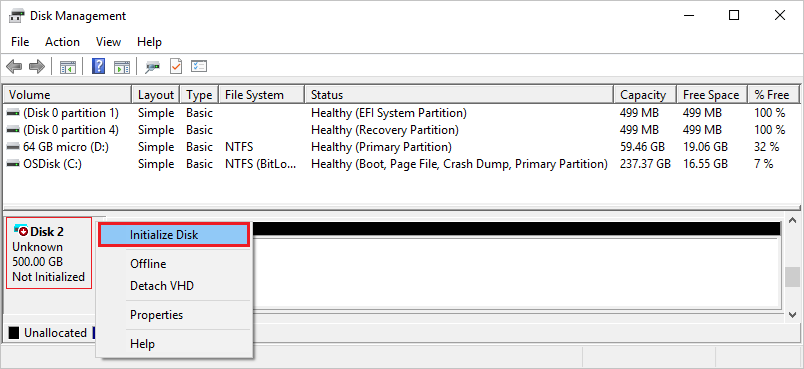
В «Управлении дисками» щёлкните правой кнопкой по левой области нужной строки, где написано «Диск …», и выберите «Инициализировать диск». В окне ещё раз проверьте отметку у правильного устройства. Для обычного современного ПК с Windows 11 выбирают GPT. Старый MBR нужен для отдельных требований совместимости, а не как обязательный способ «починить SSD».
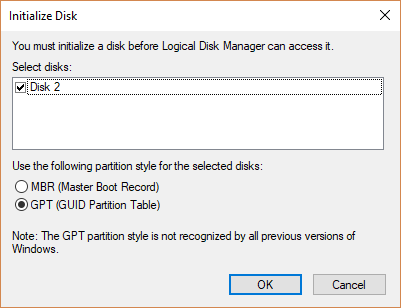
После подтверждения диск должен стать доступен для создания раздела. В Проводнике он ещё может не появиться: инициализация и создание тома — два разных шага.
Создайте том и назначьте букву
На подтверждённо пустом новом SSD щёлкните правой кнопкой по области «Не распределена» и выберите «Создать простой том». Мастер предложит размер, букву и форматирование.
Для обычного внутреннего диска с файлами Windows обычно подходит NTFS. Укажите понятную метку, например Данные, и свободную букву. Если D уже занят DVD-приводом или другим томом, не нужно удалять это устройство: можно выбрать другую свободную букву.
Когда нужен один большой раздел, в мастере используют весь предусмотренный объём. Если заранее требуются несколько разделов, первый делают нужного размера, а оставшееся место используют отдельно. Не создавайте разделы только ради красивого числа букв: они не повышают надёжность одного физического SSD.
Как пустой SSD появляется в Проводнике
- ОбнаружениеКомпьютер и Windows видят физический накопитель
- РазметкаДля нового пустого диска при необходимости создаётся GPT
- Том и букваСоздаётся пользовательский раздел с файловой системой
- ПроверкаТестовый файл записывается и открывается после перезагрузки
Форматирование относится к выбранному тому. Для нового исправного SSD обычно достаточно быстрого форматирования, если нет специальных требований производителя или проверки. Полное стирание всех накопителей компьютера для этой задачи не требуется.
Если раздел уже есть, но буква отсутствует
Откройте контекстное меню нужного пользовательского раздела, выберите «Изменить букву диска или путь к диску» и проверьте, можно ли добавить свободную букву. После назначения том должен появиться в «Этом компьютере».
Не меняйте букву уже используемого диска без причины. Программы и ярлыки могут ссылаться на прежний путь. Если Windows не предлагает назначение буквы, выясните тип раздела и его файловую систему; нажимать «Удалить том» вместо недоступной команды нельзя.
Диск из Linux или другого устройства может использовать файловую систему, которую обычный Проводник Windows не читает. Форматирование сделает её другой, но одновременно уничтожит прежнюю структуру данных. Сначала решите, нужно ли извлечь содержимое.
Если SSD отсутствует и в «Управлении дисками»
Для SATA-накопителя проверьте кабель данных, питание и допустимый порт. Для M.2 — правильный слот и совместимость по SATA/NVMe, формату и ограничениям платы. Отключите компьютер и питание перед проверкой внутреннего подключения; не переставляйте SSD в работающем обычном ПК.
Посмотрите в документации платы, не делит ли выбранный M.2-слот линии с другими разъёмами и не отключает ли некоторые SATA-порты. Конкретные ограничения зависят от модели: универсального правила «любой M.2 отключает SATA 1» нет.
Для USB-корпуса проверьте подходящий кабель, другой исправный порт и поддержку типа SSD самим корпусом. Зарядный кабель или несовместимый переходник не исправляется созданием раздела в Windows.
Где искать причину отсутствия диска
- Не виден в сведениях UEFIПроверить подключение, питание, слот и совместимость
- Виден в UEFI, не виден WindowsПроверить контроллер и официальный драйвер
- Есть в Управлении дискамиРазобраться с состоянием разметки и буквой
- Нет только в списке загрузкиНа пустом накопителе может ещё не быть загрузчика
В UEFI проверьте обнаружение накопителя в сведениях о хранении. Пустой SSD без загрузчика может отсутствовать в списке загрузки, но присутствовать в перечне оборудования. Эти списки решают разные задачи.
Если UEFI видит диск, а Windows — нет
Проверьте «Диспетчер устройств» и состояние контроллера хранения. Для некоторых конфигураций нужен драйвер производителя компьютера или платы. Используйте официальный сайт для точной модели и подходящей версии Windows.
Не переключайте наугад RAID/VMD/AHCI: изменение режима контроллера способно лишить загрузки уже установленную систему. Если проблема появилась сразу после установки SSD, полезнее проверить схему подключения и требования платы, чем одновременно менять все настройки прошивки.
После исправления подключения или драйвера снова откройте «Управление дисками». Результат задачи — накопитель определяется, нужный пользовательский том появляется в Проводнике, тестовый файл записывается и открывается после перезагрузки. Если SSD исчезает снова, успешное однократное форматирование ещё не решило причину.
